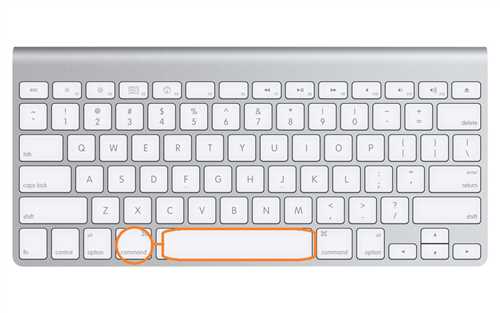
Mac — популярная операционная система, которая позволяет пользователям наслаждаться всеми преимуществами мощной и удобной работы на компьютере. Одной из самых важных функций, которую пользователи Mac могут использовать, является возможность быстро изменять язык системы. Это особенно полезно для тех, кто хочет работать на нескольких языках или нуждается в переводе текста на другой язык.
Изменение языка на Mac — очень простая и интуитивно понятная процедура. В этой статье мы расскажем вам о том, как это сделать быстро и без лишних сложностей. Если вы хотите научиться менять язык на своем Mac, то вы находитесь в правильном месте!
Шаг 1: Откройте Настройки системы
Первым шагом для изменения языка на Mac является открытие Настройки системы. Вы можете найти его в меню Apple в верхнем левом углу экрана. Просто щелкните на значке Apple и выберите Настройки системы в выпадающем меню.
Примечание: вам может потребоваться ввести пароль администратора, чтобы получить доступ к этой функции.
Основы изменения языка на Mac

Изменение языка на Mac довольно просто и может быть выполнено всего несколькими шагами. Вот некоторые основные инструкции, которые помогут вам изменить язык на вашем устройстве:
1. Откройте настройки Язык и регион
Первым шагом для изменения языка на Mac является открытие настроек Язык и регион. Эти настройки можно найти в меню Apple в левом верхнем углу экрана. Просто щелкните на значке яблока, а затем выберите Настройки системы. В открывшемся окне найдите и щелкните на значке Язык и регион.
2. Установите предпочитаемый язык
Когда вы откроете настройки Язык и регион, вы увидите список доступных языков слева. Щелкните на + внизу списка, чтобы добавить новый язык. Затем выберите предпочитаемый язык из списка. Когда вы выберете язык, перетащите его вверх по списку, чтобы сделать его основным или первичным языком.
Также в этом разделе вы можете изменить региональные настройки, такие как формат даты, времени и единиц измерения.
3. Перезагрузите систему
После того, как вы выбрали и установили предпочитаемый язык, вам может потребоваться перезагрузить ваш Mac для того, чтобы изменения вступили в силу. Это можно сделать, щелкнув на значке Apple и выбрав Перезагрузка. Ваш компьютер будет перезагружен с новыми языковыми настройками.
Теперь вы знаете основы изменения языка на Mac. С помощью этих простых шагов вы сможете легко и быстро изменить язык интерфейса на вашем устройстве, чтобы он лучше соответствовал вашим потребностям и предпочтениям.
Шаги изменения языка интерфейса на Mac
Mac позволяет легко изменить язык интерфейса, чтобы вы могли наслаждаться пользованием своего устройства на предпочитаемом языке. Чтобы изменить язык на Mac, выполните следующие шаги:
- Откройте меню Apple, нажав на значок яблока в левом верхнем углу экрана.
- Выберите пункт System Preferences для открытия настроек системы.
- В открывшемся окне System Preferences выберите пункт Language & Region.
- На вкладке Language нажмите на кнопку + для добавления нового языка интерфейса.
- Выберите нужный язык из списка и нажмите кнопку Add.
- Теперь вы можете изменить порядок предпочитаемых языков, перетаскивая их в нужном порядке.
- Выберите язык, который вы хотите использовать в первую очередь, и нажмите кнопку Done.
- Закройте окно System Preferences для сохранения изменений.
После выполнения этих шагов язык интерфейса на вашем Mac будет изменен на выбранный, и вы сможете пользоваться устройством на новом языке.
Смена языка ввода на Mac
На Mac очень легко и быстро изменить язык ввода. Вы можете выбрать любой язык, который вам удобен для работы или общения. Вот несколько простых шагов, как это сделать:
1. Откройте Настройки системы на вашем Mac. Для этого щелкните на значке Apple в верхнем левом углу экрана и выберите Настройки системы.
2. В окне Настройки системы найдите раздел Язык и регион и щелкните по нему.
3. Во вкладке Предпочитаемые языки нажмите на кнопку + в нижнем левом углу окна.
4. Выберите язык, который вы хотите использовать, и нажмите кнопку Добавить.
5. Измените порядок языков, если необходимо. Просто перетащите выбранный язык вверх или вниз в списке.
6. Закройте окно Настройки системы.
Теперь вы успешно изменили язык ввода на Mac. Вы можете возобновить свою работу или общение на выбранном языке без проблем.
Помните, что язык ввода на Mac не связан с языком интерфейса операционной системы. Вы можете использовать один язык для интерфейса и другой — для ввода текста.
Как выбрать предпочитаемый язык на Mac

На Mac предусмотрена возможность выбора предпочитаемого языка, который будет использоваться для системного интерфейса и приложений. В данной статье мы расскажем о том, как быстро и легко изменить язык на Mac.
Для начала откройте Настройки системы, нажав на значок Apple в левом верхнем углу экрана и выбрав соответствующий пункт меню.
В открывшемся окне Настройки системы выберите Язык и регион.
Во вкладке Языки и предпочтения вы увидите список доступных языков. Чтобы добавить новый язык, нажмите на плюс (+) внизу списка.
Выберите желаемый язык из предложенных вариантов или воспользуйтесь поиском, чтобы найти нужный язык.
После выбора языка его можно переместить вверх или вниз в списке, чтобы указать предпочтительный порядок языков. Mac будет использовать первый язык в списке, который поддерживается в нужных приложениях.
Чтобы изменения вступили в силу, необходимо перезагрузить компьютер или выйти из учетной записи и войти снова.
Теперь вы знаете, как легко выбрать предпочитаемый язык на Mac и настроить систему под свои потребности!
Полный список доступных языков на Mac
Mac предоставляет пользователю множество доступных языков, которые можно использовать для работы с устройством. Вот полный список языков, которые можно выбрать на Mac:
- Английский
- Испанский
- Французский
- Немецкий
- Итальянский
- Японский
- Китайский (упрощенный)
- Китайский (традиционный)
- Корейский
- Русский
- Португальский
- Польский
- Нидерландский
- Шведский
- Датский
- Финский
- Турецкий
- Норвежский
- Украинский
- Малайский
- Тайский
- Вьетнамский
- Греческий
- Индонезийский
- Румынский
- Чешский
- Венгерский
- Хорватский
- Словацкий
- Болгарский
- Словенский
- Латинский
- Литовский
- Латышский
- Эстонский
- Исландский
- Македонский
- Сербский
- Албанский
- Мальтийский
- Зулу
- Африкаанс
- Казахский
- Узбекский
- Татарский
- Башкирский
- Грузинский
- Армянский
- Язык жестов
Это лишь некоторые из языков, которые можно выбрать на Mac. Вы можете легко изменить язык в настройках системы и наслаждаться полноценной работой с устройством на предпочитаемом языке.
Желаемый язык при входе в систему на Mac
Когда вы входите в операционную систему Mac, вы можете выбрать желаемый язык, который будет использоваться для вашего пользовательского интерфейса. Это позволяет вам работать на вашем родном языке и чувствовать себя более комфортно во время использования компьютера.
Настройку языка при входе в систему на Mac можно осуществить следующим образом:
- Откройте меню Apple — Кликните на логотип яблока в левом верхнем углу экрана и выберите пункт меню Системные настройки.
- Выберите Язык и регион — В системных настройках найдите и откройте раздел Язык и регион.
- Добавьте желаемый язык — Кликните на плюсик внизу списка языков, чтобы добавить новый язык. Выберите нужный язык из списка доступных опций.
- Установите в качестве основного языка — Нажмите на новый добавленный язык и перетащите его вверх списка, чтобы сделать его основным.
После того, как вы выбрали желаемый язык и установили его в качестве основного, вам потребуется перезагрузить компьютер, чтобы изменения вступили в силу. При следующем входе в систему ваш пользовательский интерфейс будет отображаться на выбранном вами языке.
Не забудьте, что добавление нового языка сохраняется только для вашего личного профиля пользователя. Если на компьютере есть другие пользователи, им также потребуется настроить язык для своего профиля отдельно.
Изменение языка на Mac для отдельных приложений
Если вам необходимо изменить язык только для определенных приложений на Mac, вы можете воспользоваться функцией Переключение языка для программы. Это очень полезная возможность, которая позволяет пользователю устанавливать индивидуальные настройки языка для каждой программы.
Чтобы использовать данную функцию, следуйте простым инструкциям:
| Шаг | Действие |
|---|---|
| 1. | Откройте меню Apple, выберите System Preferences (Настройки системы) и перейдите в раздел Language & Region (Язык и регион). |
| 2. | В открывшемся окне нажмите на кнопку Apps (Приложения), расположенную рядом с таблицей языков. |
| 3. | В списке приложений выберите те, для которых вы хотите изменить язык. |
| 4. | Нажмите на кнопку Edit (Редактировать) и выберите желаемый язык. Если языка нет в списке, вы можете добавить его, нажав на кнопку Add (Добавить). |
| 5. | После изменения языка для приложений, нажмите на кнопку Done (Готово). |
Теперь выбранные приложения будут использовать указанный вами язык. Данная функция может быть полезна, если вы хотите использовать разные языки для работы и развлечений на своем Mac.
Перевод системных меню на другой язык на Mac
Несмотря на то, что настройки языка в системе Mac определены на уровне пользователя, есть несколько способов изменить язык системных меню на Mac. В этом разделе мы рассмотрим, как быстро перевести системные меню на другой язык.
Следуйте этим шагам, чтобы изменить язык системных меню на Mac:
- Откройте Настройки системы, которые можно найти в меню Док.
- Выберите вкладку Язык и регион.
- В списке языков справа нажмите + и выберите язык, на который вы хотите перевести системные меню.
- Перетащите выбранный язык на верхнюю позицию в списке языков, чтобы сделать его основным.
После выполнения этих шагов язык системных меню будет изменен на выбранный язык. Теперь все системные меню и элементы интерфейса будут отображаться на выбранном языке.
Обратите внимание, что в некоторых случаях вам может потребоваться перезагрузить систему, чтобы изменения вступили в силу полностью. Кроме того, не все приложения поддерживают переводы, поэтому некоторые элементы интерфейса могуть остаться на предыдущем языке.
Теперь вы знаете, как быстро изменить язык системных меню на Mac. Наслаждайтесь использованием вашего Mac на выбранном вами языке!
Как изменить формат даты и времени на Mac
Mac предоставляет возможность легко изменить формат даты и времени в системе. Это может быть полезно, если вы желаете видеть даты и время в определенном формате. Вот как это сделать:
1. Щелкните на значке Системные настройки в доке или откройте Системные настройки из меню Apple в верхнем левом углу экрана.
2. В открывшемся окне Системные настройки выберите пункт Язык и регион.
3. Во вкладке Регион найдите раздел Дата и время и нажмите на кнопку Дополнительные настройки….
4. В открывшемся окне Дополнительные настройки у вас есть возможность выбрать разные форматы для даты и времени. Передвигайте ползунок в соответствующих разделах, чтобы выбрать нужный формат.
5. Когда вы выбрали желаемый формат, закройте окно Дополнительные настройки. Изменения сразу же вступят в силу.
Теперь вы сможете видеть даты и время в выбранном вами формате на Mac. Этот метод позволяет изменить формат даты и времени только для системы, не затрагивая формат в других приложениях.
Возможности автоматического определения языка на Mac:
Mac предлагает несколько встроенных возможностей для автоматического определения языка пользовательского интерфейса и клавиатурных раскладок. Это может быть полезно, если вы часто переключаетесь между несколькими языками или если вы работаете с документами на разных языках.
Одной из возможностей является автоматическое определение языка пользовательского интерфейса, так что ваш Mac будет использовать предпочтительный язык для системных меню, окон и приложений. Для этого перейдите в раздел Язык и регион в настройках системы и выберите Определение языка по местонахождению.
Также вы можете настроить автоматическое определение языка клавиатуры, которое позволяет вашему Mac автоматически переключаться на соответствующую раскладку, когда вы вводите текст. Это особенно удобно, если вы работаете с несколькими языками и не хотите каждый раз переключать раскладку вручную. Чтобы включить эту функцию, перейдите в раздел Клавиатура в настройках системы и выберите Автоматическое определение языка раскладки.
Благодаря этим возможностям автоматического определения языка на Mac вы сможете значительно упростить и ускорить свою работу, не отвлекаясь на ручное переключение языка. Они позволяют вашему компьютеру автоматически адаптироваться к вашим потребностям и предпочтениям, делая работу с Mac более удобной и эффективной.
Как добавить новый язык на Mac
Mac предлагает широкий выбор языков, что делает его очень гибким и удобным для пользователей со всего мира. Если вы хотите добавить новый язык на свой Mac, вот несколько простых шагов:
Шаг 1: Откройте меню System Preferences
Для начала откройте меню System Preferences (Параметры системы) на вашем Mac. Вы можете сделать это, щелкнув на иконку Apple в верхнем левом углу экрана и выбрав System Preferences из выпадающего меню.
Шаг 2: Откройте раздел Language & Region
Когда откроется окно System Preferences, найдите и щелкните на раздел Language & Region (Язык и регион).
Здесь вы можете управлять языками и региональными настройками вашего Mac.
Шаг 3: Добавьте новый язык
Чтобы добавить новый язык, щелкните на кнопку + в нижнем левом углу окна Language & Region.
После этого откроется список доступных языков. Выберите язык, который вы хотите добавить, и нажмите кнопку Add (Добавить).
Mac загрузит необходимые языковые пакеты и добавит новый язык в список языков в разделе Language & Region.
Теперь вы можете легко переключаться между языками на вашем Mac и использовать новый язык при необходимости.
Устранение проблем с языком на Mac
При использовании Mac могут возникать проблемы с языком, которые затрудняют эффективную работу. Но не стоит волноваться, в этой статье мы рассмотрим несколько способов быстрого изменения языка на Mac, чтобы решить эти проблемы.
Вот несколько шагов, которые помогут вам исправить проблемы с языком на Mac:
| Шаг | Описание |
|---|---|
| 1 | Откройте Настройки системы на вашем Mac. |
| 2 | Выберите Язык и регион. |
| 3 | Нажмите на кнопку Приложения и панели управления и выберите необходимый вам язык. |
| 4 | Перетащите нужный язык на верхнюю позицию списка языков. |
| 5 | Перезагрузите свой Mac, чтобы изменения вступили в силу. |
Если проблемы с языком на Mac все еще сохраняются, вы можете также попробовать сбросить языковые настройки или обратиться в службу поддержки Apple для получения дополнительной помощи.
Устранение проблем с языком на Mac должно быть простым и быстрым процессом. Следуя этим шагам, вы сможете изменить язык и наслаждаться комфортной работой на вашем устройстве Mac.