
Виртуальные диски – это удобный инструмент для запуска игр на компьютере без необходимости использования физического носителя, такого как диск DVD или Blu-ray. Создание виртуального диска позволяет эмулировать на компьютере виртуальный привод, на который можно загрузить образ игры, сохраняя при этом оригинальный диск в безопасности.
Для начала процесса создания виртуального диска вам понадобится установить специальное программное обеспечение. Одним из самых популярных виртуальных приводов является Alcohol 120%. После установки программы запустите ее на вашем компьютере.
Шаг 1: Запуск программы Alcohol 120%
В главном окне программы Alcohol 120% выберите вкладку Image Finder. Это позволит вам найти и выбрать образ игры, который вы хотите загрузить на виртуальный диск.
Шаг 2: Выбор образа игры
Нажмите кнопку Add Image и выберите образ игры на вашем компьютере. Образ игры обычно представляет собой файл с расширением .iso, .bin или .cue. После выбора образа игры нажмите Open для его загрузки.
Шаг 3: Создание виртуального диска
В главном окне программы Alcohol 120% выберите вкладку Virtual Drive и нажмите кнопку Add. Выберите количество и тип виртуальных приводов, которые вы хотите создать. Затем нажмите OK, чтобы создать виртуальный диск.
Готово! Теперь у вас есть виртуальный диск, на который можно загрузить образ игры. Вы можете запустить игру с виртуального диска, как если бы это был физический диск. Не забудьте сохранить оригинальный диск в безопасности, чтобы избежать его повреждения.
Создание виртуального диска для игры – простой и удобный способ обойти ограничения физических носителей и насладиться игрой без лишних хлопот. Следуя нашей подробной инструкции, вы сможете создать виртуальный диск всего за несколько простых шагов.
Как создать виртуальный диск для игры
Шаг 1: Установка Специального Программного Обеспечения
Первым шагом для создания виртуального диска для игры является установка специального программного обеспечения. Существуют различные программы, которые могут помочь в создании виртуальных дисков, таких как Daemon Tools, Alcohol 120% или Virtual CloneDrive. Выберите удобное для вас программное обеспечение и следуйте инструкциям по установке.
Шаг 2: Создание Виртуального Диска

После установки программного обеспечения откройте его и найдите функцию для создания виртуального диска. Обычно это можно сделать через главное меню или панель инструментов. Затем выберите путь и название для вашего виртуального диска.
Шаг 3: Монтирование Образа Диска
Получите образ диска игры в файловом формате, таком как ISO, BIN или CUE. Перетащите файл образа диска в программное обеспечение для создания виртуального диска или найдите функцию Монтировать образ диска и выберите соответствующий файл образа диска.
После этого ваш виртуальный диск будет создан и готов к использованию. Вы сможете запускать игры с виртуального диска, а программное обеспечение автоматически будет эмулировать присутствие реального диска.
| Преимущества создания виртуального диска для игр | Недостатки создания виртуального диска для игр |
|---|---|
| Удобное хранение файлов игры без необходимости использования физического диска | Необходимость установки специального программного обеспечения |
| Быстрый доступ к игровым файлам без необходимости менять дисков | Ограниченное место на виртуальном диске |
| Простота управления файлами игры на виртуальном диске | Возможность некорректной эмуляции диска |
В целом, создание виртуального диска для игры — это отличный способ упростить хранение и управление игровыми файлами на вашем компьютере. Это может быть особенно удобно для игровых энтузиастов, которые часто меняют диски или используют большое количество игр.
Подготовка к созданию виртуального диска
Перед тем, как приступить к созданию виртуального диска для игры, необходимо выполнить несколько шагов подготовки, чтобы гарантировать успешность процесса. В этом разделе мы расскажем о необходимых действиях, которые помогут вам избежать ошибок и сделать все правильно.
Шаг 1: Проверьте свободное пространство на жестком диске

Прежде всего, убедитесь, что на вашем компьютере есть достаточно свободного пространства на жестком диске для создания виртуального диска. В большинстве случаев потребуется минимум несколько гигабайт. Проверить свободное место можно, открыв Проводник или любую программу для управления файлами.
Шаг 2: Выберите программу для создания виртуального диска
Для создания виртуального диска существует несколько программ, которые могут быть использованы. Некоторые из них бесплатные, другие требуют покупки или предлагают пробные версии. Выберите программу, которая наиболее подходит для ваших потребностей и установите ее на ваш компьютер.
Шаг 3: Скачайте образ игры или установочный файл
Прежде чем создать виртуальный диск, необходимо иметь саму игру или установочный файл. Если у вас уже есть эти файлы, переходите к следующему шагу. Если нет, найдите их в интернете или приобретите у официального дистрибьютора. Обратите внимание, что скачивание игр с нелегальных источников является нарушением авторских прав и запрещено законом.
Важно: Если вы скачиваете образ игры, убедитесь, что он соответствует требованиям вашего выбранного программного обеспечения для создания виртуального диска. Некоторые программы могут поддерживать только определенные форматы образов.
Примечание: Важно отметить, что создание виртуального диска может быть незаконным в некоторых странах или в случае использования нелицензионных копий игр. Пожалуйста, следуйте законодательству вашей страны и убедитесь, что вы имеете право создавать виртуальные диски для своих игр.
Создание виртуального диска
Шаг 1: Выбор программы для создания виртуального диска
Первым шагом является выбор программы, которую вы будете использовать для создания виртуального диска. Есть множество программных решений, таких как Daemon Tools, Alcohol 120% и Virtual CloneDrive. Выберите ту, которая соответствует вашим потребностям и требованиям.
Шаг 2: Скачивание и установка выбранной программы
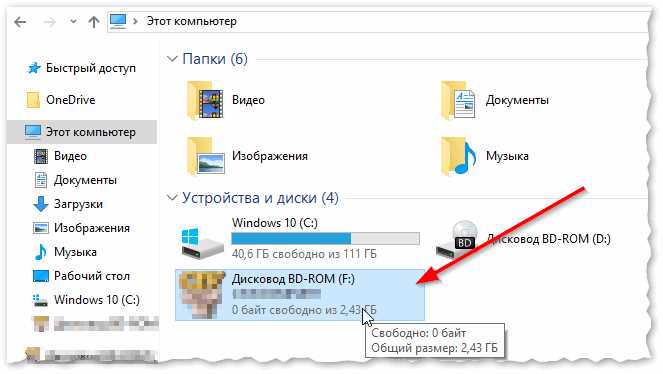
После выбора программы вам необходимо скачать ее с официального сайта разработчика. Затем запустите установочный файл и следуйте инструкциям по установке. После завершения установки, программа будет готова к использованию.
Примечание: Убедитесь, что вы скачиваете программу с официального сайта разработчика, чтобы избежать установки вредоносного программного обеспечения.
Шаг 3: Создание виртуального диска
Откройте установленную программу и найдите функцию Создать виртуальный диск или что-то подобное. Обычно эта функция находится в главном меню программы или в контекстном меню иконки программы на панели задач.
После открытия функции Создать виртуальный диск, вам будет предложено выбрать параметры для создания виртуального диска, такие как размер диска и формат файловой системы. Вы можете выбрать параметры в соответствии с вашими потребностями.
Примечание: Некоторые программы также позволяют создавать виртуальные диски с защитой паролем или шифрованием данных для повышения безопасности.
После выбора параметров, щелкните кнопку Создать или OK, чтобы начать процесс создания виртуального диска. В зависимости от выбранных параметров, создание виртуального диска может занять некоторое время.
После завершения процесса создания виртуального диска, он будет доступен в системе как новый диск. Вы можете использовать его для хранения файлов, установки программ или игр.
Важно: Не забывайте регулярно создавать резервные копии виртуального диска, чтобы избежать потери данных в случае сбоев программы или компьютера.
Настройка виртуального диска для игры

Для комфортной игры и оптимального использования системных ресурсов рекомендуется создание виртуального диска специально для игровых файлов. Это позволит повысить производительность игры и снизить нагрузку на основной жесткий диск компьютера. В данной инструкции рассмотрим процесс настройки виртуального диска для игры.
Шаг 1. Откройте диспетчер дисков, нажав правую кнопку мыши на значок Мой компьютер на рабочем столе и выбрав пункт Управление.
Шаг 2. В меню Управление выберите вкладку Подсистемы связи с файловой системой и перейдите к разделу Управление компьютером.
Шаг 3. Перейдите в раздел Диски и тома, где отобразятся все доступные для управления диски устройства.
Шаг 4. Нажмите правой кнопкой мыши на необходимом диске и выберите пункт Создать новый объем. В появившемся окне выберите тип раздела Виртуальный диск, а затем укажите желаемый размер диска и нажмите Далее.
Шаг 5. Укажите путь к создаваемому виртуальному диску, выбрав свободное место на жестком диске компьютера.
Шаг 6. Выберите размер блока в КБ для оптимизации работы виртуального диска и нажмите Готово.
Шаг 7. После завершения процесса создания виртуального диска он будет доступен в системе и готов к использованию. Вы можете переносить и хранить на нем игровые файлы для более эффективной и комфортной игры.
Создание виртуального диска для игры позволит вам сократить время загрузки игры, повысить производительность системы и снизить риск потери данных. Следуйте этой инструкции пошагово, чтобы успешно настроить виртуальный диск и насладиться играми без задержек и проблем.