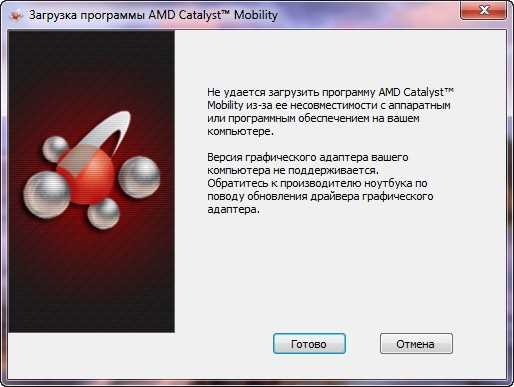
Обновление драйверов на видеокарте Radeon — важная задача для всех геймеров и пользователей, которые хотят получить наиболее высокую производительность и стабильность работы своей графической карты. Установка актуальной версии драйверов позволяет получить новые функции и исправления ошибок, что может значительно повысить качество игр и работы с графикой.
В этом полном руководстве мы расскажем вам о различных способах обновления драйверов на видеокарте Radeon. Мы рассмотрим их пошагово, чтобы вы смогли без проблем установить актуальные драйверы и насладиться новыми возможностями, которые они предоставляют.
Перед тем, как приступить к обновлению драйверов, рекомендуется сделать резервную копию важных данных и создать точку восстановления системы. Это поможет вам вернуться к предыдущему состоянию, если что-то пойдет не так в процессе установки новых драйверов. Теперь мы готовы начать!
Обновление драйверов на Radeon: подготовка к установке

Прежде чем начать процесс обновления драйверов на Radeon, необходимо выполнить некоторые шаги подготовки, чтобы обеспечить успешное обновление и избежать возможных проблем. В этом разделе мы рассмотрим эти шаги подробнее.
1. Сделайте резервную копию важных данных и файлов. Хотя обновление драйверов обычно не приводит к потере данных, все же рекомендуется сделать резервную копию в случае непредвиденных ситуаций.
2. Проверьте информацию о своей видеокарте. Прежде чем загружать новые драйверы, важно знать модель вашей видеокарты и версию операционной системы. Эта информация поможет вам выбрать правильные драйверы на официальном веб-сайте Radeon.
3. Удалите старые драйверы. Для успешного обновления драйверов рекомендуется удалить предыдущие версии. Это можно сделать через меню «Установка и удаление программ» в настройках операционной системы.
4. Очистите систему от остатков предыдущих драйверов. Для полной очистки системы от остатков установленных драйверов можно воспользоваться специальными программами, такими как DDU (Display Driver Uninstaller).
5. Отключите антивирусное программное обеспечение. Некоторые антивирусные программы могут блокировать или вмешиваться в процесс установки драйверов. Рекомендуется временно отключить антивирусное ПО перед установкой драйверов.
6. Убедитесь, что у вас есть права администратора. Для установки драйверов требуются права администратора. Если у вас нет таких прав, обратитесь к администратору системы, чтобы получить доступ.
После выполнения всех этих шагов вы будете готовы начать процесс обновления драйверов на Radeon. Убедитесь, что вы следуете инструкциям от производителя и проверьте совместимость драйверов с вашей операционной системой.
Процедура обновления драйверов на Radeon: шаги для успешной установки
|
Шаг 1: Перейдите на официальный сайт AMD (Advanced Micro Devices), в раздел поддержки. Найдите вкладку Драйверы и поддержка или Скачать драйверы. |
|
Шаг 2: Убедитесь, что вы выбрали правильную модель своей графической карты Radeon. Уточните, совместима ли выбранная версия драйвера с вашей операционной системой. |
|
Шаг 3: Нажмите на ссылку для скачивания последней версии драйвера Radeon. Сохраните файл установщика на вашем компьютере. |
|
Шаг 4: Закройте все программы и приложения, которые могут мешать процессу установки. |
|
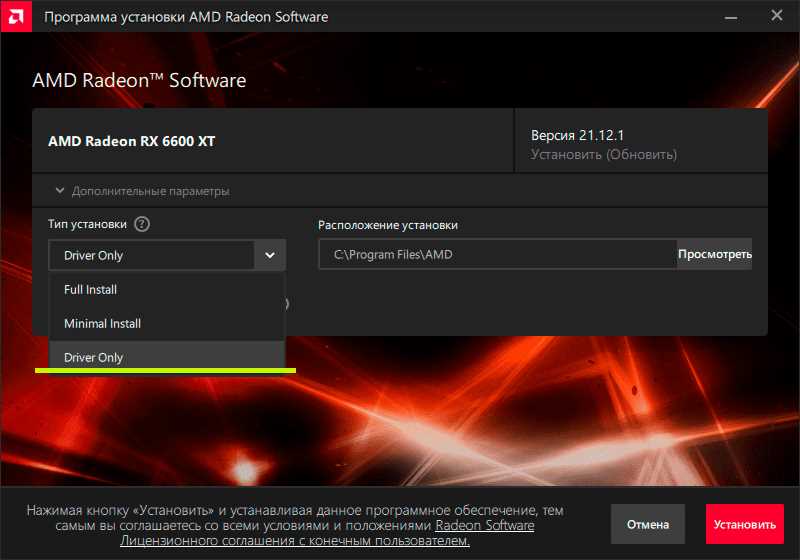
Шаг 5: Запустить установщик драйвера, следуя инструкциям на экране. Обычно это файл с расширением .exe. |
|
Шаг 6: Продолжайте установку, выбрав нужные опции, такие как путь для установки и желаемые компоненты. Чтобы избежать проблем, рекомендуется выбрать опцию Очистить и переустановить. |
|
Шаг 7: Дождитесь завершения установки. Процесс может занять некоторое время, поэтому будьте терпеливы и не прерывайте его во время выполнения. |
|
Шаг 8: После завершения установки перезагрузите компьютер, чтобы изменения вступили в силу. Проверьте, отображается ли ваша видеокарта в Диспетчере устройств. |
Следуя этим простым шагам, вы сможете успешно обновить драйверы на графической карте Radeon и наслаждаться улучшенной производительностью вашей системы.
Завершение обновления драйверов на Radeon: проверка и настройка
После успешного обновления драйверов на Radeon, важно проверить и настроить систему для оптимальной работы. В этом разделе мы расскажем, как выполнить проверку и провести необходимые настройки.
- Перезагрузите компьютер
- Проверьте работу графической карты
- Настройте параметры драйверов Radeon
- Обновите дополнительное программное обеспечение
- Регулярно проверяйте наличие новых обновлений
После установки новых драйверов рекомендуется перезагрузить компьютер, чтобы изменения вступили в силу. Закройте все открытые программы и щелкните правой кнопкой мыши на кнопке Пуск. В контекстном меню выберите пункт Перезагрузить. После перезагрузки системы можно переходить к следующим шагам.
После перезагрузки проверьте, работает ли графическая карта корректно. Запустите какие-либо графические приложения или игры, и обратите внимание на производительность и качество изображения. Если возникнут проблемы, такие как артефакты на экране или низкая производительность, может потребоваться дополнительная настройка драйверов.
Для оптимальной работы графической карты Radeon рекомендуется настроить параметры драйверов. Щелкните правой кнопкой мыши на рабочем столе и выберите пункт Центр управления Radeon. В открывшемся меню выберите нужные настройки, такие как разрешение экрана, цветовая гамма, анти-алиасинг и другие параметры. Не забудьте сохранить изменения.
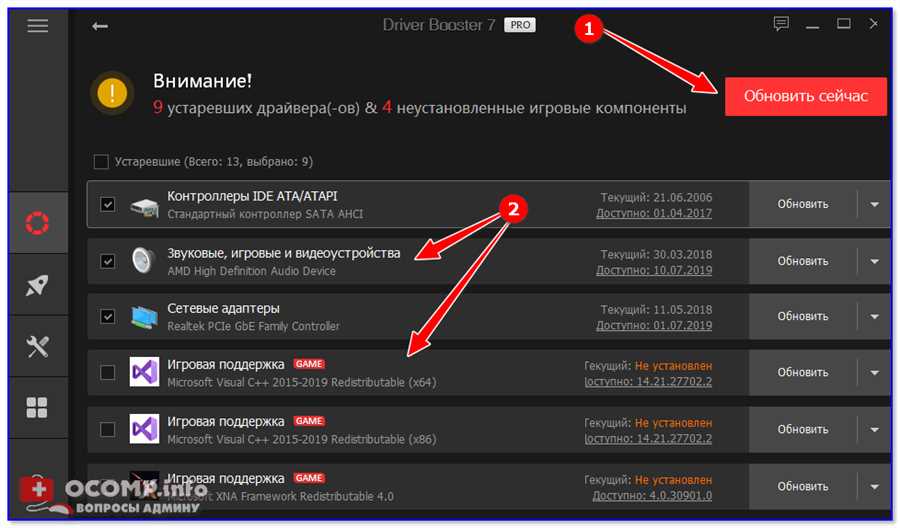
После обновления драйверов на Radeon, может потребоваться обновить и дополнительное программное обеспечение, связанное с графической картой. Проверьте наличие обновлений для программ, таких как Radeon Settings или Radeon Software. Если обновления доступны, установите их для обеспечения стабильной и безопасной работы системы.
Обновление драйверов мо