Операционная система Windows 10 предлагает большое количество программ, которые могут быть полезны пользователям в их повседневной работе. Однако со временем на компьютере накапливается множество ненужных программ и приложений, которые просто занимают место на жестком диске и замедляют работу системы. В этой статье мы рассмотрим несколько простых способов удаления ненужных программ на Windows 10 и освобождения дискового пространства.
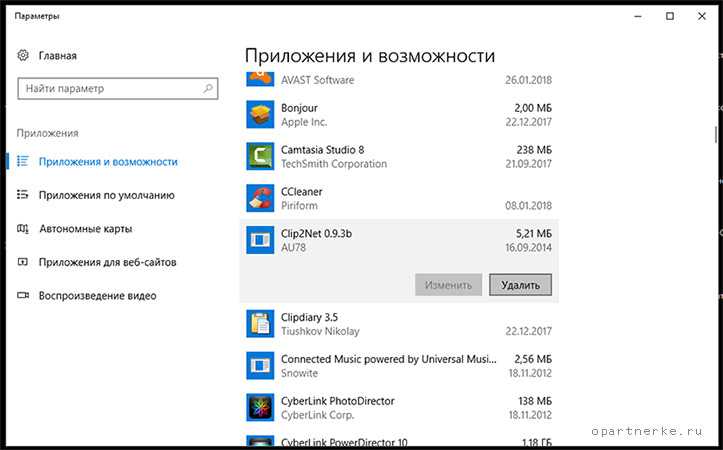
Первый способ удаления программ на Windows 10 — использование встроенного инструмента Установка и удаление программ. Для этого нужно перейти в настройки системы, затем выбрать раздел Приложения, в котором будет доступен список всех установленных программ. На этой странице вы сможете найти нужное вам приложение и нажать на кнопку Удалить. После этого система предложит вам подтвердить удаление.
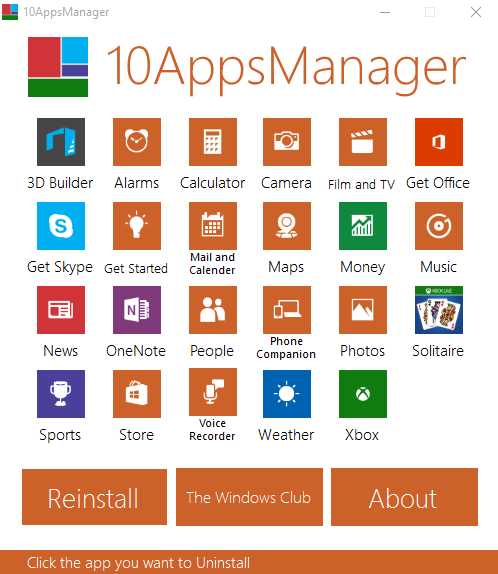
Еще один способ удаления программы — использование специальных программ для удаления программ. Такие программы обычно имеют более продвинутые функции и позволяют удалить более сложные приложения, включая те, которые не удаются удалить стандартными инструментами Windows 10. Однако следует быть осторожным при выборе таких программ, так как некоторые из них могут содержать вредоносное ПО. Рекомендуется использовать только надежные и проверенные программы.
Независимо от выбранного способа, регулярное удаление ненужных программ на Windows 10 поможет увеличить производительность вашего компьютера и освободить место на жестком диске. Не забывайте также обновлять свою операционную систему и устанавливать антивирусное ПО для обеспечения безопасности вашего компьютера.
Методы удаления ненужных программ
На Windows 10 существует несколько способов удаления ненужных программ. В этом разделе мы рассмотрим самые распространенные и удобные методы удаления программ с вашего компьютера.
1. Использование панели управления
Один из самых простых способов удаления программ на Windows 10 — это использование панели управления.
Чтобы удалить программу с помощью панели управления, выполните следующие шаги:
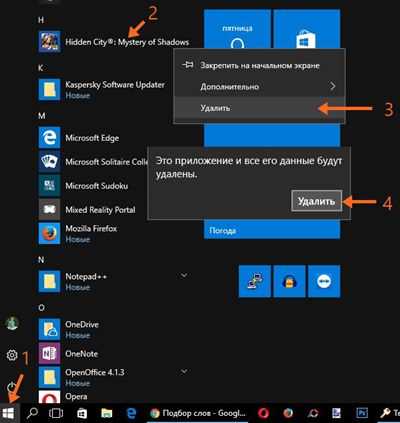
- Откройте меню Пуск и выберите Панель управления.
- Выберите Удаление программ или Программы и компоненты.
- В списке программ найдите ненужную программу и щелкните правой кнопкой мыши по её имени.
- Выберите Удалить или Изменить/Удалить в контекстном меню.
- Следуйте инструкциям на экране, чтобы дополнительно подтвердить удаление программы.
2. Использование утилиты Параметры
Windows 10 также предоставляет удобный способ удаления программ с использованием утилиты Параметры.
Чтобы удалить программу с помощью утилиты Параметры, выполните следующие шаги:
- Откройте меню Пуск и выберите Параметры.
- Выберите раздел Приложения.
- В списке установленных программ найдите ненужную программу.
- Щелкните по программе и выберите Удалить.
- Подтвердите удаление программы, если потребуется.
3. Использование специальных программ для удаления
Если первые два метода не сработают или вы хотите удалить несколько программ сразу, вы можете использовать специальные программы для удаления.
Некоторые из популярных программ для удаления программ включают:
| Название программы | Описание |
|---|---|
| Revo Uninstaller | Мощный инструмент для удаления программ и очистки остаточных файлов после их удаления. |
| IObit Uninstaller | Позволяет удалить программы, плагины и приложения Windows Store с вашего компьютера. |
| CCleaner | Удаляет ненужные файлы, исправляет ошибки реестра и удаляет программы с вашего компьютера. |
Скачайте и установите одну из этих программ, запустите её и следуйте инструкциям для удаления ненужных программ.
Используйте эти методы, чтобы освободить место на вашем компьютере и улучшить его производительность.
Основные преимущества удаления ненужных программ
-
Освобождение пространства на жестком диске
Ненужные программы занимают место на вашем жестком диске, что может привести к его переполнению. При удалении ненужных программ вы освободите пространство, которое можно использовать для более важных файлов и программ, а также для повышения производительности компьютера в целом.
-
Улучшение производительности компьютера
Некоторые ненужные программы могут работать в фоновом режиме и использовать процессор и оперативную память, что замедляет работу компьютера в целом. Удаление этих программ поможет снизить использование ресурсов системы и улучшить производительность вашего компьютера.
-
Повышение безопасности
Некоторые ненужные программы могут быть потенциально опасными, так как могут содержать вредоносные коды или служить дверью для хакеров. Удаление таких программ сократит вероятность заражения компьютера вирусами или другими вредоносными программами, что повысит общую безопасность вашей системы.
-
Удобство и чистота интерфейса
Удаление ненужных программ из списка установленных программ на вашем компьютере позволит вам иметь более удобный и организованный интерфейс. Вы сможете легче находить нужные программы и не будете беспокоиться о том, что ваш список программ переполнен ненужными приложениями.
Удаление ненужных программ является важной частью управления вашим компьютером и обеспечивает его эффективную и безопасную работу. Периодически освобождайте пространство на жестком диске, повышайте производительность и обеспечивайте безопасность, удаляя ненужные программы с вашей системы.
Резюме по удалению ненужных программ
Удаление ненужных программ на Windows 10 может помочь освободить место на жестком диске, повысить производительность компьютера и обеспечить более плавную работу операционной системы. В этом резюме мы рассмотрим несколько способов удаления ненужных программ на Windows 10.
1. Использование функции Установка и удаление программ в разделе Параметры
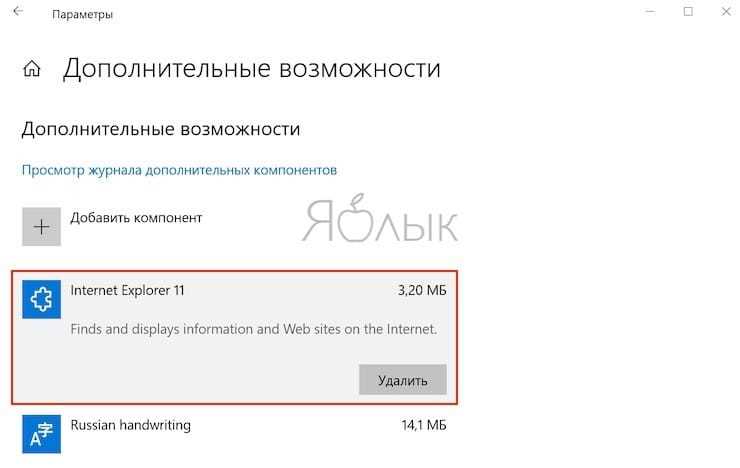
Windows 10 предоставляет встроенную функцию Установка и удаление программ, которая позволяет легко удалять ненужные приложения. Для доступа к этой функции откройте Параметры (щелкните правой кнопкой мыши по кнопке Пуск и выберите Параметры) и выберите Приложения в списке. В разделе Приложения и компоненты вы найдете список всех установленных приложений, которые можно удалить.
2. Использование программы Установщик приложений от сторонних разработчиков
Если у вас есть сложные или поврежденные программы, которые невозможно удалить через встроенную функцию Windows 10, вы можете воспользоваться сторонней программой Установщик приложений. Эти программы обычно предоставляют расширенные функции удаления и позволяют удалить даже те программы, которые полностью заблокированы.
3. Использование команды Панель управления и Удаление программ
Еще один способ удалить ненужные программы на Windows 10 — использование команды Панель управления и Удаление программ. Для этого откройте Панель управления (можно найти в меню Пуск) и выберите раздел Удаление программ. Вы увидите список всех установленных программ, среди которых вы сможете найти ненужные и удалить их.
Не забывайте, что перед удалением программы рекомендуется создать точку восстановления системы или создать резервную копию важных данных на случай возникновения проблем. Также, будьте внимательны при удалении программ и следите за тем, чтобы не удалять важные системные файлы.