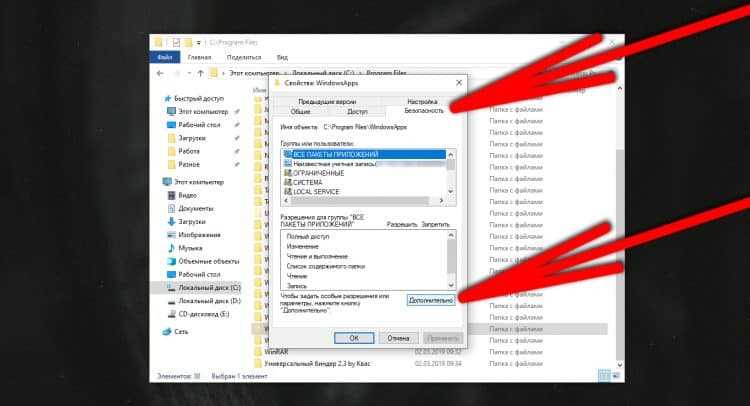
Windows 10 предлагает широкие возможности для установки и использования различных приложений из Windows Store. Однако, иногда пользователи может возникнуть необходимость удалить собственные или предустановленные приложения. Если вы столкнулись с ситуацией, когда вам нужно удалить папку Windows Apps, то в этой статье мы расскажем вам, как это сделать.
Папка Windows Apps является скрытой системной папкой, в которой хранятся все установленные приложения из Windows Store. Она находится в корневом каталоге диска C: и защищена от прямого удаления. Однако, с помощью некоторых дополнительных шагов, вы сможете удалить эту папку и освободить место на жестком диске.
Прежде чем приступить к удалению папки Windows Apps, необходимо сделать резервную копию важных данных. Это поможет избежать потери информации в случае непредвиденных ситуаций.
Обратите внимание, что удаление папки Windows Apps может повлиять на работу установленных вами приложений, поэтому будьте осторожны и делайте это только в том случае, если действительно уверены, что вам это необходимо.
Подготовка к удалению папки windows apps
Перед тем, как удалить папку windows apps в Windows 10, следует провести подготовку, чтобы избежать нежелательных последствий:
- Создайте точку восстановления системы. Это позволит вам вернуться к предыдущему состоянию, если что-то пойдет не так.
- Убедитесь, что у вас есть административные права на компьютере. Для удаления папки windows apps, вам потребуются права администратора.
- Скопируйте данные, которые могут быть сохранены. Если в папке windows apps хранятся важные данные, скопируйте их на другой диск или в облако.
- Проверьте наличие резервных копий. Если у вас есть резервные копии папки windows apps, то перед удалением создайте новую резервную копию, чтобы можно было восстановить ее в случае необходимости.
Удаление папки windows apps может привести к непредсказуемым последствиям, поэтому будьте осторожны и тщательно следуйте указаниям. Если вы не уверены в своих действиях, лучше обратитесь за помощью к специалисту.
Удаление папки Windows Apps в Windows 10
Windows 10 предоставляет возможность использования приложений из Microsoft Store, которые хранятся в папке Windows Apps. Однако, возможно, вы захотите удалить эту папку, чтобы освободить место на вашем жестком диске или избавиться от ненужных приложений.
Предостережение
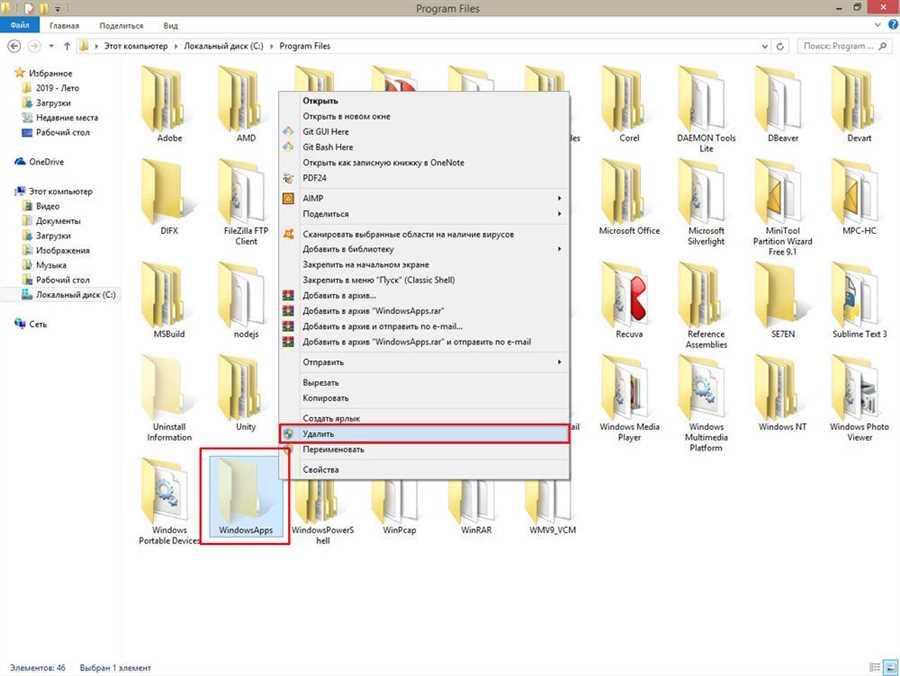
Перед удалением папки Windows Apps в Windows 10, примите во внимание следующее:
- Удаление этой папки может привести к неправильной работе установленных приложений и системы в целом. Будьте осторожны и делайте резервные копии важных данных.
- Удаление папки Windows Apps является нарушением политики использования Windows 10, и Microsoft может не предоставить вам поддержку в случае проблем с системой.
Как удалить папку Windows Apps в Windows 10
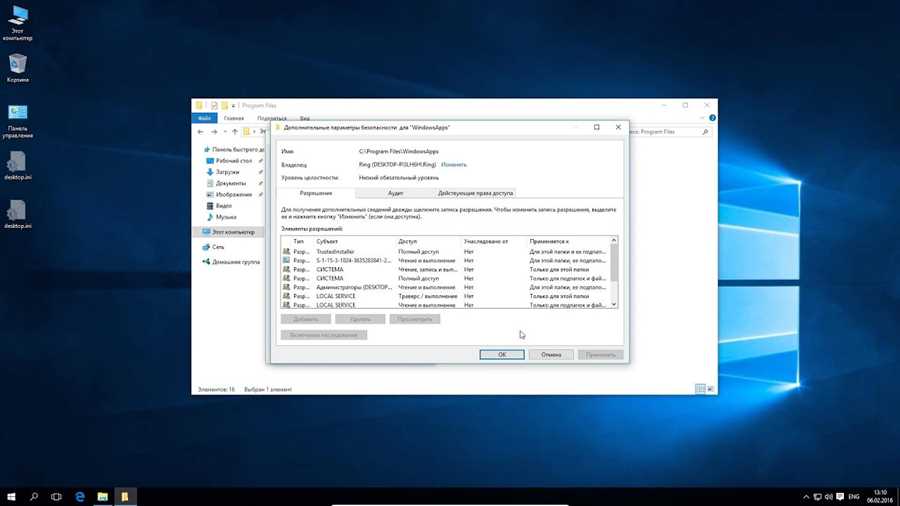
Если вы все же решили удалить папку Windows Apps в Windows 10, следуйте инструкциям ниже:
- Откройте Проводник, затем перейдите в папку C:Program Files.
- Найдите папку с названием WindowsApps. Это папка, в которой хранятся все установленные приложения из Microsoft Store.
- Щелкните правой кнопкой мыши на папке WindowsApps и выберите Свойства.
- В открывшемся окне Свойства перейдите на вкладку Доступ и нажмите на кнопку Расширенные.
- Нажмите на кнопку Изменить рядом с разделом Владелец.
- Введите имя пользователя вашей учетной записи и нажмите на кнопку Проверить имена.
- Выберите свое имя пользователя в качестве владельца и установите флажок Заменить владельца для подкаталогов и объектов внизу окна.
- Нажмите на кнопку ОК, чтобы закрыть окно Изменение владельца.
- Подтвердите все открытые окна до тех пор, пока вы не вернетесь в окно Свойства.
- На вкладке Безопасность нажмите на кнопку Разрешить для учетной записи Пользователи и установите флажок Полный доступ для этой учетной записи.
- Нажмите на кнопку ОК, чтобы закрыть окно Свойства.
- Теперь вы можете удалить папку WindowsApps.
После удаления папки Windows Apps, возможно, вам понадобится выполнить перезагрузку системы или повторную установку приложений из Microsoft Store.
Удаление папки Windows Apps в Windows 10 может быть опасным и может привести к проблемам с работой системы и приложений. Будьте осторожны и всегда делайте резервные копии данных.
Пост-процедурные действия
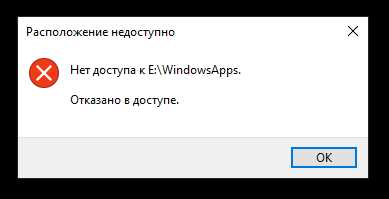
После удаления папки windows apps в Windows 10, рекомендуется выполнить несколько дополнительных действий, чтобы убедиться, что система функционирует корректно:
- Проверьте работоспособность приложений: После удаления папки windows apps важно проверить работоспособность всех установленных приложений. Запустите каждое приложение и убедитесь, что оно запускается без ошибок и функционирует должным образом.
- Выполните проверку целостности системы: Для обеспечения стабильной работы операционной системы рекомендуется выполнить проверку целостности системных файлов. Для этого откройте командную строку с правами администратора и выполните следующую команду:
sfc /scannow. Это позволит системе проверить целостность файлов и в случае необходимости восстановить их. - Перезагрузите компьютер: После завершения всех вышеперечисленных действий рекомендуется перезагрузить компьютер. Это поможет применить все изменения и гарантировать, что операционная система функционирует правильно.
Следуя этим пост-процедурным действиям, вы убережете свою систему от возможных проблем и сможете наслаждаться стабильной работой Windows 10.