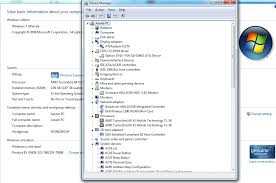
Драйверы играют важную роль в работе компьютера, ведь именно они позволяют операционной системе взаимодействовать с различными устройствами. Без правильно установленных драйверов ваш компьютер может не работать корректно или даже вообще не распознавать подключенные устройства. Поэтому знание того, как найти и скачать драйверы для компьютера, является важным навыком каждого пользователя.
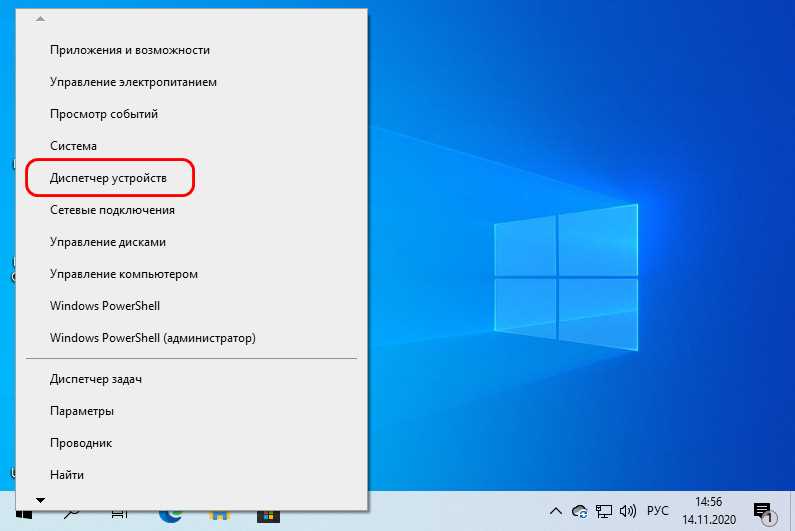
Первым шагом в поиске и скачивании драйверов является определение модели и производителя устройства, для которого требуется драйвер. Обычно на корпусе устройства или в его документации можно найти эту информацию. Если вы не можете найти нужную информацию, можно воспользоваться утилитами, которые автоматически определяют и устанавливают драйверы, например, программой Диспетчер устройств в операционных системах Windows.
После определения модели и производителя устройства, следующим шагом станет поиск нужного драйвера. Часто производители устройств предлагают официальные веб-сайты, на которых можно найти и скачать все необходимые драйверы. Важно обратить внимание на правильное сопоставление версии операционной системы и требуемого драйвера.
После того, как вы найдете и скачаете нужный драйвер, следует установить его на ваш компьютер. Для этого обычно достаточно двойного клика по скачанному файлу и последования инструкциям программы установки. Важно убедиться, что весь процесс прошел успешно, и перезагрузить компьютер, если это требуется. Теперь ваш компьютер должен быть готов к работе с устройством, для которого был установлен драйвер.
Где найти драйверы для компьютера — идеальные ресурсы!
Когда на вашем компьютере возникают проблемы с работой устройств, в первую очередь нужно проверить наличие и актуальность установленных драйверов. Если драйверы устарели или отсутствуют, устройства могут функционировать некорректно или вообще не работать.
Официальные веб-сайты производителей
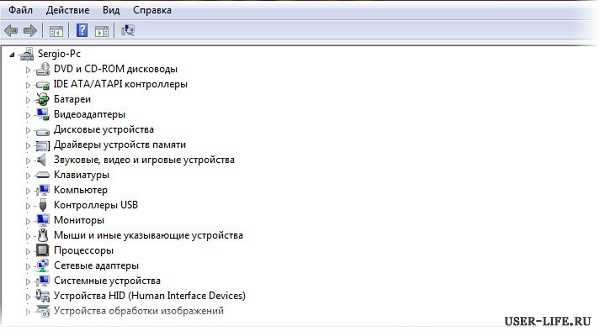
Самым надежным источником драйверов являются официальные веб-сайты производителей устройств. На таких сайтах обычно имеется раздел поддержки или загрузок, где можно найти нужный драйвер для конкретной модели. Производители обычно предоставляют последние версии драйверов, которые оптимизированы для работы с их устройствами. Важно помнить, что при скачивании драйверов с официальных сайтов всегда проверяйте, чтобы ссылки вели на действительно официальные источники.
Специализированные ресурсы по поиску драйверов
Существуют несколько специализированных ресурсов, которые помогают в поиске и загрузке драйверов. Эти ресурсы обычно предоставляют обширную базу данных драйверов для различных устройств и операционных систем. Они облегчают процесс поиска и предоставляют возможность скачивания нужных драйверов со всего интернета. Некоторые из таких ресурсов включают DriverPack Solution, DriverIdentifier и DriverHub.
Windows Update
Если вы используете операционную систему Windows, то можете воспользоваться функцией автоматического обновления драйверов через сервис Windows Update. Windows Update самостоятельно проверяет обновления для установленных устройств и предлагает загрузить их. Этот метод является простым и удобным, но может быть не самым быстрым и полным по сравнению с официальными сайтами производителей.
Важно помнить, что при установке драйверов всегда следует проверять их совместимость с вашими устройствами и операционной системой. Выберите надежный источник, чтобы не загружать вредоносные программы или неправильные драйверы.
Как выбрать и скачать драйверы для компьютера — процесс легко и просто
Когда дело доходит до поиска и загрузки драйверов, процесс может показаться сложным и утомительным. Однако, с помощью правильной методики и онлайн-ресурсов, вы сможете выбрать и скачать драйверы на свой компьютер легко и просто.
Вот несколько полезных советов, которые помогут вам в этом:
- Определите свою операционную систему: перед тем как искать драйверы, важно знать, какая операционная система установлена на вашем компьютере. Это может быть Windows, macOS или Linux.
- Определите модель и производителя вашего устройства: чтобы найти правильные драйверы, необходимо знать модель и производителя вашего устройства. Эта информация обычно находится на задней панели или на дне вашего устройства.
- Посетите официальный сайт производителя: для получения самых стабильных и актуальных драйверов, рекомендуется посетить официальный сайт производителя вашего устройства или компонента. На сайте обычно есть раздел Поддержка или Драйверы и загрузки, где вы сможете найти нужные драйверы.
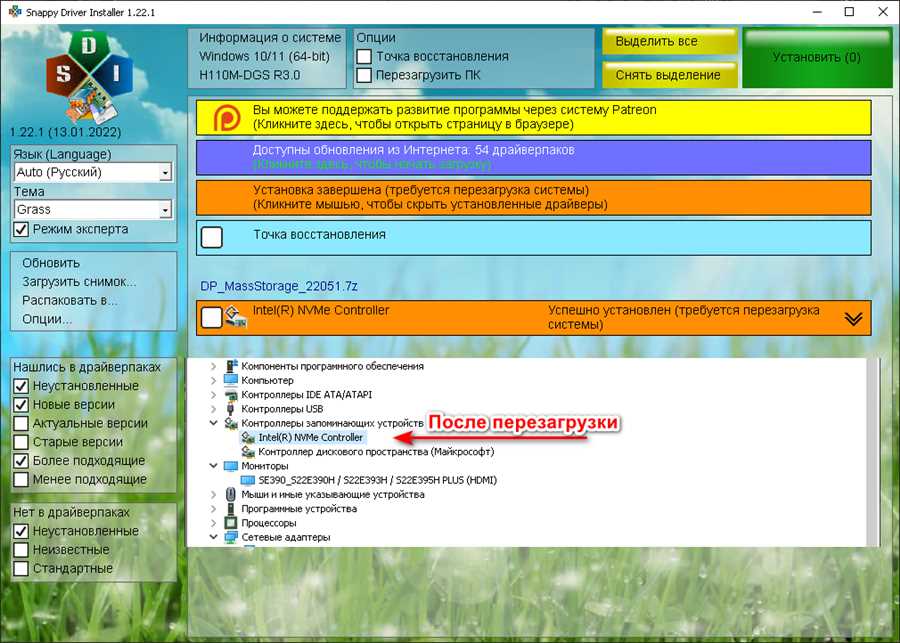
- Воспользуйтесь драйвер-паками: существуют также специальные программы, такие как DriverPack Solution или Snappy Driver Installer, которые автоматически определяют и устанавливают недостающие драйверы на вашем компьютере.
- Используйте официальные платформы для загрузки драйверов: если вы не можете найти драйверы на официальном сайте производителя, можно воспользоваться официальными платформами для загрузки драйверов, такими как DriverGuide или DriverEasy. Они предлагают широкий выбор драйверов разных производителей.
Выбор и загрузка драйверов для компьютера может быть процессом легким и быстрым с помощью правильной методики. Помните, что актуальные и правильно установленные драйверы помогут вашему компьютеру работать без сбоев и с максимальной производительностью.
Советы по установке и обновлению драйверов для компьютера — сохраните исправную работу!
Если вы недавно купили новый компьютер или обновили свою операционную систему, первым шагом будет установка необходимых драйверов. Важно помнить, что не все драйверы входят в стандартную поставку операционной системы, поэтому их нужно искать и скачивать самостоятельно.
Вот несколько полезных советов, которые помогут вам установить и обновить драйверы для компьютера:
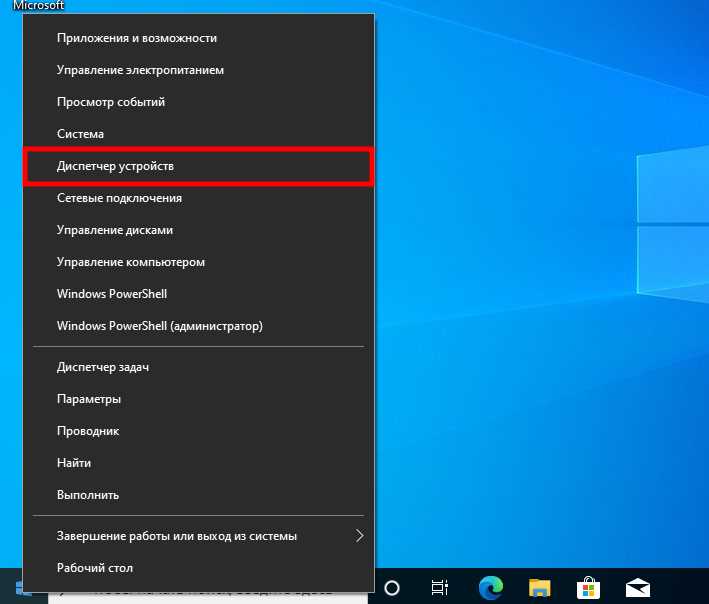
- Определите устройства, требующие драйверов. Для этого откройте диспетчер устройств, который можно найти в меню Пуск. В диспетчере устройств вы увидите список всех устройств, установленных на вашем компьютере. Те устройства, которые требуют драйвера или установлены неправильно, будут отмечены желтым значком.
- Найдите официальный сайт производителя. Когда вы определите устройства, для которых требуются драйверы, вам потребуется найти официальный сайт производителя. Большинство производителей предоставляют драйвера для своих устройств на своих официальных сайтах. Найдите раздел Поддержка или Скачать драйверы и введите модель вашего устройства для поиска соответствующих драйверов.
- Скачайте и установите драйверы. После того, как вы найдете нужные драйверы на официальном сайте производителя, скачайте их на свой компьютер. Обычно они представлены в виде исполняемых файлов, которые вам нужно будет запустить и следовать инструкциям мастера установки. Некоторые драйверы могут быть представлены в архивах, поэтому сначала распакуйте их.
- Проверьте наличие обновлений. После установки драйверов рекомендуется проверить, нет ли более новых версий на официальном сайте производителя. Возможно, новые версии исправляют ошибки и улучшают совместимость с операционной системой. Если есть новые версии, скачайте их и повторите процесс установки, как описано выше.
Помните, что правильно установленные и обновленные драйверы могут значительно повысить производительность вашего компьютера и стабильность работы. Регулярно проверяйте наличие новых версий драйверов и не забывайте их обновлять.
Будьте внимательны и осторожны при установке драйверов, так как неправильная установка может привести к проблемам и сбоям системы. Если у вас возникли трудности, не стесняйтесь обратиться за помощью к производителю устройства или поискать информацию в интернете.
Следуя этим советам, вы сможете установить и поддерживать актуальные драйверы для компьютера, что приведет к сохранению исправной работы вашей системы и удовлетворенности от использования компьютера в целом.