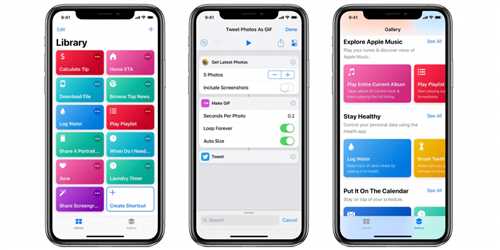
iPhone — это уникальное устройство, которое позволяет не только пользоваться различными приложениями, но и создавать команды для совместной работы. Благодаря различным приложениям и функциям, вы можете легко создать команду на своем iPhone и эффективно взаимодействовать с ее участниками.
Для создания команды на iPhone вам потребуется определенная подготовка и установка специальных приложений. Существует множество различных приложений для создания команды, которые могут помочь вам организовать рабочие проекты и упростить коммуникацию между участниками группы. Некоторые из таких приложений позволяют делиться файлами, планировать встречи и задачи, а также обмениваться сообщениями и заметками.
Как создать команду на iPhone? Вам потребуется выбрать подходящее приложение для организации команды, установить его на свое устройство и пригласить участников команды присоединиться. Затем вы сможете начать использовать все возможности приложения для удобной работы и общения с вашей командой. Не забывайте организовывать регулярные встречи и совещания, чтобы отслеживать прогресс работы и решать текущие задачи вместе с командой.
Шаг 1: Откройте приложение Управление
Для создания команды на iPhone вам понадобится использовать приложение Управление. Оно позволяет настроить автоматическое выполнение определенных задач при определенных условиях. Вот как вы можете открыть это приложение:
1. Перейдите на главный экран своего iPhone
Чтобы перейти на главный экран, просто нажмите родную кнопку Домой или смахните пальцем вверх с нижней части экрана (в случае устройств без физической кнопки).
2. Найдите иконку приложения Управление
На главном экране прокрутите страницы влево или вправо, чтобы найти иконку приложения Управление. Она обычно изображает шестеренку на синем фоне. Как только вы ее найдете, коснитесь иконки, чтобы открыть приложение.
Шаг 2: Нажмите на кнопку Создать команду
Для создания команды на iPhone вам понадобится специальное приложение. Настройте ваш айфон и установите нужное приложение для создания команды.
После установки откройте приложение на вашем айфоне.
На главном экране приложения вы увидите различные опции и функции. Для создания команды необходимо найти и нажать на кнопку Создать команду.
Кнопка Создать команду может быть обозначена разными символами или словами в зависимости от приложения, которое вы используете. Обычно она находится на главном экране или в меню приложения.
Когда вы нажмете на кнопку Создать команду, вас могут попросить указать название команды и выбрать иконку для нее. Придумайте уникальное название, которое будет легко запомнить, и выберите подходящую иконку.
После этого вы будете перенаправлены на страницу настройки команды, где вы сможете настроить различные параметры и функции вашей команды, включая дополнительные действия и автоматизацию.
Не забудьте сохранить настройки команды, чтобы она была доступна на вашем айфоне.
Шаг 3: Введите название команды
После того, как вы создали команду в приложении на вашем iPhone, необходимо ввести название для вашей команды. Название команды должно быть кратким и описывающим ее цель или функцию.
Нажмите на поле, предназначенное для ввода названия команды, и введите желаемое название. Вы можете использовать буквы, цифры и специальные символы, чтобы создать уникальное имя для вашей команды.
Примеры названия команды:
| 1. | Отправить сообщение |
| 2. | Включить режим Не беспокоить |
| 3. | Открыть приложение Фото |
Помните, что выбранное вами название будет использоваться для вызова команды через голосовой ассистент Siri. Поэтому выбирайте название, которое будет легко запомнить и произнести.
После ввода названия команды нажмите кнопку Готово, чтобы завершить создание команды. Теперь вы можете приступить к добавлению действий для вашей команды и настроить ее работу в приложении.
Шаг 4: Выберите участников команды
Как выбрать участников команды:
1. Определите необходимые роли
Прежде чем выбирать участников, определите, какие роли необходимо покрыть в команде. Роли могут включать менеджера, разработчика, дизайнера и т.д. Это поможет вам найти участников с нужными навыками.
2. Пригласите участников
Пригласите участников в команду, отправив им приглашение через приложение. Вам понадобится знать их идентификаторы айфона или адреса электронной почты, чтобы отправить приглашение.
| Действие | Как это сделать |
|---|---|
| Добавить участника по идентификатору айфона | Откройте приложение и нажмите Добавить участника. Введите идентификатор айфона участника и нажмите Пригласить. |
| Добавить участника по адресу электронной почты | Откройте приложение и нажмите Добавить участника. Введите адрес электронной почты участника и нажмите Пригласить. |
Приглашение будет отправлено участнику, и они смогут присоединиться к команде, следуя инструкциям в приложении.
Шаг 5: Назначьте роли участникам команды
После того, как вы создали команду на iPhone и добавили всех участников, наступает время назначать роли каждому из них. Распределение ролей поможет организовать и оптимизировать работу команды, чтобы достичь наилучших результатов.
Перед назначением ролей важно учесть навыки и опыт каждого участника. Назначьте ответственных за конкретные области работы, которые соответствуют их компетенциям. Например, можно назначить одного члена команды на выполнение технических задач, другого — на разработку контента, третьего — на анализ данных и так далее.
Кроме того, также учитывайте предпочтения и интересы участников команды при распределении ролей. Если у кого-то есть особые навыки или увлечения, которые могут быть полезны в рамках проекта, включите их в работу команды. Это поможет увеличить мотивацию и вовлеченность участников в процессе работы.
Не забывайте о коммуникации. Постоянно поддерживайте связь с участниками команды, чтобы убедиться, что все четко понимают свои роли и задачи. Старайтесь создать атмосферу доверия и открытости, в которой каждый может выразить свои мысли и предложения. Это поможет снизить вероятность возникновения недоразумений и конфликтов.
Теперь, когда участники вашей команды на iPhone имеют ясные роли и задачи, они смогут эффективно сотрудничать и достигать поставленные цели. Следуя этим шагам, вы создадите сильную и слаженную команду, которая справится с любыми задачами и преодолеет любые трудности.
Шаг 6: Установите права доступа для команды
После создания команды на iPhone вы можете установить права доступа для команды, чтобы участники команды имели определенные привилегии и настройки.
- Откройте приложение Настройки на своем iPhone.
- Прокрутите вниз и нажмите на вкладку Приложения и уведомления.
- Выберите созданное приложение, для которого вы хотите установить права доступа.
- Нажмите на вкладку Команда для отображения списка участников команды.
- Нажмите на участника команды, чтобы установить его права доступа.
- Выберите нужные разрешения для участника команды, например, доступ к файлам или возможность редактирования приложения.
После установки прав доступа для команды вы можете легко управлять участниками и разрешениями на вашем iPhone, чтобы создать продуктивную и безопасную среду для работы над вашими приложениями.
Шаг 7: Настройте уведомления для команды
На iPhone есть возможность настроить уведомления для команды, которую вы создали в приложении. Это позволит регулярно получать оповещения о новых сообщениях и важных событиях. Чтобы настроить уведомления:
- Откройте приложение Настройки на своем iPhone.
- Прокрутите вниз и выберите раздел Уведомления.
- Найдите в списке приложение, которое вы использовали для создания команды.
- Нажмите на него, чтобы открыть настройки уведомлений.
- Включите переключатель Разрешить уведомления.
- Выберите типы уведомлений, которые вы хотите получать: звуковые, всплывающие окна или баннеры.
- Настройте время получения уведомлений, а также их продолжительность.
- Нажмите кнопку Готово, чтобы сохранить изменения.
После настройки уведомлений ваша команда будет получать оповещения о новых сообщениях и событиях в приложении. Это значительно облегчит и ускорит коммуникацию и взаимодействие внутри команды, что особенно важно при работе над общими проектами и задачами.
Шаг 8: Добавьте задачи для команды
Как только вы создали команду на своем iPhone и добавили всех участников, вы можете начать добавлять задачи для выполнения. Вот как это сделать:
1. Откройте приложение Списки задач.
На вашем айфоне уже должно быть установлено приложение Списки задач. Если оно не установлено, вы можете найти его в App Store и скачать.
2. Создайте новый список задач для команды.
Нажмите на значок + в правом верхнем углу экрана и выберите Создать список. Дайте ему название, которое ясно указывает, что это список для вашей команды.
3. Добавьте задачи в список.

Нажмите на значок + рядом с названием списка задач и введите название задачи. Если у вас есть подробности или дедлайн, вы можете добавить их в раздел Описание. Вы также можете установить приоритет или назначить задачу конкретному участнику команды.
Повторите этот шаг для каждой задачи, которую вы хотите добавить в список.
Результат:
Теперь вы создали список задач для вашей команды на айфоне. Каждый участник сможет видеть список и отмечать задачи как выполненные, а также добавлять комментарии или прикреплять файлы к задачам. Это поможет предотвратить путаницу и улучшит коммуникацию в команде.
Шаг 9: Назначьте сроки выполнения задач
Как создать команду на iPhone
Приложения создать команду как для на iPhone имеют встроенные инструменты, позволяющие назначать сроки выполнения задач. Это очень полезно, чтобы обеспечить организованность и эффективность работы команды.
Для назначения сроков выполнения задач вам потребуется открыть созданное вами приложение для управления задачами. После этого выберите задачу, для которой хотите указать срок выполнения, и откройте ее детали.
В деталях задачи вы найдете опцию Срок выполнения. Нажмите на нее, чтобы выбрать дату и время, когда задача должна быть выполнена. Вы также можете добавить дополнительные комментарии или указать приоритет задачи.
Пример: Если у вас есть задача по проведению встречи с командой, вы можете назначить срок выполнения на завтра в 10:00 утра. Это поможет обеспечить своевременное выполнение задачи и позволит участникам команды подготовиться к встрече.
После того, как вы назначили срок выполнения задачи, система приложения автоматически уведомит вас и других участников команды о приближающемся сроке выполнения. Это поможет всем быть в курсе состояния задачи и не упустить ее выполнение.
Назначение сроков выполнения задач позволяет повысить эффективность работы команды, позволяя всем участникам быть организованными и понимать приоритеты задач. Это также помогает держать вас ответственным и предостерегает от прокрастинации или забывания о важных задачах.
Шаг 10: Сохраните команду и начните работу
Поздравляю! Теперь у вас на айфоне есть приложения для создания команды. Вы можете использовать их для эффективной организации работы, делегирования задач и коммуникации с командой.
Чтобы сохранить команду, убедитесь, что все настройки и параметры настроены по вашему желанию. Затем нажмите кнопку Сохранить или Готово, чтобы закрепить вашу команду на устройстве.
Теперь, когда ваша команда сохранена, вы можете начать свою работу. Распределите задачи между членами команды, установите сроки выполнения и начните работать вместе, чтобы достичь поставленных целей.
Не забывайте использовать доступные функции и возможности вашего приложения для управления командой. Вы можете создавать списки задач, отслеживать их выполнение, обмениваться сообщениями и файлами, создавать планы и схемы работы команды.
Теперь, когда вы знаете, как создать команду на iPhone, вы готовы приступить к работе и достигать высоких результатов в совместном труде с вашей командой. Удачи!