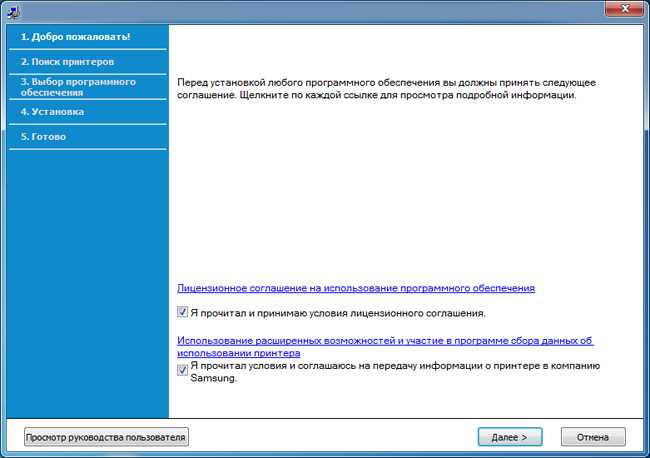
Установка драйверов на компьютер может быть отнюдь не самой приятной задачей. Однако существуют способы автоматической установки драйверов, которые значительно упрощают этот процесс. Не нужно беспокоиться о поиске правильных драйверов и обновлениях — все можно сделать совсем несложно и быстро.
Один из способов автоматической установки драйверов — использование специальных программ, которые помогут вам найти и правильно установить необходимые драйверы. Подобные программы обычно имеют базу данных с множеством драйверов для различных устройств и операционных систем. Они позволяют автоматически сканировать ваш компьютер, определять установленные устройства и искать необходимые драйверы.
Если вы хотите установить драйверы автоматически без использования специальных программ, можно воспользоваться встроенными в операционную систему инструментами. В Windows, например, вы можете воспользоваться «Диспетчером устройств». Он позволяет обнаружить устройства с проблемами и найти для них подходящие драйвера. Просто откройте «Диспетчер устройств», найдите устройство, для которого требуется драйвер, и выберите опцию «Обновить драйвер».
В любом случае, автоматическая установка драйверов позволяет избежать ошибок при поиске и установке правильных драйверов. Она также экономит много времени и усилий. Поэтому, если у вас возникли проблемы с драйверами на компьютере, попробуйте воспользоваться автоматической установкой. Это простой и удобный способ обновить или установить драйверы без лишних сложностей.
Как установить драйвера на компьютер:
1. Определите модель вашего устройства
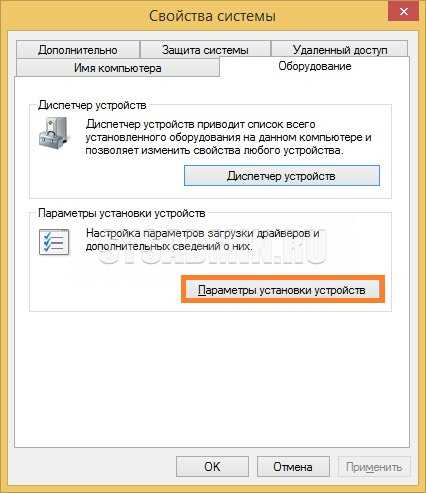
Прежде чем установить драйверы, необходимо определить модель вашего устройства. Это может быть ноутбук, принтер, сканер или другое устройство. Обычно модель указана на корпусе устройства или в его документации.
2. Посетите официальный сайт производителя
Перейдите на официальный веб-сайт производителя вашего устройства. В разделе поддержки или загрузки вы найдете различные драйверы для вашего устройства.
3. Выберите правильную версию драйвера
На странице загрузок обычно предлагается несколько версий драйверов. Вам необходимо выбрать драйвер, соответствующий вашей операционной системе и архитектуре (32-битная или 64-битная).
4. Скачайте и установите драйвер

Нажмите на ссылку для загрузки выбранного драйвера и сохраните его на вашем компьютере. Затем запустите загруженный файл и следуйте инструкциям мастера установки для установки драйвера. Обычно процесс установки состоит из нескольких шагов и может потребовать перезагрузку компьютера.
5. Проверьте работу устройства
После установки драйвера перезагрузите компьютер и проверьте работу вашего устройства. Если все прошло успешно, устройство должно функционировать без ошибок.
В случае возникновения проблем с установкой драйверов или неправильной работы устройства, обратитесь к документации или технической поддержке производителя.
Причины использования драйверов
-
Обеспечение совместимости
Каждое устройство имеет свои собственные особенности и спецификации, поэтому для корректной работы требуется специальный драйвер. Установка соответствующего драйвера позволит обеспечить совместимость между операционной системой и устройством, а также использовать все его функции и возможности.
-
Улучшение производительности
Официальные драйверы обычно оптимизированы для конкретного устройства и операционной системы. Если использовать универсальные драйверы или драйверы старых версий, это может отрицательно сказаться на производительности устройства и системы в целом. Установка последних версий драйверов поможет улучшить производительность и стабильность работы компьютера.
-
Решение проблем и ошибок
В случае неправильной работы устройства или возникновения ошибок, часто причиной является устаревший или поврежденный драйвер. Установка новой версии или восстановление драйвера может помочь решить проблему и вернуть устройство в рабочее состояние.
-
Добавление новых функций
Новые версии драйверов иногда включают дополнительные функции или улучшения, которых не было в предыдущих версиях. Обновление драйверов позволяет получить доступ к новым возможностям устройства и использовать их в работе.
Важно отметить, что установка драйверов может потребовать определенных знаний и навыков, поэтому рекомендуется обращаться к официальным источникам, производителям устройств или использовать специализированные программы для обновления драйверов. Это поможет избежать проблем совместимости и ошибок в процессе установки.
Простая установка драйверов
Установка драйверов на компьютер может иногда вызывать затруднения и стать причиной головной боли для многих пользователей. Однако, существуют простые инструкции, которые позволяют автоматически установить драйверы и избежать лишних проблем.
Шаг 1: Проверьте наличие драйверов
Перед началом установки драйверов важно убедиться, что ваш компьютер необходимые драйверы уже установлены. Чтобы это сделать, откройте Диспетчер устройств, который можно найти в разделе Управление компьютером или Панель управления. В Диспетчере устройств вы сможете увидеть список всех устройств, установленных на вашем компьютере.
Шаг 2: Используйте программу-установщик драйверов
Если вы обнаружили, что на вашем компьютере отсутствуют необходимые драйверы, то вам потребуется использовать программу-установщик драйверов. Существуют различные программы, которые могут помочь с установкой драйверов автоматически. Они обычно предлагают функцию сканирования вашей системы и находят и устанавливают необходимые драйверы за вас.
При выборе программы-установщика драйверов, обратите внимание на отзывы пользователей и рейтинг программы. Важно выбирать надежные и проверенные инструменты, чтобы избежать установки ненужных или вредоносных программ на ваш компьютер.
Шаг 3: Обновите драйверы вручную
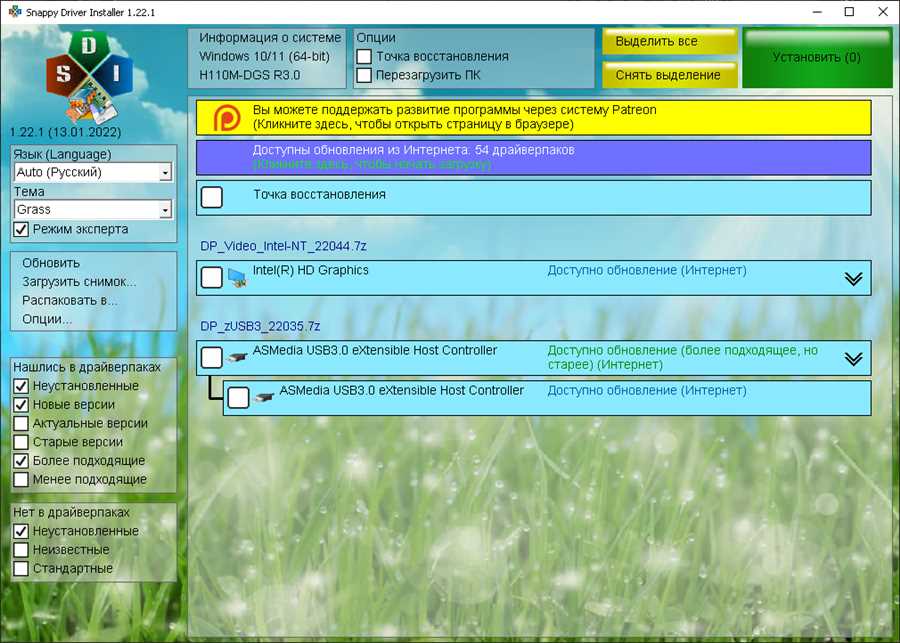
В случае, если программа-установщик не может найти необходимые драйверы или вы предпочитаете установить их вручную, вы можете сделать это самостоятельно. Для этого вам потребуется знать точную модель вашего устройства и найти нужные драйверы на официальном сайте производителя.
- Откройте официальный сайт производителя устройства.
- Перейдите на страницу загрузок или поддержки.
- Введите модель вашего устройства.
- Найдите соответствующие драйверы для вашей операционной системы.
- Скачайте и установите драйверы, следуя инструкциям на сайте.
Помните, что при установке драйверов важно следовать инструкциям и не пропускать шаги. Неправильная установка драйверов может привести к неполадкам или неправильной работе вашего компьютера.
Следуя этим простым инструкциям, вы сможете легко и без лишних хлопот установить необходимые драйверы на ваш компьютер.