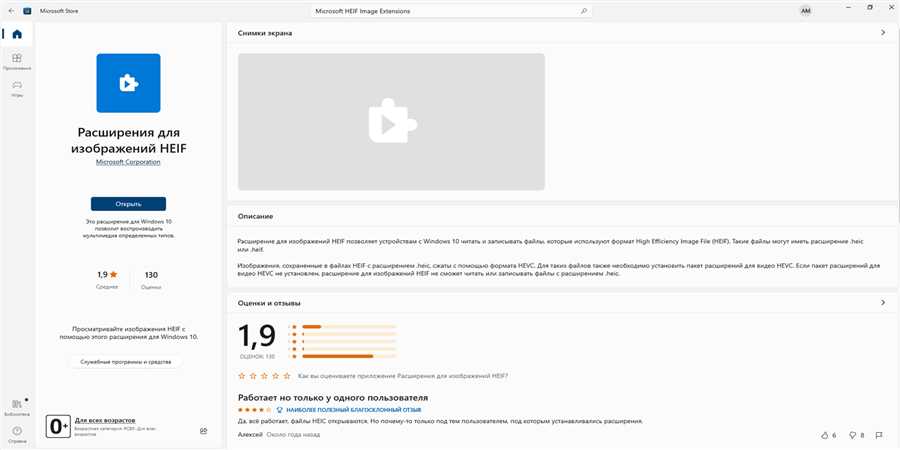
Формат HEIC (High Efficiency Image Format) является новым стандартом сжатия изображений, который был разработан компанией Apple. Он предлагает лучшую эффективность сжатия по сравнению с форматом JPEG, что позволяет сохранять изображения высокого качества при меньшем размере файла. Однако, несмотря на его преимущества, формат HEIC может представлять проблемы для пользователей, которые не имеют подходящего программного обеспечения для его просмотра и обработки.
В этой статье мы рассмотрим пошаговое руководство по конвертированию формата HEIC в JPEG на компьютере. Конвертирование изображений из HEIC в JPEG позволит вам с легкостью открыть и обрабатывать ваши фотографии на любом устройстве и в любой программе для работы с изображениями.
Существует несколько способов конвертирования формата HEIC в JPEG на компьютере. В этой статье мы рассмотрим два наиболее распространенных способа: использование онлайн-сервиса и установку специального программного обеспечения. Подробные инструкции и советы помогут вам выполнить конвертирование без проблем, даже если вы не обладаете большим опытом работы с компьютером. Готовы начать?
Почему нужно конвертировать формат HEIC в JPEG?

Однако формат HEIC не всегда удобен для работы с изображениями на компьютере и других устройствах, поскольку многие программы и устройства не поддерживают данный формат или требуют дополнительных плагинов для его открытия. Это может стать проблемой, если вы хотите открыть изображение в программе редактирования или отправить его по электронной почте, например.
В отличие от формата HEIC, JPEG (Joint Photographic Experts Group) — это универсальный формат изображений, который поддерживается практически всеми программами и устройствами. Файлы JPEG имеют меньший размер по сравнению с форматом HEIC, но при этом они сохраняют достаточно высокое качество изображения для большинства применений.
Конвертирование формата HEIC в JPEG позволяет быстро и легко сделать изображения, полученные на устройстве iOS, доступными для работы на компьютере и других устройствах, не требуя дополнительных плагинов или специального программного обеспечения.
Выбор программы для конвертирования формата HEIC в JPEG

Существует множество программ, которые позволяют конвертировать формат HEIC в JPEG на компьютере. Вам необходимо выбрать программу, которая будет соответствовать вашим потребностям и предпочтениям. В этом разделе мы рассмотрим несколько популярных программ и предоставим вам информацию о их особенностях.
1. iMazing HEIC Converter
iMazing HEIC Converter – это бесплатная программа, разработанная компанией DigiDNA. Она предлагает простой способ конвертирования формата HEIC в JPEG. Программа имеет простой и интуитивно понятный интерфейс, который позволяет легко выбирать файлы для конвертирования и настраивать параметры экспорта. iMazing HEIC Converter поддерживает как одиночное конвертирование файлов, так и пакетное конвертирование для обработки большого количества изображений одновременно.
2. Adobe Photoshop
Adobe Photoshop является одним из самых популярных и мощных графических редакторов на рынке. Он также предлагает возможность конвертировать формат HEIC в JPEG. Вам потребуется подписка на Adobe Creative Cloud для доступа к программе. Adobe Photoshop предоставляет больше возможностей для редактирования изображений по сравнению с другими программами, поэтому, если вы хотите не только конвертировать формат, но и вносить изменения в изображение, то это может быть хороший выбор для вас.
| Программа | Преимущества | Недостатки |
|---|---|---|
| iMazing HEIC Converter | Бесплатная | Ограниченные возможности редактирования |
| Adobe Photoshop | Мощные возможности редактирования | Платная, требуется подписка |
Это только некоторые из множества программ, доступных для конвертирования формата HEIC в JPEG на компьютере. При выборе программы учтите ваши потребности, бюджет и уровень знаний в области редактирования изображений. Проведите исследование и попробуйте различные программы, чтобы найти наиболее подходящую для вас.
Пошаговое руководство по конвертированию формата HEIC в JPEG на компьютере
Формат HEIC (High Efficiency Image Format) стал популярным среди пользователей устройств Apple, таких как iPhone и iPad, благодаря его высокой степени сжатия файлов и сохранению качества изображений. Однако, этот формат не всегда удобен для использования на компьютере или в других устройствах.
Шаг 1: Загрузите и установите программу для конвертирования
Прежде чем начать конвертирование файлов HEIC, вам понадобится программа, способная осуществить такое преобразование. Существует множество бесплатных и платных программ, которые предлагают эту функцию. Одним из наиболее популярных вариантов является iMazing HEIC Converter.
Перейдите на официальный сайт программы imazing.com/heic и скачайте установочный файл. После завершения загрузки запустите установку и следуйте инструкциям на экране для установки программы на ваш компьютер.
Шаг 2: Откройте программу и добавьте файлы HEIC
После успешной установки откройте программу iMazing HEIC Converter на вашем компьютере. Затем, перетащите файлы HEIC, которые вы хотите конвертировать, в окно программы. Вы также можете нажать на кнопку Добавить файлы в программе и выбрать нужные файлы вручную.
Обратите внимание, что программу также можно использовать для конвертирования HEIC в другие форматы, такие как PNG или BMP. Выберите JPEG в качестве целевого формата конвертации.
Шаг 3: Настройте параметры конвертации и запустите процесс
Программа iMazing HEIC Converter предлагает несколько дополнительных параметров для настройки процесса конвертации. Например, вы можете выбрать папку назначения для сохранения конвертированных файлов или настроить качество изображений.
После того, как вы установите все нужные параметры конвертации, нажмите на кнопку Конвертировать. Программа начнет процесс конвертации и создаст JPEG-копии ваших файлов HEIC.
Когда процесс конвертации завершится, программа уведомит вас об этом. Теперь вы можете найти конвертированные JPEG-файлы в выбранной вами папке назначения.
Теперь у вас есть JPEG-копии ваших файлов HEIC, которые можно использовать на компьютере или с другими устройствами, не поддерживающими формат HEIC. Вы можете свободно отправлять эти JPEG-файлы по электронной почте, публиковать в социальных сетях или распечатывать их.
Шаг 1: Установка выбранной программы
Перед тем, как начать конвертировать формат HEIC в JPEG, вы должны установить специальную программу на свой компьютер. Существует множество программ, которые могут выполнять эту задачу, но мы рекомендуем использовать программу [название программы].
Чтобы установить выбранную программу, выполните следующие действия:
- Перейдите на официальный сайт [название программы].
- Найдите страницу загрузки программы и щелкните на ссылку для скачивания.
- Дождитесь окончания загрузки программы на ваш компьютер.
- Запустите установочный файл программы.
- В процессе установки следуйте инструкциям, предоставляемым программой.
- После завершения установки, запустите программу.
Теперь, когда выбранная программа установлена на вашем компьютере, вы готовы приступить к конвертированию формата HEIC в JPEG.
Шаг 2: Открытие файла формата HEIC в программе
После установки программы для конвертирования формата HEIC в JPEG, откройте ее на вашем компьютере. Для этого дважды щелкните на иконке программы или найдите ее в меню Пуск или на рабочем столе и нажмите на нее.
Когда программа запустится, вы увидите графический интерфейс, в котором будет представлены различные варианты конвертирования формата HEIC в JPEG. Некоторые программы также могут предлагать дополнительные функции, такие как редактирование изображений или пакетное конвертирование. Вы можете выбрать нужные настройки в соответствии с вашими потребностями.
Шаг 2.1: Выбор файла HEIC

Чтобы открыть файл формата HEIC в программе, нажмите на кнопку Открыть файл или аналогичную кнопку, которая обозначает начало процесса выбора файлов. Перейдите к папке, где расположен ваш файл формата HEIC, выберите его и нажмите на кнопку Открыть или OK.
Если у вас есть несколько файлов формата HEIC, которые вы хотите конвертировать, вы можете выбрать несколько файлов, удерживая клавишу Ctrl и щелкнув на каждом файле. В некоторых программах также можно выбрать целую папку с файлами формата HEIC для пакетной обработки.
Шаг 2.2: Подтверждение выбора файла
После выбора файла формата HEIC вам может потребоваться подтвердить свой выбор, нажав на кнопку Открыть или аналогичную кнопку подтверждения. В некоторых программах файл будет автоматически загружен после выбора, а подтверждение не потребуется.
Когда файл формата HEIC успешно загружен в программу для конвертирования, вы будете готовы перейти к следующему шагу и выбрать настройки конвертирования формата HEIC в JPEG.