Компас — одна из самых популярных программ для создания и работы с чертежами. Но что делать, если у вас более поздняя версия Компаса, а вам нужно открыть чертеж в более старой версии программы? В этой статье мы расскажем вам, как это сделать.
Первым шагом является открытие более поздней версии Компаса на вашем компьютере. Затем выберите в меню Файл пункт Открыть. В появившемся окне выберите файл с расширением .cdw или .dwg и нажмите на кнопку Открыть.
Если программа не может открыть файл, возможно, у вас не установлен необходимый импортный модуль для этой версии чертежа. В таком случае вам придется установить этот модуль перед тем, как продолжить работу с чертежем. Модуль можно найти на официальном сайте разработчика программы.
Когда файл будет успешно открыт в более поздней версии Компаса, рекомендуется сохранить его в формате, совместимом с нужной вам более старой версией программы. Для этого выберите в меню Файл пункт Сохранить как и выберите нужный формат файла, например, .cda или .dwg. Затем введите имя файла и нажмите на кнопку Сохранить.
Теперь вы можете открыть сохраненный файл в более старой версии Компаса без каких-либо проблем. Надеемся, что эта статья помогла вам разобраться с тем, как открыть чертеж в более поздней версии Компаса, и вы сможете успешно продолжить работу над ним.
Как открыть чертеж в Компасе версии выше
1. Обновите Компас
Первый способ – обновить Компас до последней версии. Ascon регулярно выпускает обновления своего программного обеспечения, которые содержат исправления ошибок, улучшения и новые функции. Посетите официальный сайт Компаса и загрузите последнюю версию программы. Установите ее на свой компьютер и попробуйте открыть чертеж.
2. Используйте формат DWG
Если у вас нет возможности обновить Компас или у вас установлена самая последняя версия, но чертеж не открывается, попробуйте сохранить чертеж в формате DWG. DWG – это универсальный формат файлов AutoCAD, который поддерживается большинством программ для работы с 2D и 3D чертежами, в том числе и Компасом. Откройте чертеж в программе, в которой он был создан, и сохраните его в формате DWG. Затем попробуйте открыть этот файл в Компасе.
Если ни один из этих способов не помог открыть чертеж в более поздней версии Компаса, возможно, файл был создан с использованием функций и возможностей, которые не поддерживаются вашей версией программы. В этом случае попробуйте обратиться к автору чертежа или другим специалистам, чтобы получить помощь в работе с этим файлом.
Знание этих способов поможет вам открыть чертежи в Компасе версии выше и продолжить работу над своими проектами без проблем.
Шаг 1: Запуск программы
Первым шагом, чтобы открыть чертеж в Компасе более поздней версии, необходимо запустить программу Компас. Для этого, вы можете воспользоваться одним из следующих способов:
| 1. | Нажмите на значок Компас на рабочем столе или в меню Пуск. |
| 2. | Если вы уже работали в Компасе ранее, перейдите в раздел Мои документы и откройте программу из списка доступных приложений. |
| 3. | Если у вас нет установленного Компаса, скачайте последнюю версию программы с официального сайта и установите ее на свой компьютер. После установки, запустите программу. |
Шаг 2: Выбор файла
После запуска программы Компас, вам необходимо выбрать чертеж, который вы хотите открыть. Для этого выполните следующие действия:
1. Щелкните на кнопке Открыть файл
На верхней панели инструментов Компаса расположена кнопка Открыть файл. Она обозначена значком папки и указывает на необходимость открытия файла.
2. Укажите местоположение и выберите файл
После нажатия на кнопку Открыть файл откроется диалоговое окно, в котором вы можете указать необходимое местоположение файла. Перемещайтесь по папкам и выбирайте нужный чертеж.
Примечание: Если не знаете точное местоположение файла, вы можете воспользоваться поиском, введя название чертежа или его часть в поле поиска.
Выбрав файл, вы должны нажать кнопку Открыть или дважды щелкнуть по нему левой кнопкой мыши.
Поздравляю! Вы успешно выбрали файл и готовы перейти к следующему шагу — открытию чертежа в Компасе.
Шаг 3: Открытие чертежа
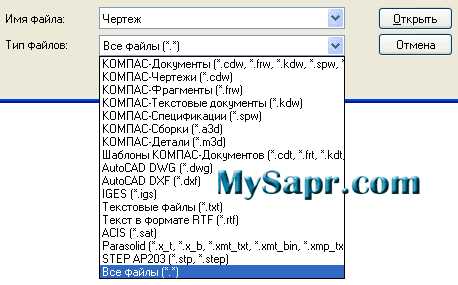
После установки нужной версии Компаса на вашем компьютере, вы можете приступить к открытию чертежа более поздней версии. Для этого следуйте инструкциям ниже:
- Запустите программу Компас на вашем компьютере.
- В меню выберите команду Файл и нажмите на пункт Открыть.
- В появившемся диалоговом окне перейдите к папке, где находится чертеж.
- Выберите нужный чертеж и нажмите на кнопку Открыть.
После выполнения этих действий чертеж будет открыт в программе Компас. Если версия Компаса на вашем компьютере совместима с версией чертежа, вы сможете без проблем редактировать и работать с ним.