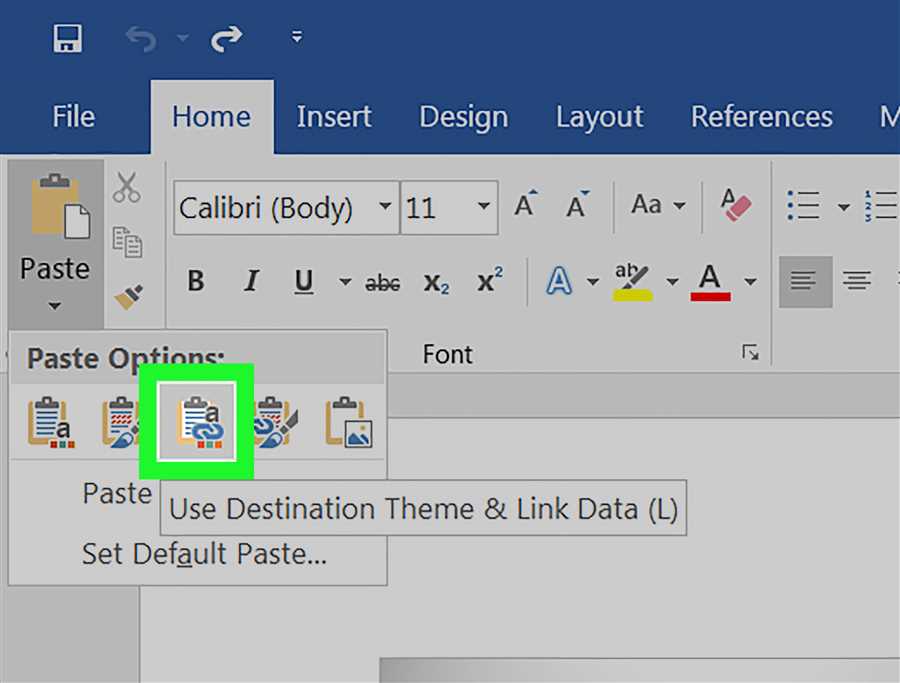
В современном мире многие пользователи часто сталкиваются с необходимостью преобразования файлов из одного формата в другой. Одним из наиболее популярных запросов является конвертирование файлов Word в формат Excel. Будь то таблицы, графики или просто текст, наше подробное руководство поможет вам легко и быстро выполнить эту задачу безо всяких проблем.
Преимущества конвертирования файла Word в Excel очевидны. Excel предлагает более широкие возможности для работы с данными, создания таблиц, редактирования формул и проведения анализа данных. Открытие и редактирование файлов Word в Excel может быть очень полезным, особенно для тех, кто связан с финансами, статистикой или наукоемкими исследованиями.
Самый простой и быстрый способ конвертирования файла Word в Excel — использовать встроенные функции Excel. В Excel есть специальный инструмент, который позволяет импортировать данные из файла Word. Для этого откройте Excel и выберите вкладку Данные. Затем нажмите кнопку Источник данных и выберите файл Word, который вы хотите конвертировать. После этого следуйте инструкциям на экране, чтобы завершить процесс конвертирования. В итоге вся информация из файла Word будет автоматически перенесена в формат Excel, готовая к редактированию и анализу.
Как конвертировать файл Word в Excel?
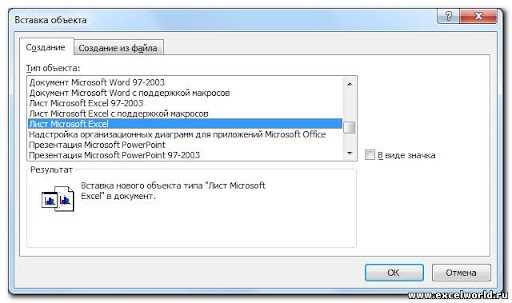
Конвертирование файла Word в Excel может быть полезным, если вам необходимо перенести данные из документа Word в таблицу Excel. Этот процесс может быть достаточно простым, если вы следуете определенным шагам.
- Откройте файл Word, который вы хотите конвертировать в Excel.
- Выделите данные, которые вы хотите скопировать в таблицу Excel.
- Нажмите правой кнопкой мыши на выделенные данные и выберите опцию Копировать.
- Откройте программу Excel и создайте новую таблицу.
- Щелкните правой кнопкой мыши на ячейку, в которую вы хотите вставить данные, и выберите опцию Вставить.
- Ваши данные из файла Word будут вставлены в таблицу Excel.
- Повторите этот процесс для всех остальных данных, которые вы хотите скопировать из файла Word.
- Проверьте таблицу Excel, чтобы убедиться, что все данные были успешно скопированы.
Теперь вы знаете, как конвертировать файл Word в Excel. Этот метод позволяет сохранить форматирование и структуру данных при переносе информации между двумя разными типами файлов. Удачи!
Шаг 1: Открыть файл Word
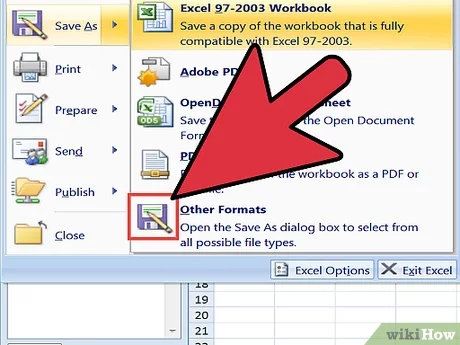
- Запустите программу Microsoft Excel на вашем компьютере.
- Нажмите на кнопку Открыть в верхнем левом углу экрана.
- В появившемся окне выберите файл Word, который вы хотите конвертировать, и нажмите на кнопку Открыть.
После выполнения этих шагов файл Word будет открыт в программе Microsoft Excel и вы будете готовы приступать к процессу конвертирования.
Шаг 2: Выбрать вкладку Файл
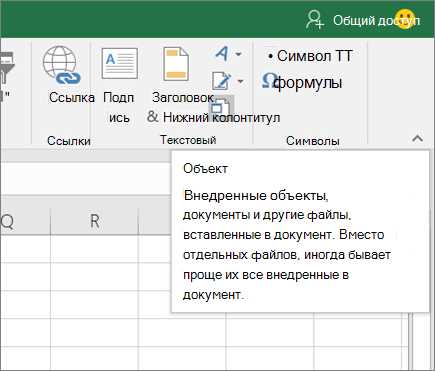
После открытия программы Microsoft Excel необходимо выбрать вкладку Файл в верхнем левом углу экрана. Эта вкладка содержит все основные команды для работы с файлами, включая открытие, сохранение и печать. Нажмите на эту вкладку, чтобы продолжить процесс конвертирования файла Word в Excel.
Вкладка Файл отобразит дополнительное меню с различными опциями. В этом меню вы сможете выбрать действие, которое хотите выполнить с файлом, а именно конвертирование файла Word в Excel.
Если вы хотите открыть существующий файл Word и конвертировать его в Excel, выберите опцию Открыть в меню Файл. Если у вас уже есть открытый файл Excel, и вы хотите сохранить его в формате Word, выберите опцию Сохранить как или Экспорт. В дополнение к этому, в меню Файл вы также найдете опции для печати, настройки страницы, отправки файла по электронной почте и многое другое.
Выбрав вкладку Файл и осуществив нужное действие, вы будете готовы продолжить процесс конвертирования файла Word в Excel. Следующим шагом будет выбор файла Word для конвертирования, что мы рассмотрим в следующем разделе.
Шаг 3: Выбрать Сохранить как
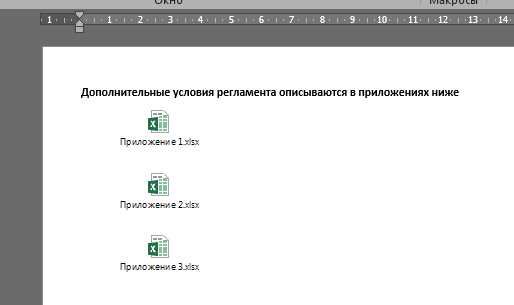
Чтобы выполнить этот шаг, следуйте инструкциям ниже:
- Нажмите на кнопку Файл в верхнем меню программы Word.
- В открывшемся меню выберите Сохранить как.
- В появившемся диалоговом окне выберите место, где хотите сохранить файл Excel, и введите имя для нового файла.
- В поле Тип файла выберите Excel Workbook (*.xlsx) или другой формат Excel, который соответствует вашим требованиям.
- Нажмите кнопку Сохранить, чтобы завершить процесс конвертации.
После завершения этого шага файл Word будет сохранен в формате Excel и будет готов к использованию в программе Excel. Теперь вы можете открыть новый файл Excel и начать работать с данными из исходного файла Word.