iPhone — это один из самых популярных мобильных устройств среди пользователей по всему миру. Он обладает множеством полезных функций и возможностей, включая уникальные эффекты и настройки, которые помогут сделать ваш смартфон еще более стильным и красивым.
Один из таких эффектов — это размытый фон, который позволяет создать эффектное изображение, где основной объект на фотографии выделяется на фоне размытых контуров. Этот эффект может быть использован для создания привлекательных фотографий, а также для обозначения главных элементов на экране вашего iPhone.
Для того чтобы создать размытый фон на iPhone, вам потребуется использовать функцию Portrait Mode (Режим портрета) встроенной камеры. Эта функция использует две камеры и алгоритмы глубины поля для создания эффекта размытия фона на фотографии. Она доступна на более новых моделях iPhone, начиная с iPhone 7 Plus.
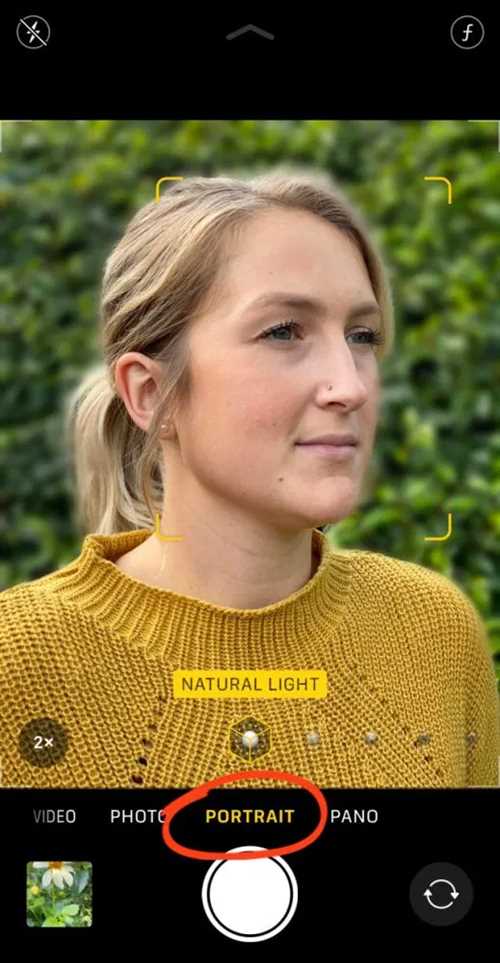
Чтобы воспользоваться функцией Portrait Mode, откройте приложение Камера на вашем iPhone и выберите режим Portrait (Портрет). Подложите камеру к объекту, который вы хотите сфотографировать, и убедитесь, что объект находится на достаточном расстоянии от фона. После фокусировки на объекте, камера автоматически создаст эффект размытого фона, выделая его на переднем плане и создавая эффектную глубину на фотографии.
Изучите возможности встроенной камеры
Для создания эффекта размытого фона на iPhone вы можете использовать встроенную камеру, которая обладает несколькими полезными функциями специально разработанными для создания профессиональных фотографий.
- Разблокируйте ваш iPhone и откройте приложение Камера.
- Проверьте, что режим Портрет включен. Этот режим позволяет создавать фотографии с эффектом глубины.
- Выберите объект или субъект, которому вы хотите придать эффект размытого фона. Камера автоматически определит границы объекта и начнет применять эффект размытия.
- Убедитесь, что освещение хорошее. Яркий свет или источники освещения сзади объекта могут помочь улучшить эффект размытого фона.
- Нажмите кнопку сделать фотографию. Камера сделает фотографию с эффектом размытого фона и сохранит ее в вашей фотогалерее.
Используя встроенную камеру на iPhone, вы сможете легко создавать фотографии с эффектом размытого фона, добавляя профессиональности и эстетики вашим изображениям.
Откройте приложение «Камера»
Эффект размытого фона на iPhone можно легко создать с помощью встроенного приложения «Камера». Здесь мы покажем вам, как это сделать:
Шаг 1: Найдите и откройте приложение «Камера» на своем iPhone. Обычно оно находится на главном экране устройства или в панели управления.
Шаг 2: Перейдите в режим «Портрет» или «Портретное освещение». Это позволит вам создать эффект размытого фона при съемке портретных фотографий.
Шаг 3: Убедитесь, что ваш субъект находится на достаточном расстоянии от камеры. Это поможет создать более яркий эффект размытого фона.
Шаг 4: Нажмите на экран, чтобы фокусироваться на субъекте. Это также позволит вам просмотреть эффект размытого фона в режиме реального времени.
Шаг 5: При необходимости, вы можете регулировать уровень размытия фона, используя ползунок или другие инструменты, доступные в приложении «Камера».
Теперь вы готовы создавать прекрасные снимки с эффектом размытого фона на вашем iPhone. Не стесняйтесь экспериментировать с ракурсами, освещением и задним планом, чтобы получить самые эффектные фотографии!
Выберите режим «Портрет»
Для создания эффекта размытого фона на iPhone вам понадобится включить режим «Портрет» на своем устройстве. Этот режим позволяет создать глубину поля, что позволяет вам сфокусироваться на объекте в качестве основного предмета съемки и размыть фон.
Для выбора режима «Портрет» откройте камеру на своем iPhone и свайпните влево до того момента, пока не появится режим «Портрет». Затем коснитесь этого режима, чтобы активировать его.
После активации режима «Портрет» вы увидите живую предварительную визуализацию эффекта размытого фона на экране. Вы можете регулировать уровень размытия с помощью ползунка, который появится, или с помощью жестов на экране.
Внимание к освещению
Хороший результат размытого фона также зависит от освещения. Вам может потребоваться добавить дополнительное освещение или использовать естественный свет, чтобы получить лучший эффект размытия фона.
Тонкое рассмотрение
Обратите внимание, что не все модели iPhone поддерживают режим «Портрет». Убедитесь, что ваше устройство совместимо с этой функцией, прежде чем начать использовать ее для создания эффекта размытия фона.
Настройте освещение съемки
Освещение играет важную роль при создании эффекта размытого фона на iPhone. Чтобы получить красивый и естественный эффект размытия, следует обратить внимание на освещение съемочного объекта.
Выбирайте солнечные дни или яркое и ровное искусственное освещение, чтобы съемочный объект был хорошо освещен. Избегайте тени на объекте или фоне съемки, так как они могут отвлечь внимание от размытого фона.
Если съемка происходит в помещении, убедитесь, что освещение ровное и отсутствуют яркие и неравномерные источники света. Используйте дополнительные источники света, чтобы равномерно осветить съемочный объект.
Важно помнить, что освещение может сильно влиять на итоговый эффект размытого фона. Поэтому экспериментируйте с различными условиями освещения и выбирайте наиболее подходящие для вашей съемки. Удачных съемок!
Найдите подходящий объект
Объект должен иметь отчетливые контуры и быть достаточно большим, чтобы его было легко сфокусировать. Важно также учесть, что при использовании данного эффекта, фон будет размыт, и у вас не будет возможности изменить его впоследствии.
Если вы не уверены, какой объект выбрать, попробуйте выбрать что-то, что является ярким и контрастным на фоне. Например, если фон у вас темный, то выберите что-нибудь яркое. Если фон светлый, выберите что-нибудь темное.
Контрастность цветов
Когда вы выбираете объект, убедитесь, что у него есть достаточно контрастные цвета, чтобы он выделялся на фоне. Например, если вы выбираете цветочный объект, то убедитесь, что цветки имеют насыщенный цвет и хорошо отличаются от листва.
Также стоит учитывать, что яркий объект на темном фоне будет выделяться еще ярче, а темный объект на светлом фоне будет привлекать внимание.
Выбор главного объекта
Определитесь, какой объект будет являться главным элементом на вашей фотографии. Объект, на который вы решили сделать фокус, должен быть самым заметным на снимке и привлекать внимание зрителя. Убедитесь, что выбранный объект выполняет свою функцию и привлекает взгляд.
Примечание:
Важно помнить, что создание эффекта размытого фона требует определенной ручной настройки на iPhone. После выбора подходящего объекта, вам нужно будет активировать портретный режим на вашем устройстве и следовать инструкциям, чтобы получить желаемый эффект.
Главное — экспериментировать и находить свой уникальный стиль! Используйте этот эффект, чтобы создать красивые и привлекательные фотографии на своем iPhone.
Сделайте снимок
Создание эффекта размытого фона на iPhone становится все более популярным. Это прекрасный способ сделать ваши фотографии более профессиональными и эстетически привлекательными. Если вы хотите научиться делать снимки с эффектом размытого фона на своем iPhone, следуйте этим простым инструкциям.
1. Откройте камеру iPhone
Первым шагом для создания снимка с эффектом размытого фона на iPhone является открытие камеры на вашем устройстве. Найдите иконку камеры на главном экране или в панели быстрого доступа и нажмите на нее, чтобы запустить приложение Камера.
2. Выберите портретный режим
Один из способов создания эффекта размытого фона на iPhone — это использование портретного режима. После открытия камеры свайпните влево на экране до тех пор, пока не увидите режим Портрет. Нажмите на него, чтобы активировать портретный режим.
3. Расположите объект в кадре
После того, как вы активировали портретный режим, появится желтый прямоугольник на экране. Расположите объект, который вы хотите сфотографировать, внутри этого прямоугольника. Используйте фокусировку, чтобы установить точку фокусировки на объекте.
4. Создайте снимок
Когда вы расположите объект в кадре и установите точку фокусировки, нажмите на кнопку съемки, чтобы сделать снимок. В это время ваш iPhone будет использовать алгоритмы глубины, чтобы размыть фон на снимке и создать эффект размытого фона.
5. Редактируйте снимок
После того, как вы сделаете снимок с эффектом размытого фона, вы можете отредактировать его, используя встроенные инструменты редактирования фотографий на вашем iPhone. Вы можете внести корректировки в яркость, контрастность, насыщенность и другие параметры фотографии, чтобы сделать ее еще более великолепной.
Поздравляю! Теперь вы знаете, как создать снимок с эффектом размытого фона на iPhone. Это простой способ сделать ваши фотографии более привлекательными и эстетически привлекательными. Попробуйте этот эффект при следующей фотосессии и порадуйте себя и своих друзей красивыми снимками!
Откройте фотографию в приложении «Фото»
Чтобы создать эффект размытого фона на iPhone, вам потребуется открыть фотографию в приложении «Фото».
Вам понадобится найти иконку «Фото» на главном экране вашего iPhone и нажать на нее. Приложение «Фото» предустановлено на всех устройствах iPhone и располагается на доке или на главном экране вместе с другими наиболее используемыми приложениями.
Когда вы откроете приложение «Фото», вы увидите список всех фотографий и видео на вашем устройстве. Вам нужно будет выбрать фотографию, которую вы хотите отредактировать, и нажать на нее, чтобы открыть ее в полноэкранном режиме.
Вы также можете использовать функцию поиска или альбомы, чтобы легко найти нужную фотографию в приложении «Фото». Во время поиска вы можете ввести ключевые слова или фильтры, чтобы быстро найти фотографию.
После того, как вы открыли фотографию в полноэкранном режиме, вы можете перейти к следующему шагу, чтобы создать эффект размытого фона на iPhone.
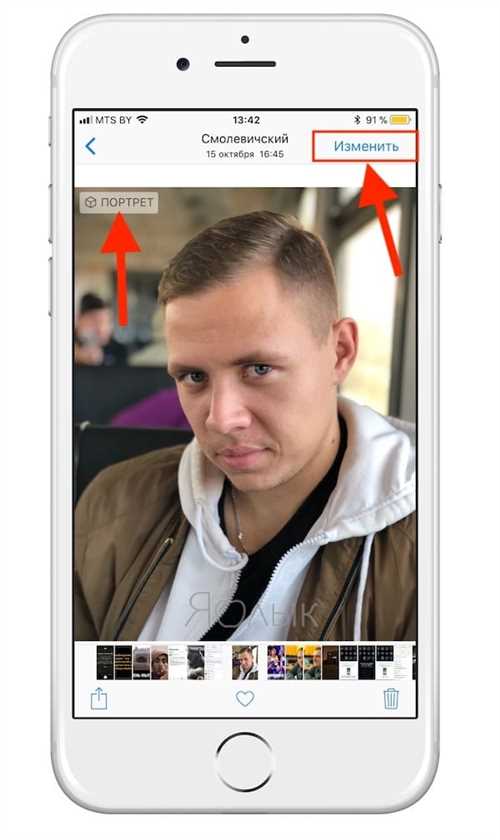
Нажмите на кнопку «Изменить»
Если вы хотите создать эффект размытого фона на вашем iPhone, вам понадобится нажать на кнопку «Изменить», которая находится в области управления экраном.
Когда вы нажмете на эту кнопку, откроется меню с различными настройками и функциями, включая возможность изменить фоновое изображение на вашем iPhone.
Чтобы создать эффект размытого фона, вам нужно выбрать фоновое изображение с размытым эффектом из доступной коллекции или загрузить свое собственное изображение.
Вы можете использовать размытые фоны для обеспечения эстетического вида вашего iPhone и создания более привлекательной пользовательской среды. Они также могут помочь сосредоточиться на главном содержимом вашего устройства, скрывая отвлекающие фоны и изображения.
Итак, не стесняйтесь нажимать на кнопку «Изменить» и экспериментировать с разными фонами, чтобы найти наиболее подходящий для вашего iPhone эффект размытого фона.
Найдите вкладку «Портретное освещение»
Если вы хотите создать эффект размытого фона на своем iPhone, то вам пригодится функция «Портретное освещение», которая позволяет сделать фото с эффектом боке. Этот эффект создает размытие фона, делая ваш объект (обычно это человек) выделяющимся на снимке.
Чтобы найти вкладку «Портретное освещение», вам нужно запустить камеру на вашем устройстве iPhone. Затем выберите режим «Портрет», который находится в нижней части экрана. Этот режим позволяет вам создавать фото с эффектом размытого фона.
После того, как вы выбрали режим «Портрет», появится вкладка «Портретное освещение» на экране. Чтобы открыть эту вкладку, просто нажмите на значок в виде трех кружков. В этой вкладке вы можете выбрать различные варианты освещения для вашего снимка, такие как естественное освещение, контурное освещение, студийное освещение и другие.
Выбрав подходящее освещение, вы сможете создать эффект размытого фона на своем фото, делая его более профессиональным и привлекательным. Это отличный способ выделить ваш объект на фотографии и создать красивые снимки, которые будут привлекать внимание.
Советы для использования функции «Портретное освещение»:
- Выбирайте подходящее освещение для вашего объекта. Естественное освещение обычно подходит для большинства ситуаций, но вы можете экспериментировать с другими вариантами, чтобы достичь интересных эффектов.
- Убедитесь, что ваш объект находится на достаточном расстоянии от камеры, чтобы эффект размытого фона был заметен. Если объект слишком близко, фон может оказаться недостаточно размытым.
- Не бойтесь экспериментировать! Функция «Портретное освещение» предлагает множество вариантов освещения, и вы можете создавать уникальные снимки, пробуя разные комбинации.
Регулируйте эффект размытия
Когда вы создаете эффект размытого фона на iPhone, вы также можете управлять степенью размытия. Чем больше значение, тем более размытым будет выглядеть фон. Ваш iPhone предлагает несколько способов регулирования этого эффекта.
Во-первых, вы можете использовать функцию Горячие клавиши на вашей клавиатуре для изменения эффекта размытия фона. Нажмите на клавишу Горячие клавиши и выберите опцию Размытие фона. Затем вы сможете выбрать желаемое значение размытия.
Во-вторых, вы можете использовать функцию Слои в вашем редакторе изображений. Откройте изображение, на котором вы хотите создать эффект размытого фона, и добавьте слой с размытием. Затем вы сможете регулировать степень размытия этого слоя.
Настройка границ размытого фона
Помимо степени размытия, вы также можете настраивать границы, на которых будет применен эффект размытия фона. Например, вы можете выбрать, чтобы размытие применялось только к верхней и нижней части изображения, оставляя центральную часть без изменений.
Для этого вы можете использовать функцию Маска. Выберите область изображения, на которую вы хотите применить размытие фона, и примените маску. Затем вы сможете регулировать границы маски и степень размытия внутри этой области.
Экспериментируйте и достигайте желаемого эффекта
Чтобы достичь желаемого эффекта размытого фона на iPhone, вам стоит экспериментировать с различными значениями размытия и настройками границ. Попробуйте размыть фон на разных изображениях и с разными настройками, чтобы найти идеальный вариант для вашего контента.
Поиграйте с другими настройками
Настройки размытия фона на iPhone предлагают различные варианты и эффекты, чтобы добавить красоты и стиля вашим фотографиям. Вот несколько идей, с которыми вы можете поиграться:
Измените уровень размытия: В меню Настройки можно выбрать степень размытия фона, от насыщенного и глубокого до более мягкого. Это поможет вам выбрать тот эффект, который лучше всего подходит для вашего снимка.
Экспериментируйте с режимами: Камера iPhone предлагает несколько режимов размытия фона, включая Портретный и Студийный, каждый из которых создает уникальный эффект. Попробуйте каждый из них, чтобы увидеть, как они изменяют фокус и размытие фона.
Примените эффекты освещения: Кроме настройки размытия фона, вы можете добавить эффекты освещения, такие как Студийное освещение или Контурное освещение, чтобы создать более драматический и профессиональный вид.
Используйте ручной режим: Если вы хотите полный контроль над размытием фона, попробуйте использовать ручной режим в приложении Камера. Это позволяет вам регулировать глубину резкости и размытия фона вручную, чтобы достичь самых точных и желаемых результатов.
Запомните, что настройки размытия фона могут быть недоступны на всех моделях iPhone. Убедитесь, что ваше устройство поддерживает эту функцию, прежде чем начать эксперименты.
Сохраните фотографию и наслаждайтесь результатом
После того, как вы создали эффект размытого фона на iPhone, вы можете сохранить фотографию и наслаждаться ее красотой и эстетикой. Вот, как это сделать:
- Нажмите кнопку Готово в верхнем правом углу экрана.
- Выберите опцию Сохранить изображение из всплывающего меню.
- Дождитесь, пока ваше изображение сохранится в фотоальбоме на вашем iPhone.
- Теперь вы можете открыть фотоальбом и увидеть сохраненное изображение с эффектом размытого фона.
Теперь вы можете наслаждаться результатом своей работы и иметь красивое размытое фоновое изображение на вашем iPhone. Вы можете использовать его в качестве заставки, фона экрана блокировки или просто наслаждаться его красотой, когда открываете фотоальбом.