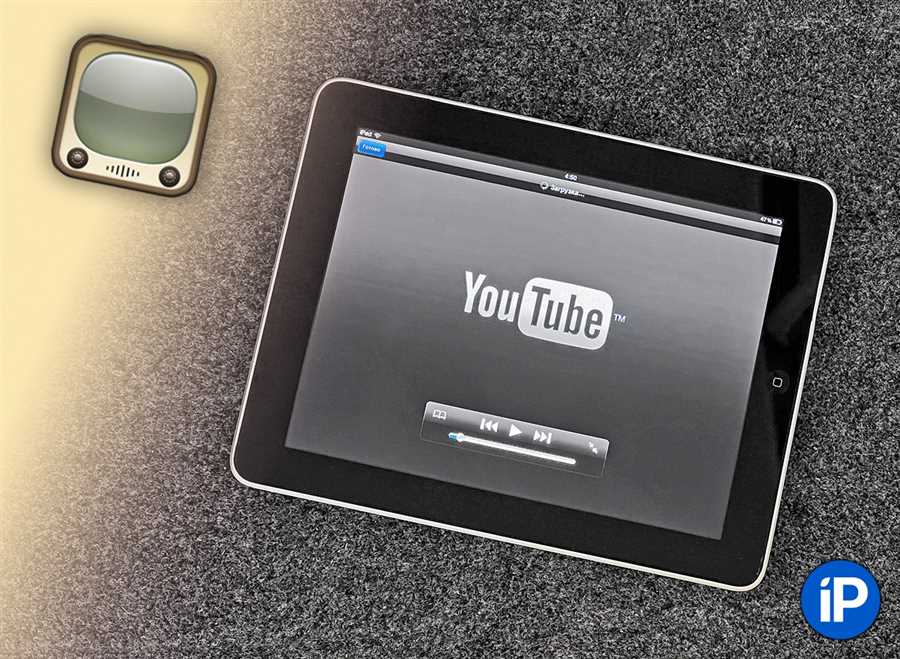
Ютуб — одна из самых популярных платформ для просмотра и загрузки видео контента, и она доступна на большинстве устройств. Если у вас есть Айпад и вы хотите наслаждаться любимыми видео на большом экране с высоким качеством, вам необходимо установить Ютуб на ваше устройство. В этой пошаговой инструкции мы расскажем, как это сделать.
Шаг 1: Войдите в App Store.
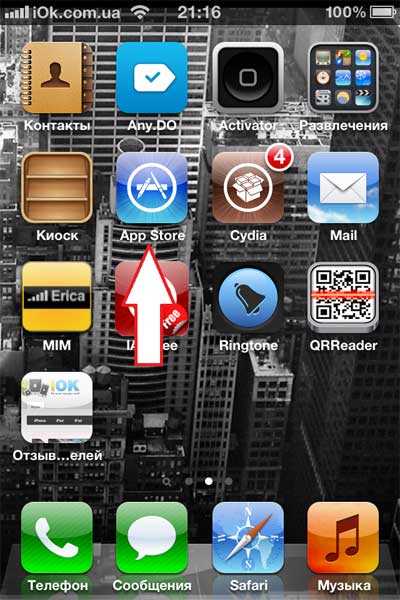
Первым шагом для установки Ютуб на ваш Айпад является вход в App Store. На домашнем экране вашего Айпада найдите иконку App Store, которая выглядит как синий круг с белой буквой A внутри. Нажмите на эту иконку, чтобы открыть App Store.
Шаг 2: Поиск Ютуб.
После того, как вы открыли App Store, в правом верхнем углу экрана вы увидите поле поиска. Нажмите на это поле и введите Ютуб. Нажмите на кнопку Поиск на своей клавиатуре или выберите Поиск на экране, чтобы начать поиск приложения Ютуб.
Ютуб на Айпад: пошаговая инструкция
Шаг 1: Поиск в App Store
Откройте App Store на вашем Айпаде, нажав на иконку, которая выглядит как цветные кубики на фоне белого кольца. Затем введите Ютуб в поле поиска в верхней части экрана.
Шаг 2: Выбор и установка приложения
Найдите официальное приложение Ютуба в результате поиска. Оно должно быть разработано компанией Google LLC. Популярность приложения подтверждается значком, отображаемым рядом с ним в форме звезды. Нажмите на кнопку Установить рядом с приложением, чтобы начать его загрузку и установку на ваш Айпад. Возможно, вам нужно будет ввести пароль или использовать Touch ID или Face ID для подтверждения установки.
Шаг 3: Открытие и использование Ютуба

После завершения загрузки и установки приложения Ютуб, найдите его на главном экране вашего Айпада и нажмите на его значок, чтобы открыть его. При первом запуске приложения вам может потребоваться войти в свою учетную запись Google или создать новую, если у вас еще нет. После входа в приложение вы сможете искать и просматривать видео на Ютубе, подписываться на каналы и делиться ссылками на видео со своими друзьями.
Вы успешно установили и настроили приложение Ютуб на вашем Айпаде. Теперь вы можете наслаждаться просмотром своих любимых видео, подписываться на интересные каналы и делиться своими впечатлениями с друзьями и близкими.
Шаг 1: Перейдите в App Store
Перед тем, как установить YouTube на свой iPad, вам потребуется перейти в App Store, магазин приложений для устройств Apple. Вот как это сделать:
| 1. | На домашнем экране своего iPad найдите и нажмите на иконку App Store. |
| 2. | Когда вы попадете в App Store, откройте раздел Поиск, который расположен в нижней части экрана. |
| 3. | В поисковой строке введите YouTube и нажмите на кнопку Поиск, которая обычно выглядит как иконка лупы. |
| 4. | На странице результатов поиска найдите приложение YouTube и нажмите на него. |
| 5. | Вы попадете на страницу приложения YouTube в App Store. Нажмите на кнопку Установить, чтобы начать загрузку и установку приложения. |
После завершения загрузки и установки приложения YouTube оно автоматически появится на вашем домашнем экране iPad, и вы сможете начать пользоваться им для просмотра видео на YouTube.
Шаг 2: Введите Ютуб в поиск

После открытия App Store на вашем Айпаде, вы должны увидеть внизу экрана строку поиска. Нажмите на неё, чтобы активировать поиск в App Store.
После того, как появится клавиатура, введите в поле поиска слово Ютуб и нажмите на кнопку Поиск на клавиатуре.
App Store начнёт искать приложение Ютуб и отобразит результаты поиска на экране. Вы можете увидеть список различных приложений, связанных с Ютуб.
Убедитесь, что вы выбираете приложение, разработанное Google LLC, так как оно является официальным приложением YouTube.
Чтобы установить Ютуб на ваш Айпад, нажмите на кнопку Установить рядом с названием приложения. После этого, Ютуб начнет загружаться и устанавливаться на вашем Айпаде.
Важный совет:
Убедитесь, что у вас есть доступ к Интернету во время установки Ютуба. Если у вас нет Wi-Fi-подключения, вы можете использовать мобильные данные для загрузки и установки приложения.
Шаг 3: Установите Ютуб на Айпад
1. Откройте App Store на вашем Айпаде.
2. В правом верхнем углу экрана вы увидите значок поиска — нажмите на него.
3. Введите «Ютуб» в поле поиска и нажмите клавишу «Поиск» на экранной клавиатуре.
4. В результате поиска вы увидите приложение Ютуб — нажмите на него.
5. На странице приложения нажмите на кнопку «Установить».
6. Вам может быть предложено ввести ваш пароль Apple ID или использовать Touch ID, чтобы подтвердить установку. Введите свой пароль или используйте ваш отпечаток пальца, чтобы продолжить процесс установки.
7. После успешной установки вы увидите значок Ютуб на главном экране вашего Айпада.
Теперь вы можете пользоваться приложением Ютуб на своем Айпаде и наслаждаться просмотром видео на большом экране!