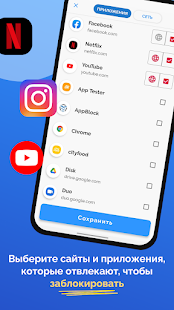
В наше время компьютеры играют очень важную роль в повседневной жизни. Они хранят множество личной информации, от финансовых данных до фотографий и видеозаписей. Поэтому безопасность ПК — это вопрос первостепенной важности.
Если вы хотите обезопасить свои личные данные, одним из способов является блокировка приложений на ПК. Это позволит вам контролировать доступ к чувствительной информации и предотвратить несанкционированный доступ.
Для блокировки приложений на ПК вы можете использовать различные методы. Один из самых распространенных способов — установка пароля или пин-кода на приложение. Таким образом, только пользователь с правильным паролем сможет открыть приложение и получить доступ к его содержимому.
Также существуют специализированные программы, которые могут блокировать приложения на ПК. Они предлагают дополнительные функции, такие как автоматическая блокировка при неактивности ПК, блокировка определенных приложений в определенные часы и т. д. Эти программы позволяют настроить дополнительные уровни защиты и повысить безопасность вашего ПК.
Защита от несанкционированного доступа к ПК
Современные технологии позволяют нам хранить большое количество личной информации на наших ПК. Но к сожалению, с ростом числа киберпреступлений растет и уровень угрозы несанкционированного доступа к вашему компьютеру.
Чтобы защититься от такого рода атак, существует несколько эффективных методов:
1. Установка пароля для входа в систему. Рекомендуется использовать надежные пароли, состоящие из комбинации цифр, букв и специальных символов.
2. Блокировка ПК при отсутствии активности. Настройте автоматическую блокировку экрана после определенного периода бездействия, чтобы предотвратить несанкционированный доступ даже в случае, если вы забыли заблокировать ваш компьютер.
3. Установка программного обеспечения для блокировки приложений. Данное ПО позволяет вам выбирать, какие приложения должны быть доступны на вашем ПК, и блокировать все остальные приложения. Таким образом, вы можете предотвратить несанкционированный доступ к важным данным.
4. Шифрование файлов и дисков. Использование шифрования поможет защитить вашу личную информацию от несанкционированного доступа даже в случае утраты или кражи вашего ПК. Существует множество программ для шифрования файлов и дисков, выберите наиболее подходящий вариант для ваших потребностей.
5. Обновление программного обеспечения. Регулярное обновление операционной системы и установленных программ поможет вам сохранить ваш ПК защищенным от уязвимостей, которые могут быть использованы злоумышленниками для получения несанкционированного доступа.
Не забывайте об основных принципах кибербезопасности, таких как неоткладчивость паролей, неоткрытие подозрительных писем и ссылок, а также регулярное бекапирование важных данных. Соблюдение этих мер поможет вам защитить свой ПК от несанкционированного доступа и сохранить вашу личную информацию в безопасности.
Пароли и аутентификация
При блокировке приложений на ПК важно обеспечить безопасность с помощью паролей и аутентификации. Грамотное использование паролей позволит защитить ваши приложения от несанкционированного доступа и обеспечить конфиденциальность ваших данных.
Сильные пароли
Для получения надежного уровня защиты, следует использовать сильные пароли. Сильные пароли отличаются сложными комбинациями букв, цифр и символов, а также длиной не менее 8 символов. Используйте разные пароли для разных приложений и периодически их меняйте.
Также рекомендуется избегать использования личной информации в паролях, такой как имена, даты рождения или номера телефонов. Чем сложнее пароль, тем меньше вероятность его угадывания или взлома.
Двухфакторная аутентификация
Помимо пароля, рекомендуется использовать двухфакторную аутентификацию. Это дополнительный уровень защиты, который требует не только знание пароля, но и наличие дополнительного фактора подтверждения, например, одноразового кода, отправляемого на телефон или электронную почту пользователя.
Двухфакторная аутентификация повышает безопасность и делает взлом аккаунта практически невозможным без наличия дополнительных данных.
Помните: пароли и аутентификация являются основными средствами защиты от несанкционированного доступа. Регулярно обновляйте свои пароли, используйте сильные комбинации символов и включайте двухфакторную аутентификацию для дополнительной защиты ваших приложений на ПК.
Как заблокировать приложения на ПК?

Существует несколько способов блокировки приложений на ПК:
1. Парольный доступ.
Позволяет задать пароль, который будет запрошен при попытке запуска заблокированного приложения. Чтобы воспользоваться этим способом, необходимо установить специальное программное обеспечение, которое позволит настроить парольный доступ к выбранным приложениям.
2. Блокировка приложений через системные настройки.
В операционных системах Windows и MacOS существуют встроенные функции блокировки приложений. Они позволяют ограничить доступ к выбранным приложениям для определенных пользователей или на определенное время. Для этого необходимо зайти в настройки безопасности операционной системы и задать список приложений, которые требуется заблокировать.
3. Использование стороннего программного обеспечения.
На рынке существует множество программ, предназначенных для блокировки приложений на ПК. Они позволяют задать список заблокированных приложений, установить режим работы блокировки (например, по расписанию или по требованию), а также настроить другие параметры защиты. При выборе программного обеспечения для блокировки приложений, стоит обратить внимание на рейтинги и отзывы пользователей, чтобы выбрать наиболее надежное и удобное в использовании решение.
Важно помнить, что блокировка приложений на ПК не является абсолютной гарантией безопасности данных. Для максимальной защиты рекомендуется использовать комплексную систему безопасности, включающую в себя также антивирусное программное обеспечение, фаервол и другие методы защиты.
Реализация блокировки приложений на ПК поможет снизить риск несанкционированного доступа к данным и защитить их от несанкционированного использования.
Использование биометрических данных для защиты
Одной из наиболее популярных форм биометрической защиты является сканер отпечатков пальцев. Сенсоры отпечатков пальцев могут быть встроены непосредственно в ноутбук или использоваться в виде отдельного девайса. При регистрации пользователь сканирует свой отпечаток пальца, а затем система сохраняет его в виде уникального шаблона. Для последующего доступа к приложениям на ПК требуется только презентация отпечатка пальца, который затем сравнивается с сохраненным шаблоном.
Еще одной формой биометрической защиты является разблокировка через распознавание лица. Эта технология использует камеру ПК для сканирования лица пользователя и его последующей идентификации. Программное обеспечение для распознавания лица тщательно анализирует структуру лица, измеряет расстояния между точками и создает уникальный шаблон лица. При последующей авторизации достаточно просто лицом пользователя, чтобы получить доступ к защищенным приложениям.
Важно отметить, что использование биометрических данных является дополнительным уровнем защиты и требует наличия специального аппаратного обеспечения. Кроме того, важно учитывать вопросы приватности и безопасности таких данных, поскольку биометрические данные, в отличие от паролей или пин-кодов, не могут быть изменены.
В целом, использование биометрических данных для защиты приложений на ПК может быть эффективным способом предотвратить несанкционированный доступ и сделать процесс авторизации более удобным для пользователей. Множество компьютерных и мобильных устройств уже поддерживают биометрическую аутентификацию, и данная технология будет продолжать развиваться в будущем.
Включение функции двухфакторной аутентификации
Чтобы включить функцию двухфакторной аутентификации, следуйте инструкциям ниже:
- Откройте настройки вашего приложения.
- Найдите раздел Безопасность или Аутентификация.
- Выберите опцию Включить двухфакторную аутентификацию.
- Следуйте инструкциям на экране, чтобы настроить приложение для двухфакторной аутентификации.
- Создайте пароль и настройте дополнительный фактор аутентификации (например, код подтверждения, смс-сообщение или приложение для генерации паролей).
- Подтвердите настройки и завершите процесс включения двухфакторной аутентификации.
После включения двухфакторной аутентификации ваше приложение будет запрашивать дополнительный фактор аутентификации при каждой попытке входа или доступа к защищенным функциям. Это существенно повышает безопасность вашего приложения и минимизирует риск несанкционированного доступа.
Запрет на установку неизвестных приложений
Сначала необходимо установить пароль на вашем аккаунте Windows. Это поможет предотвратить неавторизованный доступ к вашему компьютеру и установке каких-либо приложений. Для этого выполните следующие шаги:
Шаг 1: Задайте пароль
Откройте Панель управления и выберите Учетные записи пользователей. Затем выберите вкладку Создание пароля для вашей учетной записи. Введите желаемый пароль и сохраните его.
Шаг 2: Ограничьте установку приложений
Для того чтобы предотвратить установку неизвестных приложений, необходимо внести изменения в настройки безопасности вашего ПК. Для этого выполните следующие действия:
1. Откройте Панель управления и выберите Система и безопасность.
2. Выберите Центр управления безопасностью и затем Изменение параметров учетной записи пользователя.
3. Выберите Включить режим соблюдения стандартов и сохраните изменения.
4. Затем перейдите к Центру управления безопасностью, выберите Изменение параметров учетной записи и установите режим Не сообщать о ранее установленных программных компонентах, не подразумевающих безопасности.
Теперь ваш ПК будет защищен от установки неизвестных приложений. Вы всегда сможете контролировать процесс установки программного обеспечения и предотвращать потенциальные угрозы для вашего компьютера и данных.
Ограничение доступа к административным функциям ПК
Для ограничения доступа к административным функциям можно использовать групповые политики в операционной системе Windows. Групповые политики предоставляют возможность установить различные ограничения, такие как запрет на установку программ, блокировка доступа к панели управления или запрет изменения системных настроек.
Чтобы воспользоваться групповыми политиками, следуйте простым инструкциям:
- Откройте меню Пуск и найдите программу Выполнить.
- В поле Выполнить введите gpedit.msc и нажмите Enter.
- Откроется окно Редактор локальной групповой политики.
- В левой панели выберите папку Конфигурация компьютера и далее Шаблоны административных шаблонов.
- Выберите нужную категорию, например, Установка и удаление программ.
- В правой панели появится список доступных параметров, которые можно настроить.
- Дважды щелкните на интересующем вас параметре и выберите Включена или Отключена.
- Нажмите Применить и ОК, чтобы сохранить изменения.
После включения необходимых политик, пользователи вашего ПК будут ограничены в доступе к административным функциям. Однако, имейте в виду, что для доступа к редактированию групповых политик потребуется учетная запись администратора.
Ограничение доступа к административным функциям ПК — это эффективный способ защитить свой компьютер от возможных угроз и несанкционированного доступа. Используйте групповые политики и сделайте свой ПК надежным и защищенным.
Использование фаервола для блокировки внешнего доступа
Фаервол позволяет настроить правила доступа, которые определяют, какие сетевые соединения разрешены или блокируются. Приложения, которые требуют доступ в интернет или локальную сеть, могут быть добавлены в список разрешенных соединений, тогда как все остальные соединения будут блокированы.
Для использования фаервола для блокировки внешнего доступа на ПК необходимо выполнить следующие шаги:
- Откройте настройки фаервола на своем ПК.
- Создайте новое правило или найдите существующее правило, которое блокирует внешний доступ.
- Укажите приложение, которое вы хотите заблокировать, указав его путь к исполняемому файлу.
- Настройте параметры доступа, чтобы запретить внешний доступ к приложению.
- Сохраните изменения.
После применения этих изменений фаервол будет блокировать любые попытки соединения с указанным приложением извне. Это позволит предотвратить несанкционированный доступ к вашим приложениям и защитить данные на вашем ПК.
Однако важно помнить, что использование фаервола требует тщательной настройки и регулярного обновления правил доступа. Некорректная конфигурация фаервола может привести к блокировке легитимного сетевого трафика или подрыву безопасности вашей системы. Поэтому рекомендуется обращаться к специалистам или документации фаервола для получения дополнительной помощи и инструкций.
Мониторинг активности пользователей ПК
Существует несколько способов осуществления мониторинга активности пользователей ПК. Один из них – установка специального программного обеспечения, которое регистрирует все действия пользователя, такие как запуск приложений, переход по страницам интернета и нажатие клавиш. Это позволяет администраторам иметь полный контроль над действиями пользователей и предотвращать несанкционированный доступ к чувствительным данным.
Важно отметить, что мониторинг активности пользователей ПК должен проводиться в соответствии с законодательством и уважать личное пространство пользователей. Для этого рекомендуется предоставлять пользователям информацию о том, что их действия могут быть зафиксированы и для каких целей. Также важно установить четкие правила использования ПК, чтобы пользователи знали, какие действия запрещены и какие могут потенциально привести к блокировке приложений или другим санкциям.
Одним из основных преимуществ мониторинга активности пользователей ПК является возможность оперативно обнаруживать и реагировать на внутренние угрозы безопасности. Например, если пользователь запускает приложение, к которому у него нет полномочий доступа, администратор может немедленно заблокировать это действие и предпринять соответствующие меры для предотвращения утечки данных или атаки на систему.
Еще одним важным аспектом мониторинга активности пользователей ПК является возможность анализировать статистические данные о действиях пользователей. Это позволяет выявлять потенциально опасные или недопустимые действия, а также оптимизировать рабочие процессы и повысить производительность сотрудников.
Настройка паролей на сетевых соединениях
Защита вашей сети от несанкционированного доступа включает в себя не только блокировку приложений на компьютере, но и настройку паролей на сетевых соединениях. Пароли для сетевых соединений могут быть настроены на маршрутизаторе или другом сетевом устройстве для доступа к сети.
Важно использовать надежные пароли, чтобы предотвратить несанкционированный доступ к вашей сети. Вот несколько рекомендаций по настройке паролей на сетевых соединениях:
1. Используйте уникальные пароли
Каждое сетевое устройство, такое как маршрутизатор или коммутатор, должно иметь уникальный пароль. Не используйте одинаковый пароль для всех сетевых устройств. Это поможет предотвратить распространение доступа в случае компрометации одного из устройств.
2. Создайте сложные пароли
Используйте пароли, которые содержат как минимум 8 символов и включают в себя буквы (как заглавные, так и строчные), цифры и специальные символы. Это поможет предотвратить перебор паролей и повысит общую безопасность вашей сети.
Кроме создания сложных паролей, не рекомендуется использование известных слов или персональной информации в паролях. Это может сделать их уязвимыми к атакам.
Не забывайте регулярно менять пароли для сетевых соединений, особенно если были обнаружены нарушения безопасности.
Настройка паролей на сетевых соединениях является одной из важных мер безопасности для защиты вашей сети от несанкционированного доступа. Следуйте указанным рекомендациям, чтобы убедиться, что ваша сеть остается защищенной.
Установка антивирусного программного обеспечения

Для установки антивирусного ПО на ПК, следуйте этим шагам:
1. Выбор антивирусного программного обеспечения
Перед установкой антивирусного ПО важно выбрать надежное и проверенное решение. Просмотрите отзывы пользователей и рейтинги антивирусных программ, чтобы выбрать наиболее подходящую для ваших потребностей.
Совет: Имейте в виду, что платные антивирусные программы обычно предлагают более широкий спектр функций и лучшую защиту в сравнении с бесплатными.
2. Скачивание и установка антивирусного ПО
После выбора антивирусного ПО перейдите на официальный сайт разработчика и скачайте установочный файл. Затем запустите установку, следуя инструкциям на экране.
Совет: Во время установки обязательно прочитайте все предоставленные соглашения и политики конфиденциальности, чтобы быть в курсе сбора и использования ваших данных.
3. Обновление и настройка антивирусного ПО
После установки антивирусного ПО обновите его до последней версии, чтобы обеспечить оптимальную защиту. Также проверьте настройки программы и настройте ее в соответствии с вашими потребностями.
Совет: Включите автоматическое обновление и сканирование, чтобы быть защищенным от новых угроз.
После завершения установки и настройки антивирусного программного обеспечения ваш ПК будет защищен от вирусов и других вредоносных программ. Не забывайте регулярно обновлять антивирусные базы и проводить сканирование системы для обнаружения угроз.
Защита от фишинговых атак
Чтобы не стать жертвой фишинга, следует соблюдать некоторые простые правила:
- Будьте осторожны при открытии электронных писем. Не переходите по подозрительным ссылкам и не открывайте вложения от незнакомых отправителей.
- Проверяйте адреса веб-сайтов перед вводом личной информации. Злоумышленники часто создают фальшивые сайты, похожие на оригинальные, чтобы собрать данные пользователей. Обратите внимание на URL-адрес и наличие защищенного соединения (значок замочка) при вводе паролей или банковских данных.
- Устанавливайте надежное антивирусное программное обеспечение на свой компьютер или мобильное устройство. Антивирусная программа может помочь обнаружить и блокировать фишинговые сайты или вредоносные программы, которые могут быть связаны с фишинговыми атаками.
- Не распространяйте свои личные данные лицам, которым не доверяете. Будьте осмотрительны при заполнении онлайн-форм и участии в опросах. Проверяйте политику конфиденциальности и условия использования перед предоставлением информации о себе.
Защита от фишинговых атак – это актуальная проблема в наше время. Следуя простым правилам и будучи осторожными в интернете, вы сможете минимизировать риски и обезопасить себя от потенциальной угрозы фишинга.
Регулярное обновление операционной системы и приложений
Обновление операционной системы позволяет исправлять уязвимости, улучшать безопасность и функциональность системы. Постоянное обновление помогает предотвратить несанкционированный доступ к вашим данным и защитить их от злоумышленников.
Важно помнить, что обновление операционной системы должно происходить через официальные каналы, такие как официальный сайт разработчика или встроенные механизмы обновления системы. Это гарантирует получение проверенной и безопасной версии операционной системы.
Помимо обновления операционной системы, необходимо также регулярно обновлять все установленные приложения на ПК. Многие приложения выпускают обновления, которые включают исправление обнаруженных уязвимостей и ошибок.
Несвоевременное обновление приложений может оставить ваши данные уязвимыми и подверженными атакам. Процесс обновления приложений обычно происходит автоматически или требует лишь нескольких кликов. Однако, проводя обновление, всегда следует убедиться, что это происходит через официальный и безопасный источник, чтобы избежать установки недоверенного программного обеспечения.
Регулярное обновление операционной системы и приложений – важный аспект обеспечения безопасности вашего компьютера и защиты данных от несанкционированного доступа. Необходимо следить за появлением новых обновлений и оперативно их устанавливать.