PDF-формат широко используется для обмена документами и представления информации. Однако, часто возникают проблемы с качеством PDF-файлов, которые оказываются нечитаемыми или трудно разбираемыми. В данной статье мы рассмотрим несколько способов, которые помогут повысить качество PDF-файлов и сделать их более удобными для использования.
Первый способ — использование высококачественных исходных файлов. Если вам нужно сконвертировать файл в PDF-формат, то рекомендуется использовать оригинальные файлы с высоким разрешением и хорошим качеством изображения. Это поможет избежать потерь и деградации качества при конвертации.
Второй способ — правильная настройка параметров при конвертации в PDF. При создании PDF-файла можно выбрать различные настройки, которые влияют на качество и размер файла. Например, можно выбрать высокое качество сжатия изображения, чтобы сохранить детали и цвета, но это может привести к увеличению размера файла. Если необходимо уменьшить размер файла, можно выбрать более низкое качество сжатия, однако это может привести к потере деталей и цветов.
Третий способ — использование специализированных программ для редактирования PDF. Существует множество программ, которые позволяют редактировать и улучшать качество PDF-файлов. Они позволяют удалить ненужные элементы, объединить несколько файлов в один, улучшить качество изображений и многое другое. Использование таких программ позволяет получить более читабельные и удобные для использования PDF-файлы.
Почему качество PDF-файлов важно
1. Правильное отображение и печать
Высокое качество PDF-файлов гарантирует точное отображение содержимого документов на различных устройствах и в различных программах для просмотра PDF. Качество PDF-файлов также влияет на качество печати документов. Если PDF-файл низкого качества, то отпечатки могут быть размытыми, с неправильными цветами или низкой четкостью.
2. Удобство работы с документами
Высокое качество PDF-файлов обеспечивает удобство работы с документами. Качественные PDF-файлы позволяют быстро найти необходимую информацию, масштабировать документы для удобного просмотра, выделять и копировать текст, добавлять комментарии и многое другое.
На практике, низкое качество PDF-файлов может усложнить работу с документами, сделать их нечитабельными или неразборчивыми. Это может привести к проблемам в процессе пользования и обработки информации, а также вызвать недовольство пользователей.
3. Безопасность информации
Качество PDF-файлов также играет важную роль в обеспечении безопасности информации. Высокое качество PDF-файлов позволяет использовать различные методы защиты, такие как шифрование и установку пароля для доступа к документам. Низкое качество PDF-файлов может повлечь уязвимости, исказить или выдать конфиденциальную информацию.
В целом, качество PDF-файлов имеет огромное значение для множества отраслей и сфер деятельности. Поэтому важно обращать внимание на качество создаваемых и обрабатываемых PDF-файлов, чтобы гарантировать их правильное отображение, удобство работы и безопасность информации.
Как выбрать подходящую программу для создания PDF-файлов
1. Функциональность и возможности
Первым шагом при выборе программы для создания PDF-файлов следует оценить ее функциональность и возможности. Желательно выбрать программу, которая позволяет создавать PDF-файлы из различных исходных форматов (например, документов Word, изображений, HTML и прочих). Также стоит обратить внимание на наличие функций для редактирования и комментирования PDF-документов, добавления закладок и гиперссылок, защиты файлов паролем и других дополнительных возможностей.
2. Удобство использования

Выбор программы для создания PDF-файлов следует осуществлять с учетом ее удобства использования. Программа должна иметь интуитивно понятный интерфейс и простые в использовании инструменты. Также стоит обратить внимание на наличие возможности пакетной обработки файлов, автоматизации задач и интеграции с другими программами.
Дополнительно, можно обратить внимание на наличие встроенных шаблонов и настраиваемых параметров сохранения, которые помогут сохранить единый стиль документов и оптимизировать их размер.
3. Совместимость и доступность
Совместимость программы с вашей операционной системой и версией программного обеспечения также является важным фактором выбора. Убедитесь, что программа поддерживает вашу ОС и соответствующую версию. Также стоит учесть возможность использования программы на мобильных устройствах, если это требуется.
Наконец, стоит обратить внимание на доступность программы и ее цену. Многие программы для создания PDF-файлов предлагают пробные версии или бесплатные аналоги с ограниченным функционалом. Подумайте, нужны ли вам все возможности платных версий или может быть есть более доступные и подходящие альтернативы.
Учитывая эти факторы, вы сможете выбрать подходящую программу для создания PDF-файлов, которая удовлетворит все ваши требования и поможет повысить качество работы с документами.
Оптимальные настройки для сохранения в PDF-формате
При сохранении документа в PDF-формате важно выбрать оптимальные настройки, чтобы обеспечить высокое качество и минимальный размер файла. Ниже приведены рекомендации по настройке параметров:
Тип файла
Выберите соответствующий тип файла в зависимости от содержимого документа. Например, если документ содержит только текст, выберите настройки для текстового документа. Если в документе присутствуют изображения или графика, выберите настройки для изображений.
Сжатие изображений
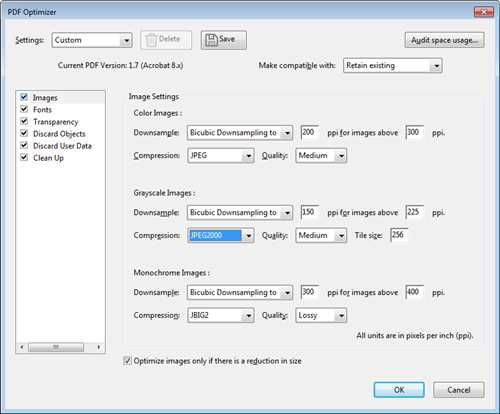
Один из основных факторов, влияющих на размер файла PDF, — это сжатие изображений. Установите оптимальные настройки сжатия изображений, чтобы сохранить приемлемое качество и минимальный размер файла. Обычно рекомендуется использовать сжатие JPEG с умеренным качеством.
| Настройка | Значение |
|---|---|
| Тип сжатия | JPEG |
| Качество | Среднее |
Оптимальные настройки могут быть разные для разных типов изображений, поэтому экспериментируйте со значениями и выберите настройки, которые наиболее удовлетворяют вашим потребностям.
Кроме сжатия изображений, вы также можете использовать сжатие текста и встроенных шрифтов. В большинстве случаев используйте сжатие по умолчанию, чтобы достичь наилучшего баланса между качеством и размером файла.
Выбор цветового пространства
При сохранении документа в PDF-формате можно выбрать цветовое пространство. Обычно наиболее подходящим вариантом является RGB, так как его широко поддерживают большинство устройств и программ. Если в документе присутствуют цветовые графики или фотографии, выберите RGB.
Используйте эти рекомендации, чтобы получить оптимальные настройки и сохранить документ в PDF-формате с высоким качеством и минимальным размером файла.
Правильное форматирование текста в PDF-файлах
Выбор подходящего шрифта

Один из важных моментов при форматировании текста в PDF-файлах — выбор подходящего шрифта. Чтобы текст был читабельным и легко воспринимался, необходимо использовать шрифт, который хорошо согласуется с содержанием документа. Важно учитывать, что не все шрифты могут быть отображены корректно на всех устройствах, поэтому рекомендуется использовать шрифты, которые широко поддерживаются.
Использование заголовков и абзацев
Для обеспечения навигации и логической структуры текста в PDF-файлах, рекомендуется использовать заголовки и абзацы. Заголовки помогают выделить ключевые моменты и структурировать документ. Абзацы отделяют логически связанные фрагменты текста. Правильное использование заголовков и абзацев повышает удобство чтения и понимания документа.
Для помощи в структурировании текста можно использовать нумерованные и маркированные списки. Они позволяют упорядочить информацию и выделить основные пункты. Рекомендуется применять списки, чтобы сделать текст более понятным и организованным.
Также стоит обратить внимание на выравнивание текста. Выравнивание может быть по левому, правому, центральному или ширине страницы. Выбор оптимального выравнивания зависит от контекста документа и внешнего вида страницы.
Важно помнить, что форматирование текста не только влияет на его визуальное представление, но и на доступность документа. Правильное форматирование текста позволяет людям с ограниченными возможностями получить доступ к информации, поэтому необходимо учитывать такие аспекты, как контрастность цветов и использование альтернативных текстовых описаний для изображений.
Правильное форматирование текста в PDF-файлах является важной составляющей в обеспечении качества документа. Представленные выше рекомендации помогут сделать текст более читабельным, организованным и доступным для широкой аудитории.
Использование изображений высокого качества
Изображения в PDF-файлах играют важную роль при передаче информации и могут значительно повлиять на восприятие документа пользователем. Для достижения высокого качества PDF-файлов необходимо использовать изображения, соответствующие следующим требованиям:
- Разрешение изображения: Убедитесь, что разрешение изображения достаточно высоко, чтобы обеспечить четкость и детализацию. Рекомендуется использовать изображения с разрешением не менее 300 точек на дюйм (dpi).
- Выбор формата изображения: Выберите подходящий формат изображения, который лучше всего подходит для сохранения деталей и цветовой точности. Для фотографий рекомендуется использовать формат JPEG, а для изображений с текстовыми элементами — формат PNG.
- Сжатие изображения: Чтобы уменьшить размер PDF-файла, можно использовать сжатие изображений. Важно подобрать баланс между качеством и размером файла, чтобы изображения оставались четкими и детализированными.
- Цветовой режим: При использовании изображений в PDF-файлах необходимо учитывать цветовой режим. Если вы печатаете документ на печатной машине, выберите режим CMYK. Если вы целевой формат — дисплей, выберите режим RGB.
Правильное использование изображений высокого качества поможет улучшить визуальное восприятие PDF-файлов и повысить их качество. Обратите внимание на эти рекомендации при создании и редактировании документов, чтобы предоставить пользователям наилучший опыт работы с вашими PDF-файлами.
Применение аккуратных и однородных шрифтов в PDF-файлах
Качество PDF-файлов напрямую зависит от выбора шрифтов, которые используются при их создании. Использование аккуратных и однородных шрифтов способствует улучшению восприятия информации и повышению удобства чтения.
Один из важных аспектов выбора шрифта — его читаемость. Чтобы текст был легко воспринимаем и не утомлял глаза, нужно выбирать шрифты с ясными и четкими глифами. Слишком сложные шрифты с мелкими деталями могут вызывать затруднения при чтении и создавать дополнительные нагрузки на зрение читателя.
Также важно обеспечить однородность шрифтов в документе. Разное начертание, разный размер или разный стиль шрифтов могут создавать ощущение хаоса и затруднять восприятие информации. Рекомендуется выбирать не более двух-трех шрифтов (например, один для заголовков, другой для основного текста), чтобы создать единый, гармоничный образ документа.
Помимо выбора самих шрифтов, следует обратить внимание на их размер. Слишком маленький размер шрифта может быть затруднительным для чтения, особенно для людей с плохим зрением. Рекомендуется выбирать размер шрифта, исходя из требований читателей и особенностей контента документа.
Использование аккуратных и однородных шрифтов в PDF-файлах улучшает качество их восприятия, делает чтение более комфортным и позволяет акцентировать внимание на самой информации, а не на форматировании текста.
Управление размером и разрешением PDF-файлов
Сжатие файлов без потери качества
Существуют различные методы сжатия PDF-файлов, позволяющие уменьшить их размер без потери качества изображения и текста. Один из таких методов — использование специализированных программного обеспечения, которые применяют алгоритмы сжатия. Эти программы могут автоматически определить наилучший способ сжатия для конкретного файла.
Другой способ сжатия — использование функций программы Acrobat Pro. В ней можно выбрать оптимальный уровень сжатия изображений. Оптимальное сжатие позволяет уменьшить размер файла, при этом сохраняя достаточное качество изображения для чтения и печати.
Управление разрешением изображений
Еще одним важным аспектом является разрешение изображений в PDF-файле. Высокое разрешение может понадобиться для печати документа, но замедлит процесс открытия и просмотра файла. Низкое разрешение позволяет уменьшить размер файла, но может привести к потере детализации изображения.
В программе Acrobat Pro можно настроить разрешение изображений перед сохранением файла. Например, можно выбрать разрешение 72 dpi для просмотра на экране, 300 dpi для печати на принтере стандартного качества и 600 dpi для печати на высококачественном принтере.
Также на рынке существуют специализированные программы, которые позволяют изменять разрешение изображений в PDF-файлах.
Управление размером и разрешением PDF-файлов играет важную роль в обеспечении качества документа и его удобного использования. Подбирая оптимальные настройки сжатия и разрешения, можно достичь баланса между качеством и размером файла.
Как избежать искажений и потерь качества при конвертации в PDF

Идеальное качество и сохранение всех деталей при конвертации в PDF могут быть сложными задачами. Однако, существуют способы, которые могут помочь избежать искажений и минимизировать потери качества.
Вот несколько проведенных приемов:
|
1. Используйте высококачественные источники При конвертации в PDF сохраняется только та информация, которая уже есть в исходном файле. Поэтому, чтобы получить наилучший результат, важно обеспечить высокое качество исходного файла. Это может включать в себя использование высокого разрешения для изображений, правильное форматирование текста и т.д. |
|
2. Правильно настройте параметры конвертации При конвертации в PDF могут быть различные параметры, которые могут повлиять на качество искомого файла. Некоторые из них включают выбор соотношения сторон, разрешения и сжатия изображений, настройку шрифтов и т.д. Правильная настройка этих параметров может помочь сохранить максимальное качество и избежать искажений. |
|
3. Используйте специализированные инструменты Существуют различные программы и онлайн-сервисы, специализирующиеся на конвертации в PDF с высоким качеством и минимальными потерями. Такие инструменты могут иметь более точные настройки для конвертации и обеспечивать более точное воспроизведение исходного файла. |
|
4. Проверьте результат После конвертации в PDF рекомендуется всегда проверять полученный файл на наличие искажений и потери качества. Это можно сделать путем просмотра файла, печати на бумаге или сравнения с исходным файлом. В случае обнаружения проблем, можно предпринять соответствующие действия для их устранения. |
С помощью этих простых приемов можно существенно улучшить качество конвертации в PDF файлы и избежать искажений и потерь качества.
Важность редактирования и просмотра PDF-файлов перед публикацией
Контроль качества
Редактирование и просмотр PDF-файлов позволяет контролировать качество и исправлять ошибки. Нет ничего хуже, чем опубликовать PDF-документ с ошибками, опечатками или неправильным форматированием. Это может повлиять на имидж вашей компании, организации или личных проектов. Поэтому важно тщательно проверять PDF-файлы перед их публикацией, чтобы убедиться, что они выглядят профессионально и соответствуют стандартам.
Правильное представление информации
Редактирование и просмотр PDF-файлов также играют важную роль в представлении информации. Вы должны быть уверены, что вся необходимая информация присутствует в PDF-документе, а также что она располагается и форматируется правильно. Просмотр и редактирование позволяют вам убедиться, что все нужные данные включены, что они ясно представлены и легко воспринимаемы.
Благодаря процессу редактирования и просмотра PDF-файлов вы можете:
- Исправить ошибки и опечатки
- Улучшить форматирование и внешний вид
- Добавить или удалить необходимую информацию
- Убедиться, что все ссылки и гиперссылки работают корректно
- Проверить совместимость с различными устройствами и платформами
Таким образом, редактирование и просмотр PDF-файлов перед их публикацией являются важным шагом, который поможет вам улучшить качество и правильно представить информацию. Не забывайте процесс проверки и корректировки ваших PDF-документов, чтобы добиться наилучшего результата.
Использование инструментов для анализа и улучшения качества PDF-файлов
1. Контроль качества в процессе создания PDF-файлов
Первый шаг к повышению качества PDF-файлов — это контроль качества уже в процессе их создания. Существуют различные инструменты, которые позволяют анализировать PDF-файлы на предмет ошибок и проблем. Такие инструменты могут указывать на нарушения структуры документа, некорректное форматирование текста или изображений, проблемы с доступностью и многое другое.
2. Улучшение качества с помощью редакторов PDF-файлов
Если в созданных PDF-файлах были обнаружены ошибки или некорректное форматирование, можно воспользоваться специализированными редакторами PDF для их исправления. Такие редакторы позволяют изменять содержимое, форматирование, а также добавлять и удалять элементы, чтобы улучшить качество и внешний вид документа.
3. Оптимизация размера PDF-файлов
Еще одним способом улучшения качества PDF-файлов является их оптимизация для уменьшения размера. Большие PDF-файлы могут загружаться медленно или занимать много места на диске. Существуют инструменты, которые позволяют уменьшить размер PDF-файлов без потери качества изображений и текста. Это делает их более удобными для передачи и хранения.
4. Конвертация других форматов в PDF
Если у вас есть документы в других форматах, и вы хотите получить качественный PDF-файл, можно воспользоваться инструментами для их конвертации. Такие инструменты обычно умеют конвертировать файлы из форматов Microsoft Word, Excel, PowerPoint, а также изображений, в PDF-файлы. При этом они обеспечивают сохранение качества и форматирования, чтобы получить высококачественный PDF-документ.
5. Оценка доступности PDF-файлов
Для многих пользователей доступность PDF-файлов имеет особое значение, поэтому имеет смысл проверять и улучшать доступность ваших документов. Специальные инструменты для анализа доступности могут указывать на нарушения стандартов доступности и помогать вам исправлять их. Этот подход гарантирует удобство использования ваших PDF-файлов для всех пользователей, включая людей с ограниченными возможностями.