
Оперативная память (ОЗУ) является одним из ключевых компонентов компьютера, отвечающим за временное хранение и быстрый доступ к данным. Установка новых или дополнительных модулей памяти может значительно повысить производительность компьютера. Однако, для тех, кто впервые сталкивается с установкой ОЗУ, это может показаться сложным процессом. В этой статье мы рассмотрим пошаговую инструкцию о том, как правильно установить оперативную память на компьютер.
Шаг 1: Подготовка к установке
Прежде чем приступить к установке оперативной памяти, важно подготовиться к этому процессу. Во-первых, убедитесь, что у вас есть совместимые модули памяти. Для этого нужно узнать, какой тип и скорость ОЗУ поддерживает ваша материнская плата. Обычно эта информация указана в документации к планке или на официальном веб-сайте производителя.
Помимо того, нужно убедиться, что вы рассматриваете свежий компьютер. Если у вас уже есть установленная оперативная память, вам следует выключить компьютер и отключить его от источника питания, чтобы избежать повреждения оборудования. Кроме того, не забудьте смыть статическое электричество себе, прикасаясь к металлической поверхности.
Шаг 2: Открытие корпуса компьютера и поиск слотов ОЗУ
Как только вы подготовились, можно приступить к открытию корпуса компьютера. Для большинства случаев это можно сделать открутив несколько винтов или отсоединив некоторые защелки. Однако, прежде чем это сделать, важно ознакомиться с инструкцией или руководством пользователя вашего компьютера.
После открытия корпуса обычно можно увидеть гнезда или слоты ОЗУ, которые располагаются на материнской плате компьютера. Они обычно имеют несколько контактов и метки для ориентации модулей ОЗУ. Убедитесь, что слоты памяти, на которых вы собираетесь устанавливать модули, доступны и не заблокированы.
Подготовка к установке оперативной памяти:
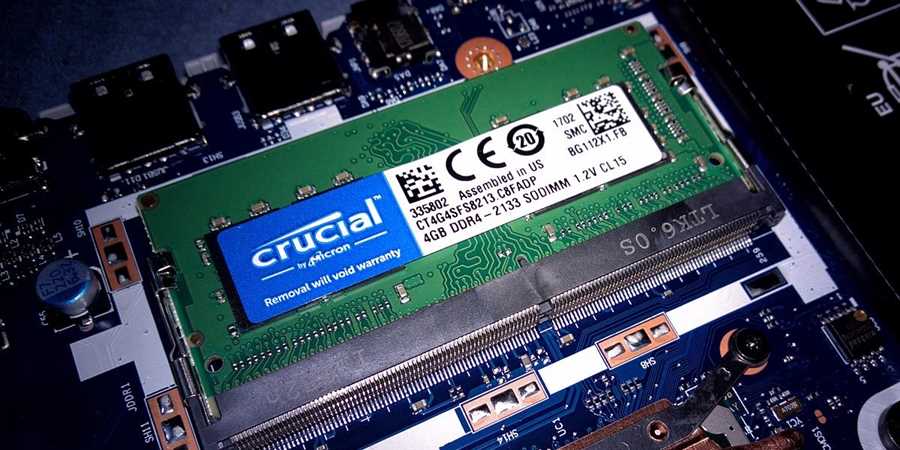
Перед началом установки оперативной памяти на компьютер необходимо выполнить несколько подготовительных действий:
- Выключите компьютер и отсоедините его от источника питания. Это необходимо для безопасности и предотвращения повреждения компонентов компьютера.
- Освободите доступ к слотам оперативной памяти. Для этого необходимо открыть корпус компьютера, обычно при помощи отвертки.
- Произведите разрядку статического электричества. Для предотвращения повреждения чувствительных компонентов, рекомендуется прикоснуться к заземленной поверхности или использовать специальную антистатическую нарукавную нарукавную резиновую накладку.
- Определите, сколько свободных слотов у вас имеется, а также какой тип оперативной памяти поддерживается ваша материнская плата.
- Получите новые модули оперативной памяти. Удостоверьтесь, что они полностью совместимы с вашей материнской платой, посмотрев соответствующие спецификации.
После выполнения этих шагов вы будете готовы перейти к установке оперативной памяти на ваш компьютер.
Определите совместимость
Перед тем, как установить новую оперативную память, очень важно убедиться в ее совместимости с вашим компьютером. Несоответствие или неправильное подключение памяти может вызвать неполадки и привести к работе системы с ошибками.
Для начала, вам следует определить тип оперативной памяти, поддерживаемый вашей материнской платой. Для этого можно воспользоваться специальными программами, такими как CPU-Z или Speccy. Они позволят получить подробную информацию о вашем компьютере и его аппаратной части.
Кроме того, имейте в виду, что разные типы оперативной памяти имеют разные форм-факторы. Поэтому перед покупкой новой памяти, проверьте размеры и разъемы слотов на материнской плате. Обычно материнские платы поддерживают определенный набор форм-факторов, таких как DIMM или SODIMM.
Достаточно ли места?
Еще одним важным фактором является наличие свободных слотов для установки дополнительной памяти. Если все слоты уже заняты, вам придется либо заменить существующие модули на более емкие, либо найти материнскую плату с большим количеством слотов.
Имейте в виду, что некоторые материнские платы имеют ограничения на максимальный объем памяти, который они могут поддерживать. Поэтому перед покупкой модулей памяти обязательно проверьте максимальный объем, указанный в спецификациях вашей материнской платы.
Определение совместимости — это важный шаг перед установкой новой оперативной памяти. Будьте внимательны и тщательно изучите характеристики вашего компьютера, чтобы избежать проблем совместимости и обеспечить правильную работу системы.
Отключите компьютер
Перед тем как начать установку оперативной памяти, важно убедиться, что компьютер полностью отключен. Это не только позволит избежать потенциальной повреждения памяти, но и обеспечит безопасность во время установки.
Следуйте этим шагам, чтобы правильно отключить компьютер:
- Закройте все открытые программы и сохраните все важные файлы.
- Щелкните на кнопке Пуск в левом нижнем углу экрана.
- Выберите опцию Выключить и подождите, пока компьютер полностью выключится.
- Убедитесь, что индикатор выключения или питания на компьютере не светится.
- Отсоедините кабель питания от розетки и от компьютера.
Теперь ваш компьютер полностью отключен и готов к установке оперативной памяти. Перейдите к следующему шагу, чтобы продолжить установку.
Установка оперативной памяти:
Шаг 1: Подготовка к установке
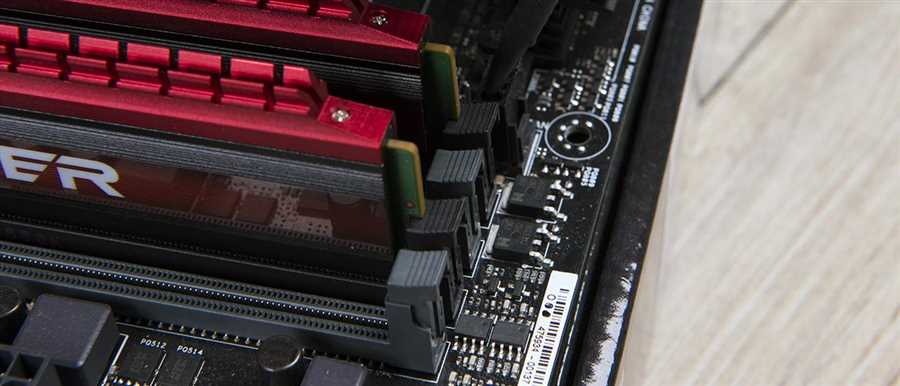
Перед установкой оперативной памяти необходимо подготовить компьютер. Во-первых, отключите питание и дождитесь полной выгрузки операционной системы. Затем посмотрите в документации или на официальном сайте производителя, сколько слотов для ОЗУ имеется на вашей материнской плате, и какой тип и объем оперативной памяти она поддерживает.
Шаг 2: Выбор оперативной памяти
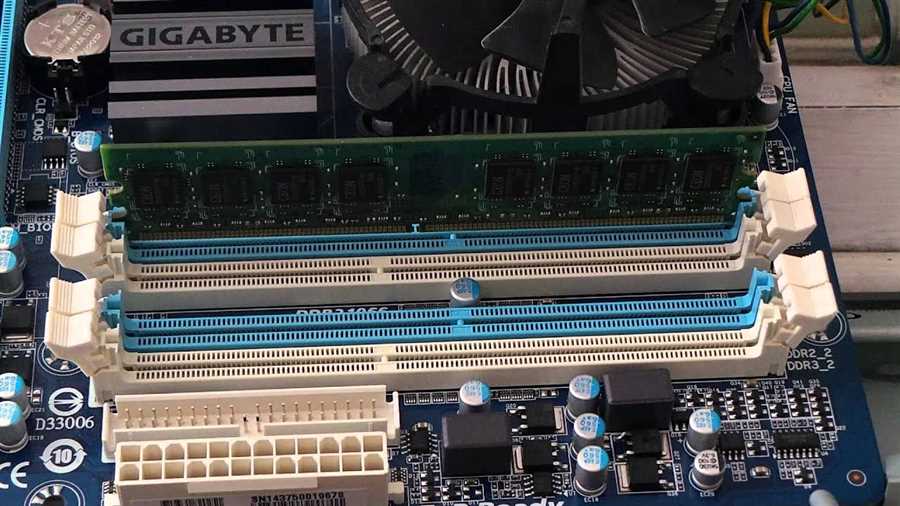
Определитесь с необходимым объемом оперативной памяти, который вы хотите установить. Учтите требования вашей операционной системы и целей использования компьютера. Обратите внимание на тип ОЗУ и ее скорость, чтобы они соответствовали требованиям вашей материнской платы.
Шаг 3: Установка оперативной памяти
- Выключите компьютер и отключите его от электричества.
- Откройте корпус компьютера, сняв боковую панель.
- Найдите слоты для ОЗУ на материнской плате.
- Осмотритесь, чтобы убедиться, что слоты не заблокированы или заполнены другими модулями ОЗУ.
- Осторожно вставьте модуль оперативной памяти в слот, выравнивая зажимы на модуле с щелками в слоте.
- Надавите на оба конца модуля, пока он полностью не встанет в слот.
- Убедитесь, что модуль твердо и вертикально установлен.
- Повторите эту процедуру для каждого дополнительного модуля ОЗУ, если таковые имеются.
- Закройте корпус компьютера и подключите его к электричеству.
Шаг 4: Проверка работоспособности
После установки оперативной памяти необходимо проверить, что она работает корректно. Включите компьютер и перейдите в BIOS, чтобы убедиться, что ОЗУ правильно обнаружена системой. Если вы видите всю установленную память и нет никаких ошибок, значит, установка прошла успешно.
Вот и все! Вы успешно установили оперативную память на компьютер. Теперь ваш компьютер будет работать быстрее и более эффективно, обрабатывая больше данных одновременно.
Определите слоты для памяти
Чтобы определить доступные слоты для памяти, необходимо проконсультироваться с руководством пользователя материнской платы или обратиться к документации производителя. Также можно использовать специальные программы или утилиты, которые сканируют компьютер и показывают, какие слоты и сколько памяти поддерживает ваша материнская плата.
Если вы уже знаете, сколько модулей памяти хотите установить, то вам также потребуется определить правильный порядок установки. Обычно на материнской плате есть маркировка, которая указывает порядок установки модулей памяти. Например, слоты могут быть помечены буквами или цифрами, указывающими на порядок установки: от 1 до 4 или от A до D.
| Слот | Максимальное количество памяти | Тип памяти |
|---|---|---|
| Слот 1 | 16 ГБ | DDR4 |
| Слот 2 | 8 ГБ | DDR3 |
| Слот 3 | 32 ГБ | DDR4 |
| Слот 4 | 16 ГБ | DDR3 |
В таблице выше приведены примеры слотов для памяти. Обратите внимание, что разные слоты могут иметь разные характеристики, например, максимальное количество памяти или тип памяти, который они поддерживают. Убедитесь, что модули памяти, которые вы планируете установить, соответствуют требованиям слотов.
Кроме того, перед установкой оперативной памяти обязательно отключите компьютер от источника питания и заземлите свои руки, чтобы не повредить электронные компоненты.