
Если вы забыли пароль к своему аккаунту на Windows 7, не спешите паниковать. Есть простые методы, которые помогут восстановить доступ без лишних хлопот. Многие из них основаны на стандартных функциях системы, что делает их доступными даже для новичков.
Один из самых быстрых способов – восстановление через учетную запись администратора. Если у вас есть другая учетная запись с правами администратора, подключитесь к ней и сбросьте пароль пользователя через Панель управления. Это занимает всего несколько минут и не требует специальных знаний.
Также можно использовать загрузочный диск или флешку с программой для восстановления паролей. Такие инструменты позволяют создать загрузочный носитель, который потом поможет сбросить или просмотреть забытый пароль. Их использование – отличный вариант, если стандартные методы не подходят или учетная запись защищена слишком сложно.
Обход пароля: методы и инструменты для восстановления доступа
Используйте программы для сброса пароля, такие как Ophcrack или Offline NT Password & Registry Editor. Они позволяют загрузить компьютер с внешнего носителя и рассекретить забытые ключи или сбросить пароль.
Для создания загрузочного носителя рекомендуется подготовить USB-накопитель или диск с образами программ. Запишите выбранное средство с помощью специальных утилит, например, Rufus или UNetbootin.
Запустите компьютер с подготовленного носителя, следуя инструкциям программы. В большинстве случаев появляется графический интерфейс или командная строка. Встроенные функции помогают изменить пароль или оставить его пустым, чтобы получить доступ к системе.
Обратите внимание на возможность использования инструментов для восстановления паролей через безопасную среду. Некоторые версии Windows позволяют загрузиться в безопасном режиме и поменять пароль через встроенные учетные записи.
Используйте сторонние утилиты типа PCUnlocker или Kon-Boot. Они предоставляют более дружелюбный интерфейс и автоматический процесс сброса пароля, существенно ускоряя процедуру.
При работе с инструментами избегайте ошибок, связанных с неправильной подготовкой носителя или несоответствием версии Windows. Они способны помочь только при условии корректных действий и правильных настроек оборудования.
Использование загрузочного диска или USB-накопителя
Создайте загрузочный носитель, чтобы сбросить пароль Windows 7. Для этого скачайте образ ISO с программой для записи, например, Rufus или установите Windows USB/DVD Download Tool. Запишите образ на чистый USB-накопитель или диск, следя за тем, чтобы выбрать правильное устройство. После создания вставьте носитель в компьютер, перезагрузите его и войдите в BIOS или UEFI, чтобы установить загрузку с USB или DVD-проигрывателя. Сделайте это, изменив порядок загрузки в настройках системы.
Когда система загрузится с подготовленного носителя, появится меню утилит для сброса пароля. Используйте встроенные инструменты или сторонний софт, например, Offline NT Password & Registry Editor, чтобы сбросить или изменить пароль учетной записи. Этот способ не требует доступа к текущему паролю и позволяет быстро восстановить контроль над системой.
После завершения процедуры отключите загрузочный носитель, перезагрузите компьютер и убедитесь, что вход в систему осуществляется без пароля или с новым. Такой подход подходит для тех, кто предпочитает более надежное и безопасное решение, минуя возможные ограничения текущих учетных записей.
Вход в безопасный режим с командной строкой
Загрузите компьютер в безопасный режим с поддержкой командной строки, перезагрузив систему и выбрав опцию запуска с помощью диска восстановления или через настройки системы. После появления меню выборов используйте клавишу F8 или, при более новых версиях, активируйте меню восстановления через параметры загрузки и выберите Дополнительные параметры загрузки. В нем перейдите к варианту Режим безопасной загрузки с командной строкой.
Если система не реагирует на F8, попробуйте принудительно перезагружать компьютер три раза подряд при загрузке, чтобы инициировать автоматический вход в меню восстановления. Там выберите вкладку Диагностика, затем – Дополнительные параметры и опцию Командная строка.
После запуска системной консоли в безопасном режиме с командной строкой промотрите настройки учетных записей с помощью команд net user или сбросьте пароль через утилиты, например, utilman.exe или sethc.exe. Операция позволяет получить доступ к системе или восстановить доступ при наличии соответствующих знаний и прав.
Приложения для сброса паролей: советы и ограничения
Используйте проверенные программы, такие как Ophcrack или Kon-Boot, чтобы сбросить пароль. Они часто работают быстро и не требуют глубоких технических знаний. Перед применением обязательно сделайте резервную копию важных данных, чтобы избежать потери информации.
Обратите внимание на ограничения большинства приложений. Некоторые из них не могут сбросить пароль, если учетная запись привязана к определенной службе или использует сложное шифрование. В таких случаях инструменты могут быть бессильны или потребуют дополнительных настроек.
Учитывайте безопасность. Не скачивайте программы из непроверенных источников: они могут содержать вредоносное ПО. Используйте официальные сайты разработчиков или проверенные платформы, чтобы снизить риск заражения системы.
Теперь посмотрим на таблицу с ключевыми особенностями популярных приложений для сброса паролей:
| Название | Поддерживаемые ОС | Особенности | Ограничения |
|---|---|---|---|
| Ophcrack | Windows (XP, 7, Vista) | Использует таблицы радужных образов, восстанавливает пароли через хэши | Не подходит для сложных пользователей с сильной криптографией |
| Kon-Boot | Windows, Mac | Обход пароля без его удаления, работает прямо при загрузке системы | Требует загрузочного носителя, возможна несовместимость с новыми версиями Windows |
| PassFab 4WinKey | Windows 7/8/10 | Создает загрузочный диск для сброса пароля, поддерживает разные типы учетных записей | Платная версия необходима для полного восстановления |
Каждое приложение обладает собственными сильными сторонами и ограничениями. Важно заранее оценить ситуацию и выбрать вариант, который больше подходит для конкретной задачи. Не забывайте о безопасности и не злоупотребляйте такими инструментами без необходимости.
Редактирование файла SAM с помощью утилит
Чтобы получить доступ к паролю Windows 7 через файл SAM, используйте утилиты для его редактирования или восстановления. Одна из популярных программ – Cain & Abel, которая позволяет извлечь хеши паролей из файла SAM.
Для начала необходимо запустить программу с правами администратора, так как доступ к файлу SAM ограничен. Затем используйте встроенную функцию сканирования для получения списка учетных записей и их хешей. В большинстве случаев Cain & Abel поддерживает работу с файлами, расположенными в системе, без необходимости полного их извлечения.
Альтернативный вариант – использовать Mimikatz, утилиту, которая может извлекать парольные хеши и учётные данные прямо из памяти системы, минуя необходимость взаимодействия с файлом SAM. Для запуска Mimikatz запустите командную строку с правами администратора и выполните соответствующие команды для извлечения данных.
Если планируете редактировать файл SAM вручную, создайте его копию, загрузите в специализированный редактор хешей или hex-редактор. Обратите внимание, что прямое изменение файла SAM без знаний может привести к повреждению системы. Поэтому используйте подобные методы только при наличии опыта или в рамках безопасных сценариев восстановления учетных данных.
Некоторые утилиты позволяют просто просматривать хеши и экспортировать их. Это существенно ускоряет процесс поиска паролей через последующее их перебирание с помощью программ, таких как John the Ripper или Hashcat. Такой подход подходит для тех, кто предпочитает максимально автоматизированные решения.
Всегда делайте резервную копию файла SAM перед началом работы, чтобы легко вернуть систему в изначальное состояние. В результате, редактирование файла через утилиты станет более безопасным и предсказуемым способом выявления или восстановления паролей Windows 7.
Использование учетных данных другого пользователя
Если у вас есть доступ к аккаунту другого пользователя, вы можете войти в систему, используя его имя пользователя и пароль. Для этого выбираете кнопку ‘Переключение пользователя’ или ‘Сменить пользователя’ на экране входа. Введите логин и пароль другого аккаунта, чтобы получить доступ к Windows 7 без необходимости знать ваш собственный пароль.
Этот способ особенно полезен, если у вас есть доверенные лица или коллеги, которые готовы помочь вам временно войти в систему. Например, если вы забыли свой пароль, а другой пользователь согласен вам помочь, он может войти в свой аккаунт и предоставить вам необходимые данные.
Также можно воспользоваться учетной записью с административными правами, чтобы сбросить или изменить пароль текущего пользователя через панель управления.
| Шаги для использования учетных данных другого пользователя |
|---|
| 1. Нажмите на кнопку ‘Переключение пользователя’ или ‘Выход’ на экране входа. |
| 2. На дисплее входа в систему выберите ‘Другие учетные записи’ или аналогичный пункт. |
| 3. Введите имя пользователя и пароль учетной записи, к которой у вас есть доступ. |
| 4. Нажмите ‘Войти’, чтобы получить доступ к системе. |
Восстановление пароля через учетную запись Microsoft и локальную учетную запись
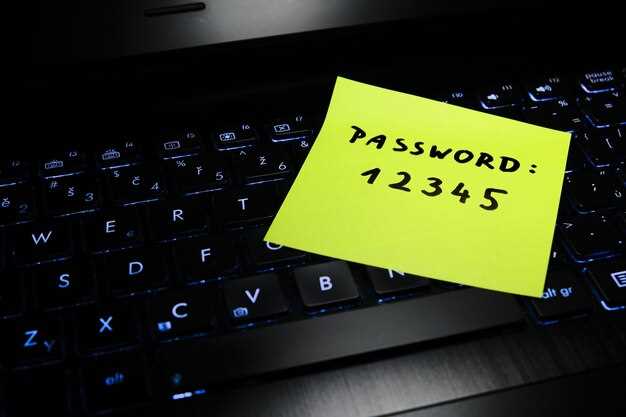
Если у вас учетная запись Microsoft, восстановить пароль проще всего через официальный сайт Microsoft. Перейдите на страницу восстановления паролей, введите свой адрес электронной почты или номер телефона, связанный с учетной записью, и следуйте указаниям. После подтверждения личности вам предложат ввести новый пароль.
Для локальной учетной записи достаточно нажать кнопку ‘Забыли пароль?’ на экране входа. После этого откроется мастер восстановления пароля, где вас попросят ответить на секретный вопрос или вставить загрузочный диск, созданный заранее. Если такой диск отсутствует или вопросы не помогают, придется использовать сторонние инструменты для сброса пароля.
Настоятельно рекомендуется заранее создавать загрузочный носитель с необходимым программным обеспечением. Это значительно упростит процесс восстановления доступа к системе при утере пароля. В случае использования учетной записи Microsoft, убедитесь, что у вас есть актуальный доступ к зарегистрированному e-mail или телефону.
Обратите внимание, что для обеих разновидностей учетных записей важна актуальность контактных данных. Обновляйте их своевременно, чтобы избежать сложностей при необходимости восстановления доступа. Также не забывайте использовать сложные пароли и двухфакторную аутентификацию при работе с учетной записью Microsoft, чтобы повысить безопасность.
Вход в учетную запись Microsoft через браузер
Чтобы войти в учетную запись Microsoft через браузер, перейдите на официальный сайт https://account.microsoft.com. Там найдите кнопку ‘Войти’ в верхнем правом углу страницы и нажмите на нее.
Введите свой адрес электронной почты или телефон, связанный с учетной записью, и нажмите ‘Далее’.
Затем введите пароль и подтвердите вход, нажав на кнопку ‘Войти’.
Если включена двухфакторная аутентификация, следуйте инструкциям для подтверждения своей личности, например, введите код, отправленный на ваш телефон или электронную почту.
После успешной авторизации вы получите доступ к управлению учетной записью, сможете изменить настройки или восстановить забытый пароль в разделе ‘Безопасность’.
Настоятельно рекомендуется использовать именно официальный сайт и избегать подозрительных ссылок или сторонних ресурсов для входа в учетную запись. Это обеспечивает безопасность ваших данных и предотвращает риск утечки информации.
Восстановление пароля через официальный сайт Microsoft
Перейдите на страницу восстановления аккаунта Microsoft по адресу https://account.live.com/password/reset. Выберите вариант «Я забыл пароль» и введите адрес электронной почты или номер телефона, связанный с вашей учетной записью.
Введите проверочный код, который вы получите на указанный вами мобильный телефон или электронную почту. Введите новый пароль, убедившись, что он безопасен и надежен.
Следуйте инструкциям на экране, чтобы завершить процедуру. После этого сможете использовать новый пароль для входа в систему Windows 7, связав его с вашей учетной записью Microsoft.
Создание нового пароля локальной учетной записи
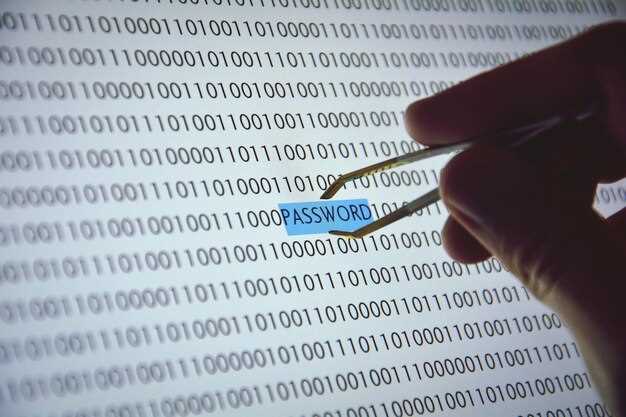
Для смены пароля откройте меню «Пуск» и перейдите в «Панель управления», затем выберите раздел «Учетные записи пользователей». Там выберите свою учетную запись и нажмите «Изменение пароля». Введя текущий пароль, задайте новые цифры или комбинацию символов, которую легко запомнить, но сложно угадать другим. Используйте сочетания верхних и нижних регистров, цифр и специальных символов для усиления надежности пароля.
Если забыл текущий пароль, можно воспользоваться функцией сброса. Для этого загрузитесь в безопасном режиме или используйте установочный диск Windows 7, чтобы запустить командную строку. В строке наберите net user и имя учетной записи, затем команду net user [имя учетной записи] *, чтобы задать новый пароль без знания старого. Следуйте инструкциям на экране и вводите новый пароль дважды для подтверждения.
Обязательно сохраняйте выбранный пароль в надежном месте. Регулярная смена пароля повышает безопасность аккаунта и защищает личные данные. Продумайте комбинацию, которая отличается от предыдущих и не используется в других ваших аккаунтах, чтобы снизить риск взлома.
Добавление второй учетной записи для доступа
Создайте новую учетную запись прямо через Панель управления, чтобы обеспечить быстрый доступ без необходимости запоминать пароль прошлого пользователя. Для этого откройте ‘Панель управления’, выберите раздел ‘Учётные записи пользователей’ и нажмите ‘Создать новую учётную запись’. Введите имя нового пользователя и выберите тип учетной записи: ‘Стандартная’ или ‘Администратор’.
После создания учётной записи рекомендуется установить пароль, который не будет совпадать с паролем основной учетной записи, чтобы обеспечить безопасность для каждого пользователя. Перейдите к настройкам учетной записи и выберите пункт ‘Создать пароль’.
Если нужна быстрый доступ без авторизации, отключите пароль для новой учетной записи во вкладке ‘Настройки входа’. Сделайте это, выбрав ‘Без пароля’, что позволит входить в систему одним кликом, что удобно на личных компьютерах.
Дополнительно стоит настроить автоматический вход. Для этого откройте командную строку с правами администратора и введите команду:
- netplwiz
- В открывшемся окне снимите галочку с пункта ‘Требовать ввод имени пользователя и пароля’ и подтвердите свои действия, указав пароль для новой учетной записи, если потребуется.
Таким образом, второй пользователь получит независимый доступ к системе с минимальными усилиями, а вы одновременно сохраните контроль над безопасностью и настройками. Это решение особенно удобно, если компьютер используется несколькими людьми без необходимости делиться паролями или скрывать учетные записи.
Настройка вопросов безопасности для быстрого восстановления
Настройте три уникальных вопроса, ответы на которые легко запомнить, но трудно угадать посторонним. Выберите варианты, связанные с личными событиями или фактами, которые не известны окружающим, например, название вашего первого учителя или маршрут до работы. После выбора вопросов введите четкие, короткие ответы без использования одних и тех же слов, что и в вопросе.
Проверяйте, чтобы ваши ответы не совпадали с паролями или другими учетными данными. Хорошая практика – добавлять в ответы немного индивидуальности или использовать фразы, которые легко запомнить, но сложно предугадать посторонним. Например, вместо ‘Мама’ можно выбрать ‘Люблю маму с 5 лет’.
Запишите выбранные вопросы и ответы в надежное место, чтобы не потерять их, и подключите напоминания или условные ярлыки для быстрого поиска. Решайте заранее, когда создаете учетную запись, – это значительно ускорит процесс восстановления доступа при необходимости.