
Яндекс – однако, самая популярная поисковая система в российском у сегменте интернета. И кроме быстрого и удобного поиска, у Яндекса также есть все необходимые функции для комфортного использования интернета, такие как почта, карты, музыка, новости и многое другое. Если вы хотите установить Яндекс на свой ноутбук, следуйте этой пошаговой инструкции и начинайте пользоваться всеми преимуществами этого популярного сервиса!
Первым шагом является открытие официального веб-сайта Яндекса. Просто введите Яндекс в адресную строку вашего веб-браузера и нажмите клавишу Enter. Вы увидите главную страницу Яндекса, где представлены все основные сервисы.
Затем необходимо найти ссылку для загрузки приложения. Обратите внимание на верхнюю часть главной страницы и найдите блок с ссылками на различные сервисы Яндекса. Наведите курсор мыши на ссылку Приложения и выберите в выпадающем меню соответствующую опцию для вашего ноутбука.
После этого вы попадете на страницу загрузки Яндекса. Здесь вы можете выбрать, какие именно сервисы Яндекса вы хотите установить. Отметьте нужные приложения галочкой. Если вы не знаете, какие приложения выбрать, оставьте все по умолчанию и нажмите кнопку Установить.
Скачайте установочный файл

Для того чтобы установить Яндекс на свой ноутбук, вам необходимо скачать установочный файл. Это позволит вам запустить процесс установки и начать пользоваться всеми возможностями этого популярного поискового сервиса.
Чтобы скачать установочный файл Яндекса, выполните следующие шаги:
- Откройте официальный сайт Яндекса в любом доступном браузере.
- Перейдите на страницу загрузки. В верхнем меню сайта найдите пункт Скачать и выберите нужную операционную систему (Windows, macOS или Linux).
- Нажмите на кнопку Скачать. Установочный файл Яндекса будет загружен на ваш компьютер в формате .exe (для Windows) или .dmg (для macOS).
Обратите внимание, что для скачивания установочного файла Яндекса требуется наличие подключения к интернету.
После того, как установочный файл будет скачан, вы будете готовы приступить к следующему этапу — установке Яндекса на свой ноутбук.
Выполните установку программы
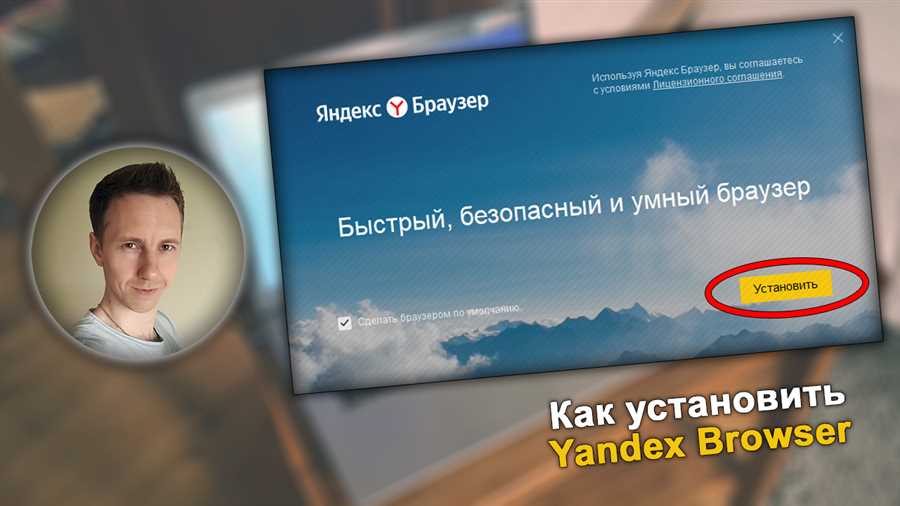
Чтобы установить Яндекс на свой ноутбук, следуйте этой пошаговой инструкции:
-
Проверьте системные требования:
Перед тем как начать установку, убедитесь, что ваш ноутбук соответствует минимальным требованиям системы. Для установки Яндекса вам понадобится операционная система Windows 7 и выше, а также некоторое количество свободного места на жестком диске.
-
Загрузите установочный файл:
Перейдите на официальный сайт Яндекса и найдите раздел Скачать. Нажмите на ссылку загрузки и дождитесь, пока установочный файл скачается на ваш ноутбук.
-
Запустите установку:
Найдите установочный файл Яндекса (обычно это файл с расширением .exe) и дважды щелкните по нему. Вы увидите окно установщика, где нужно будет подтвердить свое согласие с условиями лицензионного соглашения.
-
Настройте параметры установки:
В процессе установки Яндекса вам будут предложены некоторые дополнительные настройки, такие как выбор директории для установки и создание ярлыка на рабочем столе. Выберите нужные параметры и нажмите кнопку Установить.
-
Дождитесь завершения установки:
После нажатия кнопки Установить, процесс установки Яндекса начнется. Дождитесь завершения установки, это может занять несколько минут. По завершении установки вы увидите сообщение о том, что Яндекс успешно установлен на ваш ноутбук.
Теперь вы можете начать использовать Яндекс на своем ноутбуке и пользоваться всеми его функциями и сервисами.
Настройте Яндекс по своему вкусу
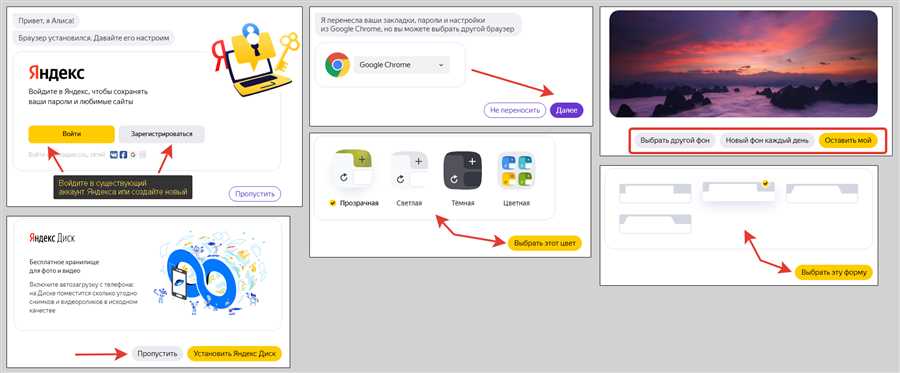
После установки Яндекса на свой ноутбук, вы можете настроить поисковый движок и другие функции по своему желанию. Это поможет вам получать более удобные результаты поиска и персонализированный контент.
Вот несколько способов настроить Яндекс по своему вкусу:
- Изменение языка интерфейса: в настройках Яндекса вы можете выбрать предпочитаемый язык для отображения интерфейса.
- Настройка поискового движка: выберите поисковую систему, которая вам нравится из списка доступных и установите ее по умолчанию.
- Персонализация Яндекс.Дзена: настройте интересы, предпочтения и тематики контента в разделе Мои интересы, чтобы получать материалы, соответствующие вашим предпочтениям.
- Настройка уведомлений: в настройках Яндекса вы можете управлять уведомлениями, которые вы получаете от сервиса, и выбирать, какие уведомления вам интересны.
Это лишь некоторые из возможностей настройки Яндекса по вашему вкусу. Экспериментируйте и настраивайте сервис так, чтобы он максимально соответствовал вашим потребностям и предпочтениям.