
Запустите программу для удалённого управления, например, TeamViewer или AnyDesk, чтобы мгновенно получить доступ к файлам и настройкам ноутбука с телефона. Эти решения работают без сложных настроек и позволяют видоизменить интерфейс ПК прямо на экране смартфона.
Настройте специальное приложение на ноутбуке: активируйте функцию удалённого доступа и подключитесь к нему через мобильное устройство. После небольшой настройки вы сможете запускать программы, просматривать документы или управлять системой без необходимости вставать из-за стола.
Для тех, кто ищет более интегрированные решения, используйте встроенные возможности операционной системы, такие как Windows Remote Desktop или Chrome Remote Desktop. Они позволяют подключаться к своему ПК по Wi-Fi или мобильной сети, обходя необходимость в сторонних программах и обеспечивая стабильную работу даже при переключении между сетями.
Эти методы предоставляют не только контроль над компьютером, но и возможность тонко настраивать параметры, запускать автоматические задачи и получать уведомления. Такой подход открывает новые горизонты для продуктивности и комфорта, делая управление техникой максимально простым и быстрым.
Использование приложений для удаленного управления и настроек
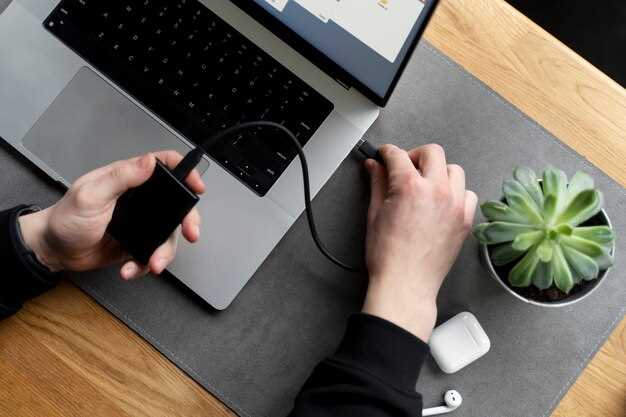
Выберите приложение, которое позволяет подключаться к ноутбуку через смартфон, например, Unified Remote или Chromium Remote Desktop. Установите его на телефон и скачайте соответствующую версию на ПК, следуя инструкциям разработчика.
После установки убедитесь, что оба устройства подключены к одной Wi-Fi сети или настроены на работу через интернет, если это поддерживается. Войдите в приложение, авторизуйтесь и выполните первичную настройку, выбрав нужные параметры для быстрого доступа.
Обратите внимание на возможности настройки управления: выделите горячие клавиши, создайте пользовательские комбинации или сценарии. Это позволит автоматизировать рутинные задачи и ускорить работу с ноутбуком прямо со смартфона.
Используйте встроенные функции приложение для отображения экрана или передачи команд, а также настройте уведомления о действиях. Некоторые приложения позволяют просматривать активные процессы, управлять файлами или запускать программы удаленно.
Проверяйте работу подключений периодически, чтобы убедиться в стабильности связи. В некоторых случаях полезно настроить VPN или дополнительные меры защиты для сохранения конфиденциальности и предотвращения несанкционированного доступа.
Такие инструменты позволяют не только управлять ноутбуком, но и легко вносить изменения в настройки системы, запускать обновления или проводить диагностику прямо со смартфона. Всё это делает использование ноутбука более гибким и быстрым в любых условиях.
Наиболее популярные программы для удаленного доступа

TeamViewer занимает лидирующие позиции благодаря простоте установки и богатому функционалу. Он работает на Windows, macOS, Linux, Android и iOS, что облегчает подключение с любого устройства. Отличается высокой стабильностью соединения и поддержкой обмена файлами в реальном времени.
AnyDesk предлагает очень низкую задержку и хорошую производительность даже при слабом интернете. Умеет передавать изображение в высоком разрешении и обеспечивает безопасность данных через шифрование TLS и RSA. Подходит для удаленной работы и совместных проектов.
Chrome Remote Desktop легко подключается через браузер Chrome или мобильное приложение. Не требует установки сложных программ и подходит для быстрого доступа. Идеален для решения задач, не связанные с комплексным управлением системами или обменом файлами.
Microsoft Remote Desktop ориентирован на пользователей Windows и корпоративные системы. Быстро подключается к рабочему столу, поддерживает работу с несколькими сеансами и обеспечивает безопасность за счет интеграции с аккаунтами Microsoft.
UltraVNC оставляет выбор для тех, кто привык работать с более настраиваемыми решениями. Позволяет передавать управление и файлы через сеть, а также настраивать различные параметры подключения для повышения безопасности и удобства.
Выбор конкретного инструмента зависит от сценария использования – для быстрого доступа подойдет Chrome Remote Desktop, для профессиональной работы с файлами и настройками – TeamViewer или AnyDesk. Проверяйте совместимость устройств и уровень безопасности перед установкой новых программ.
Настройка удаленного подключения через TeamViewer
Загрузите версию TeamViewer на ноутбук и телефон с официального сайта или через магазин приложений. Установите программу на оба устройства, следуя инструкциям мастера установки. После запуска на ноутбуке создайте уникальное имя устройства и установите постоянный пароль или настройте автоматический вход с использованием учетной записи TeamViewer. На телефоне откройте приложение, войдите в свою учетную запись или используйте полученный ID и пароль для подключения. Введите ID ноутбука в приложении и подтвердите соединение, введя пароль, если потребуется.
Чтобы упростить повторные подключения, сохраните устройство в списке доверенных. Если на ноутбуке установлен Windows, убедитесь, что в настройках системы разрешено удаленное управление, а в разделе ‘Службы’ активирована служба TeamViewer. В настройках телефона настройте автоматический запуск TeamViewer при необходимости и включите опцию передачи данных в фоновом режиме. Для повышения безопасности рекомендуется использовать двухфакторную аутентификацию и установить ограничение по времени доступа.
Настроив данные параметры, вы получите быстрый и стабильный доступ к ноутбуку с мобильного устройства. Тестируйте соединение в разных условиях, проверяя качество изображения и отклик. Для возможных проблем используйте встроенные средства диагностики TeamViewer, например, проверку соединения или настройку портов. Такой подход обеспечит надежное управление ноутбуком, снизит риск потери связи и ускорит выполнение задач на расстоянии.
Использование любой другой платформы для быстрого контроля

Для быстрого доступа к ноутбуку с помощью сторонних платформ можно воспользоваться облачными сервисами, такими как Chrome Remote Desktop или AnyDesk. Они позволяют установить приложение на телефон и компьютер, сразу подключаясь через интернет без сложных настроек.
Для настройки Chrome Remote Desktop создайте аккаунт Google на обоих устройствах. Затем установите расширение или приложение, подключайтесь по коду или учетной записи и получаете быстрый контроль. Это особенно удобно для временного управления или диагностики проблем, когда прямое локальное подключение недоступно.
AnyDesk и TeamViewer требуют установки на обоих устройствах. После запуска получите уникальный код или авторизуйтесь через учетную запись, чтобы мгновенно подключиться. В отличие от облачных решений, эти платформы обеспечивают передачу экрана с минимальной задержкой и поддерживают передачу файлов.
Перед использованием убедитесь, что на мобильном устройстве включены разрешения на доступ к интернету и экрану, а на ноутбуке активированы нужные параметры удаленного контроля. Добавьте нужное устройство в список доверенных, чтобы исключить возможные перебои с авторизацией или блокировками.
| Платформа | Требуемые настройки | Преимущества | Ограничения |
|---|---|---|---|
| Chrome Remote Desktop | Аккаунт Google, расширение браузера или приложение | Бесплатно, интеграция с Google, легко настроить | Может иметь небольшую задержку, зависит от качества соединения |
| AnyDesk | Установка приложения, создание учетной записи или подключение по ID | Маленькая задержка, передача файлов, поддержка разных платформ | Требуется регистрация, иногда вызывает вопросы по безопасности из-за доступа к экрану |
| TeamViewer | Установка программы, учетная запись или временный код | Легко использовать, мощные инструменты для поддержки и настройки | Личный бесплатный доступ с ограничением времени, бизнес-версия платная |
Обеспечение безопасности при подключении
Используйте двухфакторную аутентификацию для доступа к настройкам удаленного управления ноутбуком. Это усложнит попытки несанкционированного входа, даже если злоумышленник получит пароль.
Настройте VPN-соединение для соединения с ноутбуком. Такой подход зашифрует трафик и защитит данные от перехвата в общедоступных сетях.
Активируйте брандмауэр на ноутбуке, чтобы ограничить доступ только к необходимым портам и службам. Это снизит риск атаки через уязвимости в ненужных компонентах системы.
Используйте уникальные пароли для учетных записей, связанных с удаленным доступом. Не используйте стандартные комбинации или пароли, которые легко взломать.
Ограничьте список IP-адресов или устройств, разрешенных для подключения. Это предотвратит случайные или злонамеренные попытки входа со сторонних устройств.
| Меры безопасности | Описание |
|---|---|
| Двухфакторная аутентификация | Добавляет дополнительный уровень защиты, требуя подтверждения входа через другой канал |
| VPN | Шифрует данные и скрывает реальный источник соединения |
| Брандмауэр | Ограничивает входящие соединения, пропуская только проверенные |
| Сложные пароли | Предотвращают угадывание и взлом аккаунтов |
| Ограничение по IP | Позволяет подключения только с доверенных адресов |
Настройка сетевых соединений и интеграции для управления ноутбуком с телефона
Начинайте с установки на ноутбук программы для удаленного доступа, например, AnyDesk или TeamViewer. Проверьте, что на устройстве включен режим удаленного управления и настроены необходимые разрешения. Затем создайте учетную запись и запустите программу, чтобы получить уникальный идентификатор или код доступа.
На телефоне скачайте соответствующее приложение и авторизуйтесь, используя учетные данные ноутбука. После этого подключение устанавливается всего за несколько кликов; убедитесь, что оба устройства подключены к одной Wi-Fi сети или используйте стабильное мобильное соединение для удаленного доступа через интернет.
Настройте статический IP-адрес для ноутбука через его сетевые настройки, чтобы обеспечить постоянную идентификацию устройства в сети. Это упростит автоматизацию и создание правил для подключения. Также можно использовать сервисы Dynamic DNS, если IP динамичный, что поможет быстро находить ноутбук по доменному имени.
Для повышения надежности рекомендуется настроить порт-форвардинг на роутере: пробросьте порт, используемый программой удаленного доступа, чтобы соединение не терялось при изменении текущего IP-адреса. Это особенно актуально, если доступ осуществляется через интернет.
Интегрируйте ноутбук с мобильными средствами автоматизации, например, через IFTTT или собственные скрипты, для запуска определенных команд или сценариев при входе в сеть. Настраивайте контроллеры и переключатели, чтобы управлять функциями ноутбука, например, запускать или отключать службы, управлять приложениями или делать скриншоты.
Используйте VPN-сервисы для безопасного соединения, особенно при удаленной работе через сторонние сети. Настройка VPN обеспечивает шифрование данных и защищает личные сведения от возможных взломов. Подобная интеграция повышает уровень безопасности и расширяет возможности доступа к ноутбуку через телефон.
Подключение через Wi-Fi и мобильные сети

Для подключения ноутбука к телефону через Wi-Fi выберите функцию Wi-Fi Hotspot на смартфоне. После активации режима созданной точки доступа устройство появится в списке доступных сетей на ноутбуке. Введите пароль, указанный в настройках телефона, чтобы установить соединение. Такой способ подойдет при условии хорошего сигнала и стабильной работы Wi-Fi.
Если хотите использовать мобильные сети, разверните настройки мобильной передачи данных и активируйте режим чтения или точку доступа (если есть). После этого ноутбук сможет подключиться к интернету через сеть оператора. Важным моментом является объем тарифного плана, чтобы избежать неожиданных затрат за трафик. Большинство современных устройств поддерживают двойной режим, позволяющий одновременно использовать Wi-Fi и мобильные сети.
Обратите внимание на совместимость протоколов, поддерживаемых телефоном и ноутбуком. Например, для обмена файлами или удаленного управления рекомендуется установить соответствующие приложения, которые используют эти подключения. Скорость и стабильность соединения зависят от условий сети, поэтому при постоянной работе с ноутбуком по телефону лучше выбирать место с хорошим покрытием.
Использование VPN для защиты данных
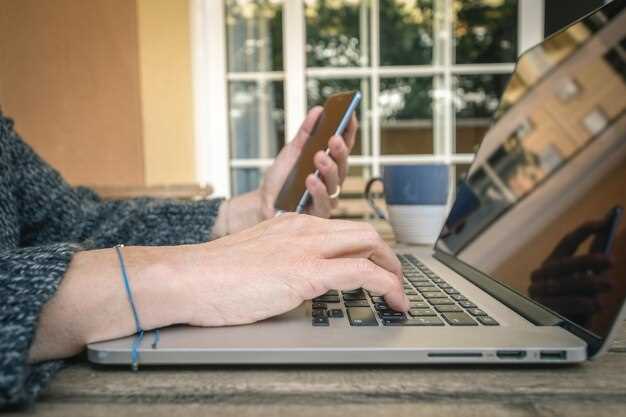
Настройте VPN для шифрования трафика при подключении к ноутбуку через телефон. Это обеспечивает конфиденциальность и предотвращает перехват личной информации в публичных сетях.
Выберите проверенный VPN-сервис с сильной политикой неведения журналов и использованием современных протоколов шифрования, таких как WireGuard или OpenVPN. Это поможет сохранить вашу активность и данные в целостности.
Не забывайте активировать автоматическое подключение к VPN при запуске приложения или при подключении к новым сетям. Такой подход обеспечивает постоянную защиту без дополнительных усилий.
Используйте VPN для доступа к ноутбуку в удалённом режиме, особенно при работе в общественных сетях или на устройствах с низкой степенью безопасности. Это снизит риски взломов и утечек данных.
Настройка внешнего доступа через динамический DNS
Настройте сервис динамического DNS (DDNS), чтобы постоянно иметь доступ к ноутбуку из любой точки мира. Зарегистрируйте аккаунт на популярной платформе, например, No-IP или DuckDNS, которая предлагает бесплатные или недорогие планы. Создайте новый доменное имя, связав его с текущим IP-адресом вашего интернет-роутера.
Затем войдите в интерфейс вашего роутера и найдите раздел «Динамический DNS». Введите данные аккаунта DDNS, выбранное доменное имя, логин и пароль. После сохранения настройки роутер начнет автоматически обновлять DNS-запись при изменении внешнего IP-адреса вашего провайдера.
Настройте переадресацию портов (port forwarding) на роутере, чтобы открытые порты перенаправлялись на IP-адрес ноутбука. Например, если вы используете Remote Desktop Protocol, откройте порт 3389 и направьте его на локальный IP ноутбука.
Проверьте работу связи, введя созданное доменное имя в браузер или через соответствующее приложение. Убедитесь, что соединение устанавливается без ошибок. Таким образом, даже при изменении IP-адреса, доступ останется стабильным, а ноутбук всегда будет доступен по выбранному адресу.
Для повышения безопасности используйте VPN или шифрованные протоколы. Обновляйте ключи доступа регулярно и ограничьте список разрешённых устройств. Такой подход обеспечит не только постоянный доступ, но и защитит ваши личные данные.
Интеграция с голосовыми помощниками и командами Siri, Google Assistant
Добавьте поддержку голосовых команд для управления ноутбуком через Siri и Google Assistant, создав соответствующие сценарии и автоматизации. Например, настроить выполнение определённых команд по голосовому запросу можно через платформу IFTTT или собственные приложения автоматизации.
Для Siri используйте функцию ‘Команды Siri’. Создайте пользовательские сценарии, которые запускают скрипты или приложения на ноутбуке, активируя их через короткие голосовые команды. Такой подход позволяет управлять файлами, запускать программы или отключать звук, просто произнеся нужную фразу.
Google Assistant легко интегрировать с ноутбуком через Google Home или собственные сценарии. Можно связать его с приложениями для удалённого доступа, например, через платформы, поддерживающие Actions on Google. Далее, добавьте команды для выполнения задач на ПК, например, запуск браузера или включение Wi-Fi.
Обеспечьте связь устройств, настроив мультимедийные интерфейсы и открытые API, чтобы команды с помощью голосовых ассистентов передавались на ноутбук. Чем более точна настройка, тем быстрее и проще выполнять типовые операции без использования рук или мыши.
Автоматизируйте часто повторяющиеся действия, создавая голосовые ярлыки, которые активируют сложные цепочки команд. Так, произнеся ‘Работаю’, вы можете открыть все необходимые приложения или подготовить рабочее место, не отвлекаясь на ручные настройки.
Управление яркостью, звуком и другими настройками через мобильные интерфейсы

Для быстрого регулирования яркости экрана используйте встроенные функции приложений для удаленного доступа. Например, установите приложение «Unified Remote» или подобное, которое позволяет управлять системными настройками через смартфон. В настройках устройства выберите меню управления дисплеем и с помощью слайдера изменяйте яркость без необходимости входа на ноутбук.
Регулировка звука осуществляется аналогичным образом: подключите соответствующее приложение, откройте пункт управления звуком и настройте уровень громкости. Некоторые программы позволяют управлять отдельными каналами, например, средствами мультимедиа или видеозвонков.
Дополнительно, многие ноутбуки автоматически включают функции быстрого доступа к настройкам через мобильные интерфейсы. Например, в Windows можно использовать настройки через «Ваш телефон» или сторонние приложения, которые соединяются с компьютером по Wi-Fi или Bluetooth и предоставляют возможность изменять яркость и звук без запуска полноценной панели управления.
Также можно настроить горячие клавиши или макросы, активируемые внутри приложений, что позволяет переключать параметры яркости, громкости или другие системные опции одним нажатием. Например, в программах автоматизации, таких как AutoHotkey, создают скрипты, управляющие настройками системы, а затем активируют их из мобильного интерфейса посредством специальных команд или кнопок.
Используя эти методы, вы получите быстрый доступ к ключевым настройкам ноутбука через телефон, не прибегая к сложным процедурам или запуску дополнительных программ на самом устройстве. Главное – правильно настроить соединение и выбрать проверенные приложения для управления системой.