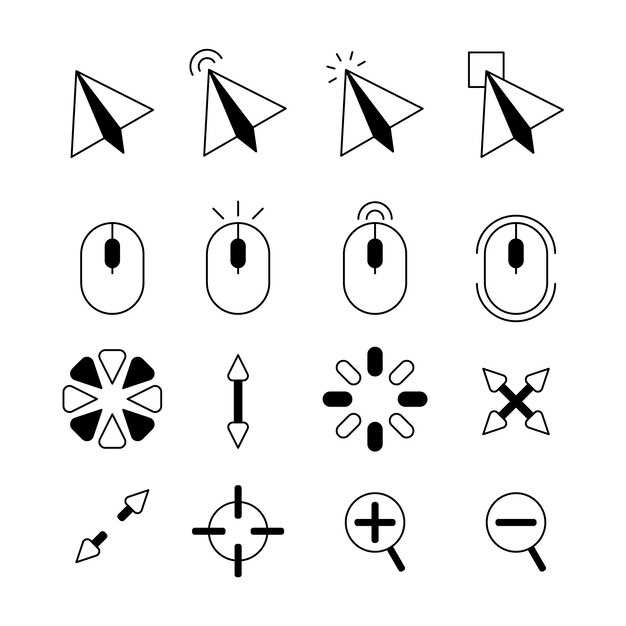
Вы можете полностью скрыть курсор мышки через настройки игры или с помощью специальных программ, что поможет создать более погруженный игровой опыт или избавиться от отвлекающих элементов на экране. Для этого достаточно найти соответствующую опцию в меню настроек, чаще всего она называется «скрыть курсор» или «отключить отображение мыши» в разделе управления интерфейсом. Такой подход подойдет для игр с фиксированным видом или тех, где курсор не нужен во время игрового процесса.
Если в настройках отсутствует нужная функция, можно использовать дополнительные инструменты или скрипты, которые программно скрывают курсор. Например, в большинстве игровых движков существует возможность прописать команду для отключения отображения курсора. В случае с привычными платформами, можно применить утилиты, позволяющие управлять отображением указателя вне игры – это особенно актуально для интерьеров и симуляторов.
Некоторые игры позволяют управлять отображением курсора через консоль или команды. Зная конкретное название функции или команды, вы можете быстро настроить ее. Также стоит проверить настройки разрешения экрана и режима отображения – иногда изменение этих параметров помогает устранить нежелательное появление курсора. Опирайтесь на документацию или форумы по конкретной игре, чтобы подобрать максимально точное решение, подходящее под ваш сценарий.
Настройки самой игры для скрытия курсора
В большинстве игр есть встроенные опции для управления отображением курсора мыши. Найдите раздел настроек или параметров управления и отключите отображение курсора, убрав галочку или переключатель рядом с опцией «Показывать курсор» или «Отображать курсор». Обычно эта функция находится в разделе «Графика» или «Интерфейс».
Если игра позволяет установить режим «бесконечного» или «плавного» исчезновения курсора, активируйте его, чтобы избежать его появления во время игрового процесса. Иногда можно найти настройку, позволяющую сделать курсор невидимым только во время режима игры или при использовании конкретных функций, таких как управление клавиатурой или геймпадом.
Обратите внимание, что в некоторых проектах отключение курсора через настройки игры может повлиять на взаимодействие с меню или интерфейсом. В таких случаях ищите раздел, связанный с «интерфейсом» или «управлением», и отключайте курсор только для геймплея, оставляя его видимым при необходимости в меню.
Некоторые игры предлагают горячие клавиши для быстрого скрытия или отображения курсора – используйте их при необходимости. После внесения изменений перезапустите игру, чтобы настройки вступили в силу и курсор перестал мешать во время игрового процесса.
Изменение настроек интерфейса в игровом меню

Чтобы скрыть курсор мышки в игре, сначала откройте меню настроек, обычно расположенное в основном разделе интерфейса. Ищите раздел, связанный с управлением или графикой, где можно найти параметры, связанные с отображением курсора.
Обратите внимание на пункт «Показать курсор» или «Отобразить указатель». Отыскайте его и отключите, установив значение «Выключено» или «Нет». Это простое решение позволяет быстро скрыть курсор без необходимости вмешиваться в дополнительные параметры.
Если в игре есть отдельные настройки для отображения курсора в режиме игры и в меню, убедитесь, что отключаете его для нужного режима. В некоторых играх данная опция может находиться в разделе «Дополнительные настройки» или «Интерфейс».
После изменения настроек, подтвердите их, нажав кнопку «Применить» или «Ок». Проверьте работу – курсор исчезнет в процессе игры, что позволит сделать управление более аккуратным и менее отвлекающим.
Если игра предлагает настройку прозрачности или размера курсора, эти параметры можно корректировать для более точной настройки визуальных аспектов, либо полностью отключить отображение через флажки. Это особенно удобно для игр с высокой детализацией интерфейса, где курсор мешает сосредоточиться.
Помните, что в некоторых случаях потребуется перезапуск игры для вступления изменений в силу. Следите за актуальной версией настроек и обновлений, поскольку разработчики иногда добавляют новые функции или меняют расположение пунктов меню.
Использование скрытых режимов и опций для игр с HUD
Активируйте режим отображения без интерфейса через настройки игры. Многие игры с HUD позволяют временно отключить элементы интерфейса, что делает курсор практически невидимым. Обычно для этого достаточно нажать определённую клавишу или комбинацию клавиш, например, F10 или Alt+Enter, чтобы перейти в полноэкранный режим без интерфейса. После этого курсор исчезает или становится не видимым на экране, что облегчает наблюдение за областью игрового мира.
Используйте специальные конфигурационные файлы или параметры запуска, если игра позволяет. В некоторых случаях можно задать в команде запуска параметры вроде ‘—hideHUD’ или ‘—noCursor’, чтобы автоматически убрать курсор во время игры. Такие параметры легко найти в документации к игре или в форумах по настройке оборудования и самой игры.
Проверьте наличие расширенных настроек в настройках графики или интерфейса. Некоторые игры предусматривают возможность полностью скрывать элементы HUD, включая указатель мыши, что особенно актуально при создании скриншотов или при просмотре видеозаписей игры без отвлекающих элементов.
Комбинируйте эти режимы с программами для автоматизации, такими как таймеры скрытия курсора, если нужно держать курсор вне поля зрения продолжительное время. Такое решение особенно удобно для стримингов и видеомонтажа, где важно оставить только игровой процесс без лишних отвлечений.
Настройка горячих клавиш для быстрого скрытия курсора

Для ускорения процесса скрытия курсора в игре настройте горячую клавишу прямо в настройках вашей операционной системы или игровой платформы. Например, в Windows можно использовать специальные программы, такие как AutoHotkey, чтобы назначить комбинацию клавиш, которая мгновенно убирает курсор с экрана. Создайте скрипт, назначив его на удобный набор клавиш, например, Ctrl + Shift + H, чтобы активировать или отключать скрытие курсора по мере необходимости.
| Пример скрипта AutoHotkey |
|---|
; Скрипт для скрытия/показа курсора по горячей клавише F2 F2:: Toggle := !Toggle if Toggle BlockInput, MouseMove, On DllCall('ShowCursor', 'int', 0) else BlockInput, MouseMove, Off DllCall('ShowCursor', 'int', 1) return
|
Помимо этого, проверьте настройки самой игры: некоторые позволяют назначить клавиши для скрытия курсора или переключения режима ‘без курсора’. Выбирайте такие параметры, чтобы минимизировать отвлекающие движения во время игрового процесса.
Если вы пользуетесь игровым контроллером или отдельной программой для управления устройствами ввода, убедитесь, что выбранная горячая клавиша не конфликтует с командами других приложений или функций системы. Это поможет сохранить удобство и быстроту реакции при необходимости скрыть курсор на ходу.
Особенности отключения курсора в популярных игровых движках
Для отключения курсора мыши в движках Unity используйте команду Cursor.lockState = CursorLockMode.Locked. она полностью блокирует перемещение курсора и скрывает его, обеспечивая единое управление. Чтобы вернуть курсор, применяйте Cursor.lockState = CursorLockMode.None и активируйте Cursor.visible = true.
В Unreal Engine отключение курсора осуществляется через изменение настроек PlayerController. вызов метода bShowMouseCursor = false скрывает курсор, а установка InputModeGameOnly блокирует его перемещение во время геймплея. Для восстановления показывайте курсор и меняйте режим на Game And UI, если нужна возможность взаимодействия с интерфейсом.
Godot Engine использует свойство Input.set_mouse_mode(). для полного скрытия и блокировки курсора укажите Input.MOUSE_MODE_CAPTURED. чтобы вернуть курсор, используйте Input.MOUSE_MODE_VISIBLE. данный метод хорошо подходит для игр, требующих полной концентрации и отсутствия отвлекающих элементов.
В GameMaker Studio настройка отключения курсора производится через изменение свойства window_cursor. установите его в cr_none для полного скрытия курсора. при необходимости вернуть его, выберите оригинальный стиль или стандартный курсор игры.
Использование сторонних программ и дополнительных методов
Применяйте специальные утилиты для скрытия курсора, такие как CursorFX или CursorHider. Эти программы позволяют настраивать отображение курсора и отключать его в определённых приложениях или весь период игры. Установите выбранную утилиту и добавьте игру в список исключений, чтобы функции автоматически активировались при запуске игры.
Проверьте настройки драйверов видеокарты – некоторые позволяют управлять отображением курсора в полноэкранных целях. Для этого откройте панели управления видеокартой NVIDIA или AMD и найдите опции, связанные с отображением курсора. Отключите отображение курсора в режиме игры, если такая возможность есть.
Используйте сторонние инструменты для скрытия курсора через горячие клавиши, например, Hide Cursor или SoftOrbits’ Cursor Hider. Эти программы позволяют мгновенно скрывать и показывать курсор командой или назначенной горячей клавишей, без необходимости выхода из игры или изменения системных настроек.
Некоторые игровые платформы, такие как Steam, предлагают встроенные настройки для управления курсором. Проверьте параметры запуска игры, добавляя командные строки вроде -noconsole или -windowed, которые могут уменьшить видимость курсора. Также можно настроить запуск в оконном режиме с минимальными рамками для уменьшения отвлекающих элементов.
Обратите внимание на возможность использования скриптов и макросов через программы, вроде AutoHotkey. С их помощью создайте сценарии, автоматически скрывающие курсор в определённых условиях или при запуске нужных приложений, что автоматизирует процесс и избавит от постоянных ручных настроек.
Настройка программ для скрытия курсора в процессе игры
Работайте с программами, которые позволяют автоматически скрывать курсор при запуске игры. Например, используйте специальные утилиты, такие как Cursor Lock или Dual Monitor Tools, которые позволяют задавать горячие клавиши для отключения курсора. После настройки сразу активируйте режим скрытия, чтобы избежать лишних действий во время игрового процесса.
Обратите внимание на параметры автоматического скрытия в настройках Windows, если используете встроенные средства. В разделе ‘Устройства’ выберите мышь, перейдите к разделу ‘Дополнительные параметры’ и активируйте опцию ‘Автоматически скрывать указатель, когда есть клавиатурное или игровое управление’. Это удобно для большинства игр, поддерживающих такие настройки.
Настраивайте профили для разных игр, чтобы не тратить время на постоянные ручные корректировки. Создайте ярлыки с заранее подготовленными командами или скриптами, которые запускаются вместе с игрой, отключая курсор. Например, используйте AutoHotkey для написания собственных скриптов, отключающих курсор по сочетанию клавиш.
Используйте программы с расширенными настройками, такие как Razer Synapse или Logitech Gaming Software, если у вас геймерская мышь. Там чаще есть опции для автоматического скрытия указателя или его отключения в определённых приложениях, что избавит от необходимости постоянно управлять настройками вручную.
При настройке избегайте сложных конфигураций, если хотите быстрый эффект. Простое использование предустановленных функций или однокнопочного скрипта помогает держать управление курсором под контролем и быстро адаптировать его под разные игровые ситуации.
Автоматизация скрытия курсора при запуске игры
Настройте автоматическое скрытие курсора с помощью специальных команд или скриптов, чтобы не тратить время на ручное отключение перед каждым запуском. Например, в Windows можно использовать командную строку или ярлыки с параметрами запуска программы. Если вы используете популярные игровые движки, такие как Unity или Unreal, добавьте вызовы функций скрытия курсора прямо в код и запустите их при старте игры.
Для игр на платформе Steam активируйте функцию управления курсором в настройках игры. Перейдите в свойства игры, выберите раздел «Управление» или «Параметры запуска» и введите команду типа -noforcemouse или -disablecursor. Это заставит игру запускаться уже с курсором, скрытым по умолчанию, без необходимости вмешиваться каждый раз вручную.
Используйте сценарии автозапуска, например, с помощью PowerShell или бэкап-скриптов. Создайте скрипт, который запускает игру и одновременно посылает команду на скрытие курсора. Такой подход подходит для автоматизации через ярлыки или планировщик задач Windows.
Для более тонкой настройки можно дополнительно применять сторонние программы, такие как AutoHotkey. Напишите небольшой скрипт, который при запуске игры автоматически скрывает курсор и возвращает его обратно после выхода. Это избавит от необходимости постоянно вмешиваться в настройки вручную и сделает процесс более дружелюбным и быстрым.
Задумайтесь о создании собственного файла запуска с предварительными командами. В таком файле можно прописать все параметры и команды для запуска игры, чтобы всё происходило с минимальной вашей участием. Это особенно удобно для тех, кто часто меняет настройки или использует разные версии игр.
Различия между программами для Windows и специальных игровых утилит
Использование программ для Windows позволяет быстро скрыть курсор, но зачастую эти решения не учитывают особенности игровой среды.
Программы для Windows обычно представляют собой универсальные инструменты, которые работают на уровне системы. Они могут отключать курсор полностью или делать его менее заметным вне игр, что удобно, например, при демонстрации экрана или записи видео. Однако такие утилиты зачастую реагируют слишком резко, что вызывает резкий переход и иногда мешает во время игры.
Игровые утилиты создаются с учетом требований самой игры. Они интегрируются в игровой интерфейс, предоставляя возможность скрывать курсор или делать его полупрозрачным, не вызывая задержек или ошибок. Такие утилиты часто предусматривают автоматическое отключение курсора именно в режиме игры, что исключает необходимость постоянного переключения настроек.
- Программы для Windows: работают на уровне системы, требуют настройки в системе или сторонних приложениях, работают вне контекста конкретной игры.
- Игровые утилиты: встраиваются прямо в игровой процесс, используют API игр или специально разработанные скрипты, обеспечивая динамическое управление курсором.
Выбор зависит от конкретных задач и игр. Если нужно быстро скрыть курсор во всех ситуациях и не привязываться к особенностям конкретной игры, подойдут универсальные решения. Для тех, кто хочет оптимальную работу внутри определенной игры, лучше использовать игровые утилиты с функциями автоматического скрытия или минимизации курсора.
Советы по безопасности и избеганию банов при использовании утилит
Используйте утилиты только с проверенных источников и проверяйте их на наличие вредоносных кодов перед запуском. Это значительно снизит риск заражения системы и обнаружения подозрительной активности.
Настраивайте параметры утилит так, чтобы их действия максимально приближались к обычным пользовательским операциям. Например, избегайте слишком быстрого перемещения курсора или необычных паттернов, которые могут выделиться в логах игры.
Редко и постепенно увеличивайте использование утилиты, чтобы не создавать поток необычно высокой активности. Скрипты, срабатывающие на коротких интервалах, вызывают больше подозрений, чем умеренные интервалы.
Отключите автоматическую синхронизацию с интернетом во время использования утилит, чтобы избежать передачи данных о вашей деятельности и лишней технической информации, которая могла бы насторожить администраторов сервера или автоматические системы выявления ботов.
| Рекомендация | Обоснование |
|---|---|
| Используйте VPN или прокси | Маскирует ваше реальное местоположение и IP-адрес, усложняя отслеживание аномальной активности. |
| Потребляйте свежие версии утилит | Обновления часто исправляют уязвимости и улучшают маскировку, что помогает избегать обнаружения антивирусами и антибот-системами. |
| Настраивайте случайные задержки | Позволяет избегать шаблонных действий, которые могут совпадать с автоматическими сценариями обнаружения. |
| Не используйте утилиты длительное время подряд | Многочасы без перерывов увеличивают риск обнаружения, лучше делать короткие сессии и гладко переключаться между ними. |
Следите за обновлениями правил и античит-систем самой игры. Изучайте форумы и сообщества, чтобы понимать, на что обращают внимание разработчики, и своевременно адаптировать свои стратегии.