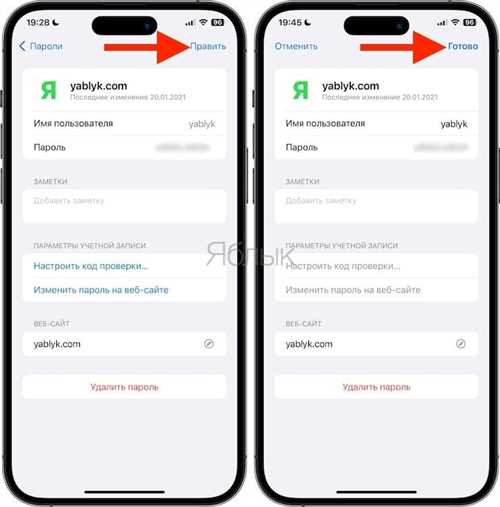
Получить доступ к нашим аккаунтам и личным данным становится все более необходимым в современном мире. Для многих из нас владение смартфоном на iOS стало повседневной реальностью, поскольку Айфон является одним из самых популярных устройств на рынке. Сохранение паролей на Айфоне – это способ облегчить процесс аутентификации и сэкономить время при входе в приложения и сервисы.
Разработчики Apple предусмотрели несколько способов, которые помогут вам запомнить пароль на Айфоне. Первый способ — использование встроенной функции автоматического заполнения паролей iCloud Keychain. С помощью этой функции iOS будет автоматически предлагать вам сохранить и заполнять ваши пароли на разных сайтах и в приложениях. Все пароли будут храниться в зашифрованном виде на вашем устройстве и синхронизироваться со всеми устройствами, подключенными к вашему аккаунту iCloud.
Если вы предпочитаете более гибкий и удобный подход, то вы можете использовать сторонние менеджеры паролей, такие как LastPass или 1Password. Эти приложения позволяют сохранить не только пароли, но и другую личную информацию, такую как номера кредитных карт, информацию о паспорте и т.д. Они защищают ваши данные с помощью надежных алгоритмов шифрования и могут легко синхронизироваться между устройствами, чтобы вы могли получить доступ к своим паролям в любое время и в любом месте.
Использование встроенного менеджера паролей Айфоне
Айфоны предлагают удобную возможность сохранения паролей во встроенном менеджере, что позволяет безопасно и легко использовать их для различных сервисов и приложений. Нет необходимости запоминать каждый пароль и вводить его вручную каждый раз, когда вы хотите войти на сайт или в приложение.
Как сохранить пароль на Айфоне?
Для сохранения пароля на Айфоне вы можете воспользоваться встроенным менеджером паролей — iCloud Keychain. Следуйте этим простым шагам:
- Откройте Настройки на своем Айфоне.
- Нажмите на свое имя в верхней части экрана.
- Выберите Пароли и аккаунты.
- Затем выберите Запомнить пароль или Добавить пароль в разделе Автозаполнение паролей.
- Введите ваш пароль и нажмите Готово.
Как использовать сохраненный пароль?
Когда вы в следующий раз попытаетесь войти на сайт или в приложение, где вы сохраняли пароль на Айфоне, вы увидите предложение автоматически заполнить его. Просто нажмите на поле ввода пароля и выберите ваш пароль из списка, который появится.
| Преимущества использования встроенного менеджера паролей Айфоне: |
|---|
| 1. Безопасность: Ваши пароли защищены паролем от владельца устройства или отпечатком пальца, что делает их недоступными для сторонних лиц. |
| 2. Удобство: Вы можете быстро и легко войти на нужные сайты и в приложения без необходимости запоминать каждый пароль. |
| 3. Синхронизация: Ваши пароли сохраняются на вашем iCloud аккаунте и автоматически синхронизируются со всеми вашими устройствами под управлением iOS, что делает ваши пароли доступными везде. |
Таким образом, использование встроенного менеджера паролей на Айфоне является удобным и безопасным способом сохранения и использования паролей.
Активация функции автозаполнения паролей на Айфоне
Для активации данной функции на Айфоне, вам необходимо выполнить несколько простых шагов:
- Откройте Настройки на своем устройстве.
- Прокрутите экран вниз и выберите Пароли и аккаунты.
- Выберите Автозаполнение паролей.
- Включите Автозаполнение паролей iCloud.
После активации данной функции, все сохраненные пароли будут автоматически заполняться при входе в приложения или на сайты, которые требуют авторизацию. Это позволит вам не запоминать и не вводить пароли каждый раз вручную, а также обеспечит большую безопасность, так как пароли будут храниться в защищенном виде в вашем аккаунте iCloud.
Активация функции автозаполнения паролей на Айфоне — это простой и удобный способ управлять и хранить ваши пароли. Необходимо только один раз настроить ее, и ваша жизнь станет намного проще и безопаснее.
Создание защищенного пароля на Айфоне
Как сохранить пароль на Айфоне?
Первый шаг к сохранению пароля на Айфоне — это создание надежного и уникального пароля. При создании пароля важно учесть несколько факторов:
| Сложность | Каждый пароль должен быть сложным и содержать комбинацию заглавных и прописных букв, цифр и символов. Это поможет защитить вашу информацию от несанкционированного доступа. |
| Длина | Чем длиннее пароль, тем сложнее его угадать. Рекомендуется использовать пароль длиной не менее 8 символов. |
| Уникальность | Используйте уникальные пароли для разных сервисов и учетных записей. Это обеспечит дополнительную защиту в случае утечки данных. |
Как запомнить созданный пароль на Айфоне?
Чтобы сохранить пароль на Айфоне, вы можете воспользоваться встроенным менеджером паролей — iCloud Keychain. Он автоматически сохраняет и синхронизирует ваши пароли на всех устройствах Apple, где вы вошли в свою учетную запись iCloud.
Чтобы включить iCloud Keychain, выполните следующие шаги:
- Откройте Настройки на своем устройстве.
- Нажмите на свою учетную запись Apple ID вверху экрана.
- Выберите iCloud.
- Прокрутите вниз и найдите Keychain iCloud.
- Переведите переключатель в положение Вкл.
После включения iCloud Keychain, все ваши сохраненные пароли будут доступны на всех устройствах Apple, где вы вошли в свою учетную запись iCloud. Таким образом, вам не придется запоминать и вводить пароли вручную, каждый раз когда вам понадобится войти в свою учетную запись или сервис.
Теперь вы знаете, как создать защищенный пароль на Айфоне и запомнить его с помощью iCloud Keychain. Это позволит вам обеспечить безопасность своих данных и упростить процесс аутентификации.
Включение двухфакторной аутентификации
Двухфакторная аутентификация – это метод безопасности, который требует не только пароль, но и дополнительный код, который генерируется на вашем устройстве. Как включить двухфакторную аутентификацию на Айфоне?
- Откройте настройки вашего Айфона.
- Прокрутите вниз и нажмите на раздел Пароль и код
- Выберите Двухфакторная аутентификация и следуйте инструкциям на экране.
- Как только вы включаете двухфакторную аутентификацию, вам будет предложено сохранить ваш код аутентификации на вашем устройстве. Обязательно запомните этот код или сохраните его в надежном месте.
Теперь, когда вы включили двухфакторную аутентификацию, при следующей попытке войти в ваш аккаунт на Айфоне, вам будет отправлено специальное уведомление с кодом аутентификации. Введите этот код, чтобы подтвердить свою личность и получить доступ к вашему аккаунту.
Таким образом, вы увеличиваете безопасность вашего аккаунта и делаете его надежнее. Запомните свой пароль и не забудьте сохранить код аутентификации, чтобы обеспечить максимальную безопасность вашей учетной записи на Айфоне.
Использование приложений для хранения паролей на Айфоне
Когда дело касается хранения паролей на Айфоне, многие пользователи сталкиваются с трудностями: как запомнить все пароли, чтобы не забывать их и не записывать на бумажке? В таких случаях приложения для хранения паролей могут стать настоящей находкой.
Выбор приложения
Существует большое количество приложений для хранения паролей на Айфоне. Они предлагают различные функции и уровень защиты данных. При выборе приложения необходимо обратить внимание на следующие критерии:
- Удобство использования: приложение должно быть интуитивно понятным и иметь простой, понятный интерфейс.
- Безопасность: приложение должно обеспечивать надежную защиту данных с помощью сильного шифрования.
- Синхронизация: возможность синхронизации данных между разными устройствами, чтобы все пароли всегда были под рукой.
- Автоматический ввод: некоторые приложения могут автоматически вводить данные для входа на веб-сайты или другие приложения.
Преимущества использования приложений для хранения паролей на Айфоне
Использование приложений для хранения паролей на Айфоне имеет ряд преимуществ:
| 1. Удобство | Приложения для хранения паролей позволяют удобно организовать все пароли в одном месте. Вы сможете легко найти нужный пароль и войти на веб-сайт или в приложение всего лишь в пару кликов. |
| 2. Безопасность | Приложения для хранения паролей используют мощное шифрование для защиты ваших данных. Они также могут предложить использование дополнительных методов аутентификации, таких как отпечаток пальца или распознавание лица. |
| 3. Синхронизация | Многие приложения для хранения паролей предлагают возможность синхронизации данных между разными устройствами. Это позволяет иметь доступ к своим паролям с любого устройства, будь то Айфон, Айпад или компьютер. |
| 4. Автоматический ввод | Некоторые приложения могут автоматически вводить данные для входа на веб-сайты или в приложения. Это позволяет сэкономить время и избежать ошибок при вводе паролей. |
Использование приложений для хранения паролей на Айфоне — это надежный способ сохранить и управлять всей вашей парольной информацией. Не нужно больше беспокоиться о том, как запомнить все пароли — они будут всегда под рукой, защищены надежным шифрованием и доступны с любого устройства.
Импорт паролей из других источников на Айфон
Когда на Айфоне есть множество сохраненных паролей, иногда сложно запомнить все наборы символов. Однако, с помощью функции импорта, вы можете с легкостью перенести пароли с других источников на ваш Айфон.
Шаг 1: Проверьте наличие паролей на другом устройстве
Прежде чем импортировать пароли на Айфон, убедитесь, что они сохранены на других устройствах. Это могут быть компьютеры, другие смартфоны или программы для управления паролями.
Шаг 2: Используйте Автозаполнение паролей
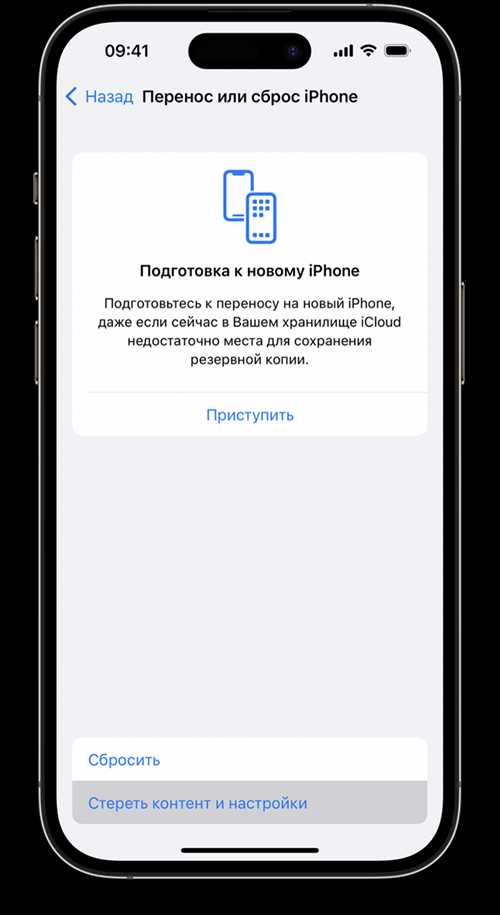
На Айфоне есть функция Автозаполнение паролей, которая автоматически предлагает заполнение полей ввода паролей на различных веб-сайтах и приложениях. Для того чтобы использовать эту функцию, просто введите свой Apple ID и пароль на соответствующих страницах в настройках Автозаполнение паролей, и они будут автоматически запомнены и предложены при входе на веб-сайты и в приложениях.
Примечание: Автозаполнение паролей может быть включено в настройках Айфона в меню Пароли и аккаунты. Убедитесь, что функция включена для правильной работы.
Кроме того, если у вас есть список паролей в файле или таблице, вы можете скопировать их и вставить в поле Пароли и аккаунты в настройках Айфона. После этого, эти пароли будут автоматически запомнены и доступны для использования в Автозаполнении паролей.
Теперь вы знаете, как импортировать пароли из других источников на Айфон. Не забудьте включить функцию Автозаполнение паролей для удобства использования паролей на вашем Айфоне!
Варианты резервного копирования паролей на Айфоне
Когда мы используем много различных приложений и сервисов на наших устройствах, становится все сложнее запомнить все пароли. Часто мы полагаемся на функцию запоминания паролей на Айфоне, чтобы не забывать их. Однако, что будет, если мы потеряем доступ к нашему устройству или перейдем на новое? К счастью, у Айфона есть несколько вариантов резервного копирования паролей, чтобы вы могли быть уверены в их безопасности и доступности.
1. Ключ iCloud для паролей
Ключ iCloud для паролей — это функция, которая позволяет хранить и синхронизировать ваши пароли между всеми вашими устройствами Apple. Ключ iCloud для паролей также выполняет резервное копирование ваших паролей в облаке iCloud, чтобы вы могли восстановить их в любое время. Чтобы включить ключ iCloud для паролей, перейдите в настройки вашего Айфона, нажмите на свою учетную запись iCloud и активируйте ключ для паролей.
2. Третьесторонние менеджеры паролей
Если вы предпочитаете иметь больше контроля над своими паролями, можно использовать третьесторонние менеджеры паролей. Эти приложения позволяют вам сохранять все ваши пароли в одном безопасном месте и синхронизировать их между устройствами. Некоторые из наиболее популярных менеджеров паролей для Айфона включают 1Password, LastPass и Dashlane. Просто установите одно из этих приложений на свое устройство, создайте безопасный пароль для защиты ваших данных, и вы готовы к использованию менеджера паролей.
3. Ручное резервное копирование паролей
Если вы предпочитаете более традиционный подход, вы можете вручную создавать резервные копии своих паролей. Например, вы можете создать файл Excel или Google Sheets, в котором будете сохранять все свои пароли. Помните, что такой файл должен быть защищен паролем и храниться в безопасном месте, чтобы не попасть в руки посторонних.
В итоге, сохранение паролей на Айфоне — это важная задача для обеспечения безопасности вашей конфиденциальной информации. Независимо от того, какой метод вы выберете, помните огромное значение безопасности и всегда сохраняйте свои пароли в надежных местах.
Использование Touch ID или Face ID для разблокировки паролей
Одним из основных способов сохранения паролей на Айфоне является использование Touch ID или Face ID. Touch ID предлагает возможность разблокировать устройство с помощью сканера отпечатка пальца, а Face ID использует сканер лица для того же самого. Эти функции не только обеспечивают быстрый и удобный доступ к вашему устройству, но и могут быть использованы для сохранения и автоматического заполнения паролей.
Шаг 1: Настройка Touch ID или Face ID
Перед тем, как использовать Touch ID или Face ID для разблокировки паролей, необходимо настроить эти функции на вашем Айфоне. Для этого перейдите в настройки устройства и найдите раздел Touch ID и пароль или Face ID и пароль. Затем следуйте инструкциям на экране для настройки сканера отпечатка пальца или сканера лица.
Шаг 2: Сохранение паролей
После того как Touch ID или Face ID будут настроены, вы сможете использовать их для сохранения паролей на Айфоне. Когда вы вводите пароль для входа на веб-сайте или в приложении, Айфон предложит сохранить этот пароль с помощью Touch ID или Face ID. Выберите соответствующую опцию и подтвердите свое действие с помощью своего отпечатка пальца или лица.
После сохранения пароля, при следующем входе на этот веб-сайт или в приложение Touch ID или Face ID автоматически заполнит форму ввода пароля, что позволит вам быстро и безопасно войти в свой аккаунт.
Таким образом, использование Touch ID или Face ID для разблокировки паролей на Айфоне не только обеспечивает безопасность ваших данных, но и упрощает процесс входа на веб-сайты и в приложения. Настройте эти функции на своем устройстве и наслаждайтесь безопасным и удобным использованием паролей на Айфоне.
Установка надежных паролей на приложения Айфоне
Пароли играют важную роль в обеспечении безопасности наших данных на устройствах iOS. Приложения на Айфоне, такие как контакты, сообщения и финансовые сервисы, содержат личные и конфиденциальные сведения, поэтому важно установить надежные пароли, чтобы их защитить от несанкционированного доступа.
Как выбрать надежный пароль? Вот несколько полезных советов:
- Используйте уникальные комбинации символов. При создании пароля постарайтесь использовать как буквы верхнего и нижнего регистра, так и цифры и специальные символы. Это сделает ваш пароль сложным для угадывания.
- Не используйте предсказуемые шаблоны. Избегайте использования простых комбинаций, таких как 123456 или password. Такие пароли очень легко угадать и скомпрометировать вашу безопасность.
- Никогда не используйте один и тот же пароль для разных приложений. Если злоумышленник получит доступ к одному из ваших паролей, это может привести к взлому всех ваших аккаунтов на Айфоне.
- Регулярно обновляйте свои пароли. Если вы уже давно используете один и тот же пароль, возможно, стоит задуматься об его изменении. Обновление паролей поможет поддерживать безопасность ваших данных.
Как запомнить все пароли? Несмотря на то, что использование надежных паролей является важным шагом к обеспечению безопасности, запомнить их все может быть непросто. Существуют специальные менеджеры паролей, которые помогают сохранить и управлять всеми вашими паролями. Такие приложения как 1Password, LastPass и Dashlane предлагают зашифрованное хранение паролей и удобный доступ к ним с помощью мастер-пароля.
Установка надежных паролей на приложения Айфоне — важная задача, которую стоит взять на вооружение. Следуя простым рекомендациям, вы можете обеспечить безопасность своих данных и предотвратить несанкционированный доступ к вашему устройству.
Как получить доступ к сохраненным паролям на Айфоне
Если вы забыли какой-либо пароль и хотите получить к нему доступ на Айфоне, вам понадобится выполнить несколько простых шагов:
Шаг 1: Открыть настройки
На главном экране вашего Айфона найдите иконку Настройки и нажмите на нее. Откроется меню с различными настройками.
Шаг 2: Перейти в раздел Пароли и аккаунты
В меню настроек прокрутите экран вниз и найдите секцию Пароли и аккаунты. Нажмите на нее, чтобы открыть дополнительные настройки.
Шаг 3: Введите пароль или используйте Touch ID/Face ID
Для того чтобы получить доступ к сохраненным паролям, вам потребуется подтвердить свою личность. Введите ваш пароль или воспользуйтесь Touch ID/Face ID, если они активированы на вашем устройстве.
Шаг 4: Просмотрите сохраненные пароли
- На экране Пароли и аккаунты вы увидите список доступных сохраненных паролей.
- Нажмите на нужный вам аккаунт или приложение, чтобы просмотреть соответствующий пароль.
Теперь у вас есть доступ к сохраненному паролю на Айфоне! Помните, что сохраненные пароли являются личной информацией, поэтому будьте осторожны и не делитесь ими с другими людьми.