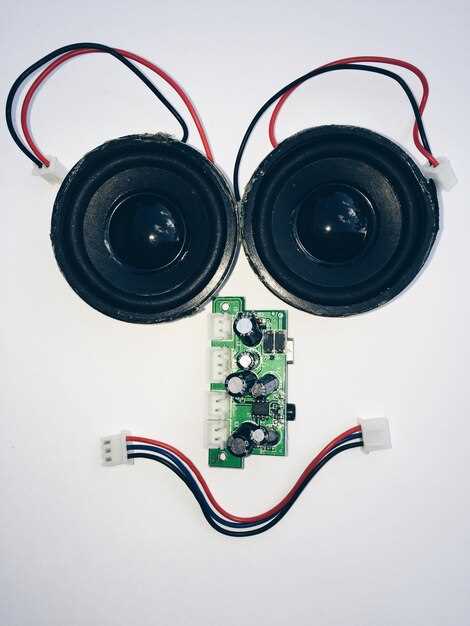
Проверьте настройки устройства и программы
Первым делом убедитесь, что уровень громкости не установлен на минимальные значения на самом устройстве и в соответствующих приложениях. Настройки громкости в операционной системе могут быть отдельными для системных звуков и приложений, и их нужно регулировать отдельно.
Используйте внешнюю усилительную технику
Если встроенных возможностей недостаточно, подключите внешние усилители или активные колонки. Надёжное подключение и правильные настройки усиливают звук без искажения, особенно если речь идет о колонках для стационарной или профессиональной системы.
Обратите внимание на подключение и кабели
Используйте качественные кабели и разъемы – плохое соединение или низкокачественный кабель могут приговорить звук к слабому уровню. Проверяйте, чтобы все контакты были чистыми и надежными.
Проверьте наличие и расположение динамиков
Оптимальное направление динамиков и их правильная установка позволяют звуку распространяться максимально эффективно. Избегайте затенения колонок мебелью или другими предметами, мешающими свободному распространению звука.
Настройки и оптимизация программного обеспечения для повышения громкости
Активируйте функцию улучшения звука, если она доступна. Например, включите усиление громкости или эквалайзер, чтобы усилить определённые частоты и сделать звук более насыщенным.
Настройте параметры звукового драйвера через его программное обеспечение. В большинстве случаев это можно найти в панели управления или на сайте производителя. Увеличьте максимальный уровень усиления или активируйте дополнительные функции для повышения общего объёма.
Обратите внимание на наличие специальных программ, создаваемых производителями звуковых устройств или сторонних разработчиков. Такие приложения позволяют детально регулировать громкость, применяя цифровые усиления и фильтры.
Следите за балансом между левым и правым каналом, чтобы звук был равномерным. В настройках звука установите одинаковый уровень для обоих каналов, избежав ситуации, когда один из них заглушает другой.
Проверьте наличие функций автоматической регулировки громкости. В некоторых приложениях можно включить режим автоматической усилки, который адаптирует уровень звука под текущие условия воспроизведения.
Используйте встроенные тестовые звуки для проверки уровня громкости после каждой настройки. Это поможет понять, насколько изменения влияют на качество и громкость звука.
Проверка уровня громкости в операционной системе
Для начала убедитесь, что уровень звука на системной панели не установлен на минимум. На панели задач найдите значок динамика и откройте его. Проверьте, что ползунок находится на достаточной позиции, обычно около среднего или выше, чтобы обеспечить громкое звучание.
Для более точной настройки используйте панель управления звуком на самом динамике или внешних устройствах. Иногда их можно отключить или установить на минимальный уровень, что мешает увеличению громкости в системе.
Проверьте, нет ли активных приложений с отдельными настройками уровня звука. Например, некоторые медиаплееры или видеоконференции позволяют регулировать громкость независимо от системных настроек. Убедитесь, что ползунки в этих приложениях подняты максимально.
Завершите проверку, перезагрузите компьютер. Это поможет сбросить возможные сбои или баги, связанные с уровнем громкости в операционной системе. Постоянное наблюдение за настройками обеспечит правильную работу звука и поможет не пропустить возможные выключенные или сниженные уровни.
Настройки звука в приложениях и браузерах
Проверьте уровень громкости в каждом используемом вами приложении. Многие программы имеют независимые настройки громкости, поэтому увеличьте показатель для нужного приложения, чтобы повысить звук без изменения системных настроек.
Настройте параметры звука в браузере, например, Chrome или Firefox. В Chrome перейдите к адресу chrome://settings/content/sound и включите или отключите звук для отдельных сайтов. Это помогает управлять уровнем громкости конкретных вкладок, если они поддерживают такую функцию.
Используйте встроенные настройки расширений или плагинов для браузеров, которые позволяют регулировать громкость на уровне сайта или вкладки. Это особенно полезно, если слушаете музыку или видео с разных источников одновременно.
Обратите внимание, что многие приложения предлагают собственные панели управления. Откройте их и проверьте, не стоит ли там ограничение по громкости. Например, в видеоплеерах или мессенджерах часто есть отдельные ползунки.
| Действие | Инструкция |
|---|---|
| Настройка системного уровня | Щелкните правой кнопкой по иконке динамика в трее, выберите «Открыть настройки звука» и отрегулируйте громкость для нужного устройства или приложения. |
| Контроль через браузер | Посетите настройки браузера, найдите раздел звука и активируйте или деактивируйте его для отдельных сайтов или вкладок. |
| Регулировка в приложениях | Откройте настройки программы или плеера, найдите раздел звука и настройте уровень громкости или отключите звук для определённых функций. |
| Использование расширений | Установите расширения, такие как Volume Master или подобные, и регулируйте громкость для каждого вкладки отдельно, перетаскивая ползунки. |
Использование эквалайзеров и звуковых улучшителей
Настройте параметры эквалайзера, чтобы усилить низкие частоты, подняв их на 3-6 дБ, и снизив высокие на 2-4 дБ для устранения резкого звука. Переключите предустановки на экранных настройках, предпочитая вариант «Кино» или «Музыка», где громкость обычно сбалансирована лучше. Активируйте встроенные звуковые усилители, которые усиливают силу сигнала без искажения, чтобы получить более насыщенный и объемный звук. Не бойтесь экспериментировать с настройками, увеличивая уровни громкости отдельных частотных диапазонов, и наблюдайте за результатом. Используйте динамическое усиление, чтобы автоматически компенсировать слабые места в звуке, и избегайте перегрузки, которая вызывает искажения. Компактные приложения для смартфонов или специальные программы на ПК позволяют точно настраивать параметры аудиосигнала, добиваясь более яркого и мощного звучания даже при использовании обычных колонок. Постоянное регулирование и тестирование улучшит качество звука, повысит громкость и добавит объемности вашему прослушиванию.
Обновление драйверов звуковой карты и программных компонентов
Начинайте с проверки версий драйверов звуковой карты через диспетчер устройств. Если обнаружите устаревшие или нестабильные версии, скачайте последнюю версию с сайта производителя вашего устройства. Обновление драйверов зачастую исправляет баги, улучшают совместимость и повышают качество звука.
Перед установкой нового драйвера рекомендуется полностью удалить старый, чтобы избежать конфликтов. Используйте специальное средство типа Display Driver Uninstaller или стандартные инструменты Windows для деинсталляции.
После загрузки установочного файла запустите его и следуйте инструкциям установщика. Обратите внимание на наличие дополнительных опций, таких как установка предварительных настроек или драйверов с расширенными возможностями – иногда они помогают добиться более яркого и чистого звука.
Обновите программные компоненты аудиоконсолей и драйверные утилиты, такие как панель управления аудио или программное обеспечение для управления эффектами. Обычно их можно скачать вместе с драйвером или с официального сайта производителя.
После обновления перезагрузите компьютер, чтобы изменения вступили в силу. Проверьте работу колонки, увеличив громкость и убедившись, что звук очищен и максимально громкий без искажений. Иногда новые драйверы дают возможность управлять настройками расширенно – используйте их для оптимизации уровня звука.
Также стоит периодически проверять наличие обновлений через менеджеры драйверов или автоматические уведомления системы. Регулярное обновление помогает сохранить максимальную производительность и качество звука на всех устройствах.
Исправление конфликтов между программами и системными настройками
Если настройки показывают проблемы, отключите временно функции, связанные с автоматической регулировкой громкости или эквалайзером внутри программ. Это устранит потенциальные источники конфликтов. Также рекомендуется проверить наличие обновлений для драйверов звуковой карты и самой операционной системы – устаревшие драйверы могут неправильно взаимодействовать с программами.
Запустите средство устранения неполадок звука Windows. Оно автоматически анализирует текущие конфигурации и рекомендовать исправления, если обнаружит несовместимость. В некоторых случаях помогает переустановка драйверов звука или отключение сторонних программ, управляющих звуком, например, сторонних мультимедиа-менеджеров.
Если проблемы сохраняются, исключите конфликт, временно отключив все программы, использующие звук, и подключив только нужную для воспроизведения музыки или видео. Затем поэтапно включайте остальные приложения, чтобы определить, какая из них вызывает проблему. Этот подход помогает точно локализовать конфликтующие компоненты.
При использовании внешних устройств убедитесь, что драйверы их поддержки активны и правильно настроены. Иногда сторонние звуковые карты или активные колонки требуют специфических настроек, отличных от стандартных системных. При необходимости обновите драйверы с сайта производителя.
И наконец, в настройках системного звука отключите дополнительные эффекты и улучшения, так как они могут влиять на качество и громкость звука. После всех изменений обязательно перезагрузите компьютер, чтобы новые параметры вступили в силу, и проверьте работу колонки заново.
Физические способы и аксессуары для увеличения громкости
Используйте усилители звука, которые можно подключить через кабель к колонке. Такие устройства улучшают передачу сигнала и позволяют увеличить громкость без искажения звука.
Обратите внимание на внешние акустические коробки или футляры с более мощной акустической системой. Они усиливают первоначальный сигнал и работают как усилители естественного звука. Подбирайте модели с высоким КПД и низким уровнем искажения.
Используйте отдельные сабвуферы или дополнительные динамики, соединяя их с основной колонкой через проводные или беспроводные системы. Это расширяет диапазон низких частот и повышает общую громкость.
Проверьте правильность расположения колонки. Разместите её так, чтобы звук распространялся в сторону слушателя, избегайте спрятанных за мебелью или в нишах. Открытая позиция способствует более сильному распространению звука и ощущению громкости.
Используйте акустические рефлекторы или специальные уголки, которые направляют звук в сторону слушателя. Такие аксессуары можно легко установить, и они значительно усиливают восприятие громкости.
Выбирайте кабели высокого качества, чтобы минимизировать потерю сигнала при передаче. Чем лучше качество кабеля, тем сильнее и яснее будет звук, особенно на больших расстояниях.
Рассмотрите фиксаторы и стойки для колонки, которые позволяют выставить её под оптимальным углом и высотой. Такой подход повышает эффективность распространения звука и ощущение громкости.
Подключение внешних динамиков или усилителей
Чтобы увеличить громкость и качество звука, подключите внешние динамики или усилитель к вашей колонке. Начинайте с определения типов разъемов на устройстве: обычно используют RCA, 3.5 мм или оптический кабель.
Используйте кабель, подходящий к вашему оборудованию. Например, для подключения внешних динамиков с разъемом 3.5 мм используйте кабель с аналогичным штекером. Для более сложных систем с RCA или оптическими входами подготовьте соответствующие кабели.
Подключите кабель к выходу вашей основной колонки или устройства, а другой конец – к входу внешних динамиков или усилителя. Следите за правильностью фиксации соединений, чтобы избежать искажения звука или потери сигнала.
Если применяете усилитель, настройте его уровень мощности, чтобы не перегрузить динамики. Начинайте с низких значений и постепенно увеличивайте, слушая качество звука.
Обратите внимание на особенности настроек для каждого компонента. Некоторые усилители требуют отдельной настройки уровня громкости или калибровки звука, чтобы сбалансировать систему.
После подключения проверьте работу системы: увеличьте громкость на основном устройстве и внутри усилителя, чтобы удостовериться в отсутствии искажений. В случае появления шума, проверьте кабели и соединения на предмет повреждений или плохого контакта.
Используйте дополнительное оборудование, например, предусилители или адаптеры, если необходимо соединить устройства различных типов или увеличить длину кабеля без потери качества.
Использование портативных усилителей для смартфонов и ноутбуков
Подключите внешний усилитель к вашему смартфону или ноутбуку через аудиоразъем или Bluetooth, чтобы значительно повысить громкость и качество звука. В современных моделях обычно есть разъем 3,5 мм или возможность подключения по беспроводной связи, что обеспечивает быстрый и удобный старт.
Обратите внимание на мощность усилителя – она должна соответствовать размеру акустической системы, к которой вы подключаете. Например, для усилителя с мощностью 30-50 Ватт подойдет небольшая портативная колонка или беспроводной динамик, в то время как для большей системы требуются более мощные модели.
Выбирая усилитель, предпочтите устройства с защитой от пыли и влаги, чтобы избежать повреждений при использовании на улице или в условиях повышенной влажности. Важно также наличие встроенного аккумулятора, чтобы можно было пользоваться усилителем без подключение к электросети долгое время.
Настройте уровень усиления и эквалайзеры в настройках, чтобы подстроить звучание под свои предпочтения и избежать искажения звука. Некоторые усилители позволяют регулировать баланс между громкостью и качеством, что поможет получить максимально четкое и насыщенное звучание.
Используйте кабели с качественной изоляцией и надежными разъемами, чтобы снизить риск потери сигнала и обеспечить стабильный звук. Для мобильных устройств идеально подойдут компактные усилители с Bluetooth, которые легко поместятся в карман и не создают лишнего беспорядка.
Постоянно тестируйте разные комбинации подключения и настройте параметры прибора, чтобы добиться максимально громкого и чистого звука, не перегружая систему. Так вы получите идеальную громкость без излишних помех и искажений.
Проверка состояния кабелей и разъемов
Осмотрите кабели на наличие видимых повреждений, таких как трещины, разломы или заломы, которые могут прерывать передачу сигнала и снижать громкость. Обратите внимание на изоляцию, чтобы убедиться, что она цела и не оголена в местах соединения.
Подключите кабели к разъемам и аккуратно потяните их, чтобы убедиться в надежности фиксации. Слабое соединение часто вызывает потерю сигнала или снижение громкости. Проверьте, чтобы разъемы не были грязными или окисленными. При необходимости очистите разъемы мягкой тканью, смоченной в изопропиловом спирте.
Используйте мультиметр для измерения сопротивления кабелей. Высокое сопротивление может свидетельствовать о повреждении внутри кабеля, что ухудшает качество звука. Обратите особое внимание на кабели, которые часто гнутся или тянутся.
| Рекомендации по проверке кабелей и разъемов |
|---|
| — Осмотрите кабели на наличие повреждений и износа |
| — Проверьте надежность соединений при подключении и отключении |
| — Очистите грязные и окисленные разъемы мягкой тканью и спиртом |
| — Измерьте сопротивление кабелей мультиметром для выявления внутренних повреждений |
| — Замените поврежденные кабели или разъемы для восстановления качества сигнала |
Настройка положения колонки для лучшего звука
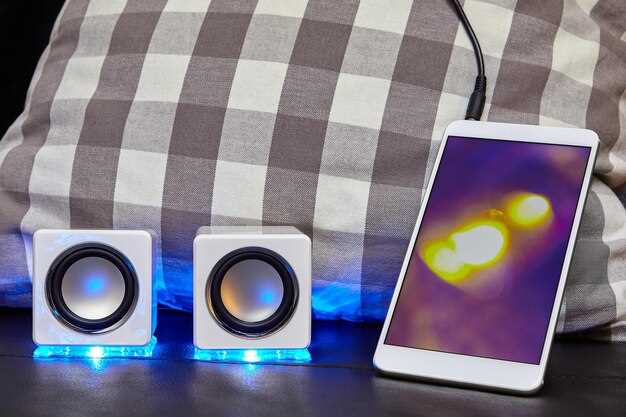
Разместите колонку так, чтобы она совпадала с уровнем ушей, когда вы сидите или стоите. Это позволит звуку напрямую попадать в уши без искажающих отражений.
Отступите колонку от стен минимум на 20 сантиметров. Наличие свободного пространства уменьшает отражение звука и делает его более чистым и объемным.
Разместите колонку на устойчивой стойке или полке, которая не вибрирует при воспроизведении. Вибрация мешает четкости звука и снижает громкость.
Направьте динамики в сторону слушателя, регулируя угол наклона. Можно немного подкорректировать положение, чтобы звук был более насыщенным и равномерным.
В случае использования нескольких колонок выровняйте их по высоте и направьте в одну точку. Это создаст равномерный стереоэффект и увеличит ощущение объема.
Избегайте размещения колонки в углах или за тяжелыми предметами. Такие препятствия вызывают отражения, унижающие качество звука и уменьшающие его громкость.
Интересные аксессуары и альтернативные решения для повышения громкости
Используйте портативные усилители звука, такие как Bluetooth-усилители с встроенными динамиками, чтобы мгновенно увеличить громкость вашей колонки. Они подключаются легко и подходят к любым беспроводным устройствам, повышая уровень звука без потери качества.
Обратите внимание на альтернативные акустические системы, например, переносные караоке-микрофоны с мощными динамиками и встроенным усилителем. Они позволяют не только сделать звук громче, но и добавляют развлечений во время подбора музыки или диалогов.
Некоторые модели внешних аккумуляторов оборудованы портами для подключения внешних динамиков или активных колонок, что открывает возможность значительно увеличить уровень громкости, не влияя на качество звука. Разветвители и адаптеры под USB или 3,5 мм помогают объединить несколько устройств для усиления общего сигнала.
Используйте специальные акустические короба и насадки для колонок, которые фокусируют и усиливают звуковые волны. Такие аксессуары особенно полезны для уличных мероприятий или тех случаев, когда нужно распространить звук на большую площадь.
Подбирайте мощные беспроводные динамики с высоким уровнем усиления, они позволяют достичь максимальной громкости, сохраняя чистоту звука. Некоторые модели оснащены функциями активного регулирования уровня громкости, что помогает бороться с искаженнями при высоких значениях.