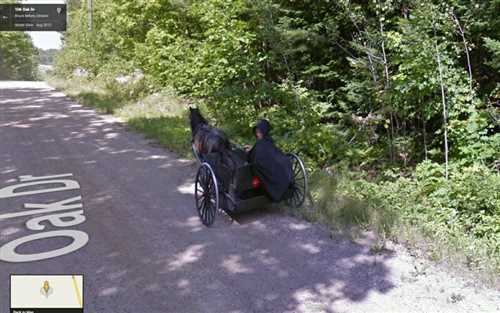
Современные технологии делают нашу жизнь проще и удобнее. Одним из таких полезных инструментов являются Гугл карты. Это онлайн-сервис, разработанный компанией Google, который предоставляет возможность искать места, строить маршрут и ориентироваться в городе. В этой статье я расскажу, как пользоваться Гугл картами от первого лица, чтобы вы могли легко и быстро найти нужное место или добраться до пункта назначения.
Первым шагом для использования Гугл карт нужно открыть приложение на мобильном устройстве или перейти на официальный сайт. Затем введите название места, адрес или название организации в поисковую строку. Гугл карты автоматически отобразят результаты поиска и покажут ближайшие точки интереса, такие как рестораны, магазины или гостиницы.
Для более подробной информации о месте вы можете нажать на отмеченную на карте иконку. Гугл карты покажут фотографии, оценки пользователей и другую полезную информацию, которая поможет вам принять решение о посещении. Также вы можете проложить маршрут до выбранного места, нажав на кнопку Маршрут и выбрав желаемый вид транспорта — пешком, на машине или на общественном транспорте.
Гугл карты также предлагают функцию навигации, которая поможет вам ориентироваться на дороге. При проложении маршрута Гугл карты будут отслеживать вашу позицию и указывать направление движения. Вы также можете посмотреть ближайшие остановки общественного транспорта или узнать пробки на дороге, чтобы выбрать наиболее удобный путь.
Откройте Гугл карты в браузере
Чтобы использовать Гугл карты, вам необходимо открыть браузер на вашем устройстве. Браузер может быть установлен на вашем компьютере, смартфоне или планшете.
Вы можете использовать любой популярный браузер, такой как Google Chrome, Mozilla Firefox, Safari или Microsoft Edge. Просто откройте браузер и введите maps.google.com в адресной строке.
После того, как вы нажмете Enter или Return, вы будете перенаправлены на Гугл карты. Теперь вы можете начать использовать все возможности этого сервиса, включая поиск мест, получение инструкций по маршруту и просмотр карты в различных режимах.
На Гугл картах вы можете увидеть мир из первого лица, использовать функцию Увеличить/уменьшить, перемещаться по карте и даже прокладывать маршрут. Для этого воспользуйтесь панелью инструментов в верхней части страницы Гугл карт.
Открыв Гугл карты в браузере, вы сможете использовать их в любое время и в любом месте, где есть доступ к интернету. Это удобный способ найти нужное местоположение, узнать расстояние до него и получить подробные инструкции для перемещения.
Так что не стесняйтесь, откройте Гугл карты в вашем браузере и начните исследовать мир из первого лица!
Изучите интерфейс Гугл карт
1. Основные элементы интерфейса
Когда вы открываете Гугл карты, вы увидите карту на весь экран со множеством различных элементов интерфейса. Вот некоторые из них:
- Поисковая строка: здесь вы можете ввести адрес, название организации или другую информацию для поиска.
- Кнопки управления: они находятся в верхнем левом углу карты и позволяют вам увеличить, уменьшить масштаб, перейти в полноэкранный режим и выполнить другие действия.
- Маркеры: они обозначают конкретные места или организации на карте, их можно добавлять, перемещать или удалять.
- Слои: эти функции помогают отобразить на карте дополнительную информацию, такую как остановки общественного транспорта или рестораны.
- Маршруты: с помощью этой функции вы можете построить маршрут от одной точки до другой и увидеть прогноз времени в пути и другую важную информацию.
2. Основные действия
Чтобы начать использовать Гугл карты, вам нужно будет выполнить несколько основных действий:
- Поиск места: используйте поисковую строку для поиска адресов, названий организаций или других мест.
- Увеличение и уменьшение масштаба: используйте кнопки управления или жесты масштабирования на сенсорном устройстве, чтобы увеличить или уменьшить масштаб карты.
- Добавление маркеров: если вы хотите добавить маркер на определенное место на карте, щелкните правой кнопкой мыши или нажмите и удерживайте на смартфоне.
- Построение маршрута: используйте функцию маршрутов, чтобы найти оптимальный путь от одной точки до другой. Вы можете выбрать способ передвижения, например, пешком, на автомобиле или на общественном транспорте.
Изучение интерфейса Гугл карт позволит вам стать более уверенным пользователем и использовать все возможности этого инструмента. Не бойтесь экспериментировать и исследовать, чтобы получить максимум пользы от Гугл карт. Удачного использования!
Используйте поиск для нахождения мест
Чтобы воспользоваться функцией поиска, просто введите в поле поиска название места, которое вас интересует. Например, вы можете ввести название ресторана, магазина, парка или любого другого объекта, который вы хотите найти на карте.
Гугл карты будут выполнять поиск в реальном времени и отобразят результаты на карте. Вы сможете увидеть местоположение найденного объекта, а также получить дополнительную информацию о нем, такую как адрес, рейтинг, отзывы и телефонный номер.
Кроме того, с помощью поиска вы можете найти определенные типы объектов, такие как рестораны, отели, аптеки и многое другое. Просто введите в поле поиска ключевое слово, описывающее тип объекта, и Гугл карты покажут вам все соответствующие результаты на карте.
Используя функцию поиска на Гугл картах, вы сможете быстро и легко находить интересующие вас места и получать всю необходимую информацию о них. Это удобный способ планирования поездок, поиска ресторанов или просто исследования окружающей местности.
Посмотрите информацию о месте
Гугл Карты предоставляют множество полезных сведений о разных местах. Чтобы узнать подробности о конкретном месте, введите его название в поисковую строку или просто щелкните на него на карте. После этого откроется информационная карточка о месте с различными сведениями.
В информационной карточке вы увидите название места, его адрес, рейтинг, отзывы пользователей, фотографии и другую полезную информацию. Вы также можете найти информацию о работе места, ссылки на его официальный сайт и позвонить или проложить маршрут к нему.
Благодаря Гугл Картам вы всегда будете в курсе о том, чем интересен тот или иной объект, насколько популярен, какие у него отзывы и многое другое. Это поможет вам принять решение о посещении места и сделать вашу поездку более интересной и комфортной.
Постройте маршрут до места
Гугл карты предлагают простой и удобный способ построения маршрута до интересующего вас места.
Для того чтобы построить маршрут, вам необходимо открыть Гугл карты и ввести адрес места, куда вы хотите добраться, в строку поиска. По мере ввода адреса, Гугл карты будут предлагать вам варианты адресов для выбора.
После того как вы введете адрес, нажмите на кнопку Найти маршрут. Гугл карты отобразят оптимальный маршрут от вашего текущего местоположения до указанного адреса. Вы сможете видеть не только предложенный маршрут, но и расчетное время пути, информацию о пробках и предлагаемые варианты передвижения.
Если вам нужно указать конкретные точки на вашем маршруте, вы можете добавить промежуточные пункты. Для этого нажмите на значок Добавить промежуточный пункт и введите соответствующий адрес. Гугл карты автоматически перерассчитают ваш маршрут, чтобы учесть добавленные промежуточные точки.
Теперь вы можете отправить маршрут на свой мобильный телефон или распечатать его, чтобы иметь с собой нужные указания и не потеряться. Вы также можете поделиться маршрутом с друзьями или семьей, чтобы они знали, как добраться до вас или до того места, где вы планируете встретиться.
Гугл карты позволяют вам удобно планировать свои перемещения и быть уверенными, что вы всегда найдете путь к своей цели. Используйте возможности Гугл карт, чтобы построить маршрут до нужного места и избежать пробок или непредвиденных трудностей на дороге.
Изучите режимы просмотра карт
Гугл карты предлагают несколько режимов просмотра, которые могут помочь вам изучить и использовать карты наиболее эффективно. Вот несколько режимов просмотра, которые стоит знать:
1. Карта
По умолчанию Гугл карты открываются в режиме просмотра Карта. В этом режиме вы можете просматривать карту и использовать функции, такие как увеличение и уменьшение масштаба, перемещение по карте и отображение информации о местах.
2. Спутниковый
Режим просмотра Спутниковый позволяет просматривать карту в виде снимков со спутника. Этот режим может быть особенно полезен, если вам нужно получить более детальное представление о местности.
3. Уличный вид
Помимо просмотра карты и спутниковых снимков, Гугл карты также предлагают режим просмотра Уличный вид. В этом режиме вы можете просматривать улицы, двигаясь по карте, как будто находитесь на месте.
Используя эти режимы просмотра, вы сможете лучше изучить местность, планировать маршруты и ориентироваться в новом городе. Не стесняйтесь экспериментировать с различными режимами просмотра и выбрать тот, который наиболее удобен для ваших потребностей.
Используйте функцию фотографий
Чтобы воспользоваться этой функцией, просто найдите место на карте, которое вас интересует, и щелкните на него. Затем выберите вкладку Фотографии, которая находится под информацией о месте. Вы увидите галерею фотографий, сделанных в этом месте пользователей Google Карт. Вы можете пролистывать фотографии, чтобы получить представление о том, как это место выглядит в реальной жизни.
Функция фотографий особенно полезна, если вы планируете посетить новое место, встретиться с друзьями или встретиться с кем-то в новой обстановке. Вы сможете представить себе, как выглядит место, и увидеть его с разных ракурсов.
Более того, когда вы посещаете новое место и делаете фотографии, вы также можете загрузить их на Google Карты, чтобы помочь другим пользователям получить более полное представление о месте. Просто выберите вкладку Фотографии и нажмите кнопку Добавить фотографию. Выберите фотографию на своем устройстве и загрузите ее.
Используйте функцию фотографий Google Карты, чтобы увидеть места со всех сторон и помочь другим пользователям получить представление о новых местах. Это отличный способ взглянуть на мир через глаза других людей и поделиться своими собственными впечатлениями.
Просмотрите отзывы о месте
Гугл Карты предлагают вам возможность ознакомиться с отзывами о посещенных местах. Комментарии пользователей, оставленные на карты, позволяют вам получить информацию из первых рук о месте, которое вы планируете посетить.
Чтобы просмотреть отзывы о месте, найдите его на Гугл Картах. Затем нажмите на значок, обозначающий это место, чтобы открыть карточку с подробной информацией.
Шаг 1: Найти место на Гугл Картах
Откройте Гугл Карты и введите название места в поле поиска. Нажмите кнопку поиска или нажмите клавишу Enter, чтобы найти место на карте.
Шаг 2: Открыть карточку места
Когда вы найдете нужное место на карте, нажмите на его значок, чтобы открыть карточку с подробной информацией о нем. Эта информация включает в себя отзывы, оценки, фотографии и другую полезную информацию.
Используя отзывы о месте, вы можете получить представление о его популярности, качестве обслуживания, ценах и многом другом. Это позволяет вам принять информированное решение о посещении данного места и предотвратить разочарование. Будьте внимательны к отзывам и учитывайте, что они могут быть субъективными и не всегда отражать действительность.
Создайте и сохраните собственные карты

Гугл карты предоставляют возможность создания и сохранения собственных карт, чтобы вы могли легко сохранить и поделиться интересными местами и маршрутами. Вот несколько шагов, чтобы создать и сохранить свою собственную карту:
- Перейдите на сайт Гугл карты и войдите в свою учетную запись Гугл.
- Нажмите на кнопку Создать карту, расположенную в левом верхнем углу экрана.
- Выберите настройки для вашей новой карты, такие как название и описание.
- Добавьте места, которые вы хотите отметить на своей карте. Вы можете ввести адреса в поле поиска или щелкнуть правой кнопкой мыши на карте, чтобы добавить метки.
- Адаптируйте метки на своей карте, изменяя их названия, добавляя описания и загружая фотографии.
- При необходимости вы можете добавить линии и формы на карту, чтобы показать маршруты или границы.
- Сохраните свою карту, чтобы в будущем легко вернуться к ней и поделиться ею с другими.
Создание и сохранение собственных карт на Гугл картах — полезный способ организовать и визуализировать информацию о местах, которые вас интересуют. Используйте эту функцию, чтобы создать удобные и личные карты для своих путешествий, планов или просто для хранения важных местоположений.
Поделитесь картами с другими пользователями
Гугл карты предоставляют возможность легкого и удобного обмена картами с другими пользователями. Вот несколько способов поделиться картой:
1. Ссылка на карту
Самый простой способ поделиться картой — отправить кому-либо ссылку на нее. Для этого следует открыть нужную карту в Гугл Картах, нажать на значок Поделиться в верхней части экрана и выбрать Копировать ссылку. После этого можно отправить эту ссылку другим людям через любые удобные каналы связи — по электронной почте, через мессенджеры или социальные сети.
2. Код для вставки на веб-страницу
Если у вас есть свой веб-сайт или блог, вы можете встроить карту Гугл на свою страницу, чтобы показать ее своим посетителям. Для этого также нужно нажать на значок Поделиться в верхней части экрана, выбрать Встроить карту, скопировать предложенный код и вставить его на нужную страницу вашего сайта. Таким образом, посетители вашего сайта смогут увидеть и использовать карту прямо на вашем сайте.
3. Поделиться через QR-код
Гугл карты также позволяют поделиться картой другому пользователю, используя QR-код. Для этого нужно открыть нужную карту, нажать на значок Поделиться и выбрать Поделиться через QR-код. После этого будет сгенерирован QR-код, который можно отсканировать с помощью мобильного устройства или функции сканирования QR-кодов. Таким образом, вы можете поделиться картой с друзьями или коллегами, просто позволив им отсканировать QR-код и открыть карту на своих устройствах.
Поделитесь своими картами, чтобы облегчить другим людям поиск мест и использование навигации с помощью Гугл карт! Памятка: всегда будьте осторожны при делении личных карт и информации о своем местоположении.
Используйте Гугл карты на мобильном устройстве
Гугл карты предоставляют возможность использования их на мобильных устройствах, чтобы вы могли получить маршруты и навигацию в любом месте и в любое время. Вот некоторые советы, которые помогут вам использовать Гугл карты на мобильном устройстве:
- Загрузите приложение Гугл карты из App Store для устройств на iOS или из Google Play для устройств на Android.
- Установите и откройте приложение на своем мобильном устройстве.
- Дайте приложению доступ к вашему местоположению, чтобы оно могло предлагать вам наиболее релевантные маршруты и информацию.
- Используйте поисковую строку вверху экрана, чтобы найти конкретное место или введите адрес, чтобы получить маршрут.
- Нажмите на значок Навигация, чтобы получить подробные указания по маршруту до вашего места назначения.
- Используйте функцию Маршрут в реальном времени, чтобы получать обновления о дорожной ситуации и изменениях на вашем пути.
- Создайте список избранных мест или Хранителей времени, чтобы быстро находить интересные вам места и сохранять свои путешествия.
- Используйте функцию Разделение маршрута для планирования поездки с друзьями или семьей, делясь информацией о местах для остановки или встречи в определенных точках.
- Отслеживайте свою геолокацию на карте, чтобы убедиться, что вы не сбились с пути.
- Исследуйте окружающую местность с помощью функции Около вас, чтобы найти рестораны, магазины и другие интересные места поблизости.
Теперь у вас есть все необходимые навыки, чтобы использовать Гугл карты на мобильном устройстве и насладиться безопасной и удобной навигацией в любой точке мира.
Обратитесь к справочной информации
Если у вас возникают вопросы или вы хотите узнать больше о функциональных возможностях Гугл карт, вам рекомендуется обратиться к официальной справочной информации. Здесь вы найдете ответы на свои вопросы и узнаете, как наилучшим образом использовать Гугл карты.
Гугл предоставляет всестороннюю документацию и руководства для пользователей. Они позволяют ознакомиться с основными функциями, настроить личный профиль и научиться использовать дополнительные возможности, такие как создание маршрутов и поиск мест вблизи вашей текущей локации.
Вы можете найти справочную информацию прямо на сайте Гугл Карт. Обратите внимание на раздел Помощь, где вы найдете ответы на часто задаваемые вопросы и руководства по использованию конкретных функций.
Если вы не нашли ответ на свой вопрос, вы также можете обратиться к комьюнити пользователей Гугл карт. Там вы можете задать свой вопрос и получить помощь от опытных пользователей или представителей Гугл.
Справочная информация является незаменимым ресурсом для всех пользователей Гугл карт. Не стесняйтесь обращаться к ней, чтобы получить ответы на свои вопросы и научиться использовать все возможности, которые предоставляет Гугл Карт.