
Чтобы эффективно использовать возможности вашего Android-устройства, активируйте функцию раздвоения экрана. Это позволит вам одновременно работать с двумя приложениями, что значительно упростит выполнение задач. Для активации этой функции откройте меню многозадачности, выберите нужное приложение и нажмите на иконку разделения экрана.
После этого выберите второе приложение, которое хотите открыть в нижней части экрана. Теперь вы можете легко переключаться между задачами, не теряя времени на закрытие и открытие приложений. Это особенно полезно для работы с мессенджерами и браузерами одновременно.
Существует множество приложений, которые поддерживают режим раздвоения экрана. Например, Microsoft Office позволяет редактировать документы, одновременно просматривая информацию в браузере. Google Keep отлично подходит для заметок, когда вы ищете информацию в интернете. Попробуйте также Split Screen Launcher, чтобы упростить доступ к любимым приложениям в режиме многозадачности.
Используйте эти советы, чтобы повысить свою продуктивность и сделать работу на Android более удобной и быстрой.
Как включить режим разделённого экрана на разных моделях Android
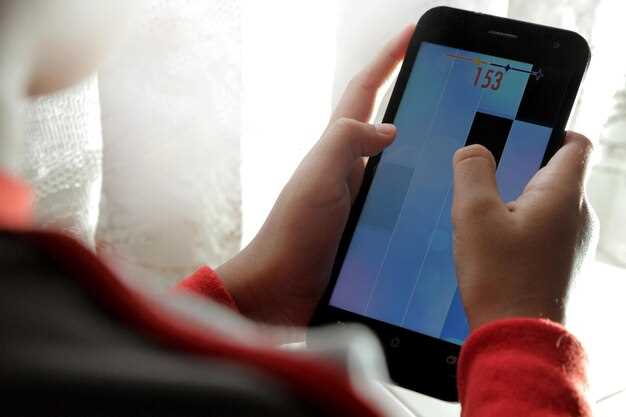
Для активации режима разделённого экрана на устройствах Android выполните следующие шаги:
- Samsung:
- Откройте приложение, которое хотите использовать.
- Нажмите кнопку «Недавние приложения» (обычно это квадратная кнопка).
- Нажмите на иконку приложения в верхней части карточки и выберите «Открыть в режиме разделённого экрана».
- Выберите второе приложение из списка, чтобы начать многозадачность.
- Google Pixel:
- Запустите первое приложение.
- Нажмите кнопку «Недавние приложения».
- Нажмите на иконку приложения и выберите «Запустить в режиме разделённого экрана».
- Выберите второе приложение для работы.
- Xiaomi:
- Откройте нужное приложение.
- Нажмите кнопку «Недавние приложения».
- Нажмите на иконку приложения и выберите «Разделить экран».
- Выберите второе приложение для работы.
- Huawei:
- Запустите первое приложение.
- Нажмите кнопку «Недавние приложения».
- Нажмите на иконку приложения и выберите «Запустить в режиме разделённого экрана».
- Выберите второе приложение для работы.
- OnePlus:
- Откройте приложение, которое хотите использовать.
- Нажмите кнопку «Недавние приложения».
- Нажмите на иконку приложения и выберите «Разделить экран».
- Выберите второе приложение для работы.
После активации режима разделённого экрана вы можете изменять размеры окон, перетаскивая разделительную линию. Это позволяет удобно работать с несколькими приложениями одновременно.
Настройки системы: пошаговая инструкция для Android 10-13
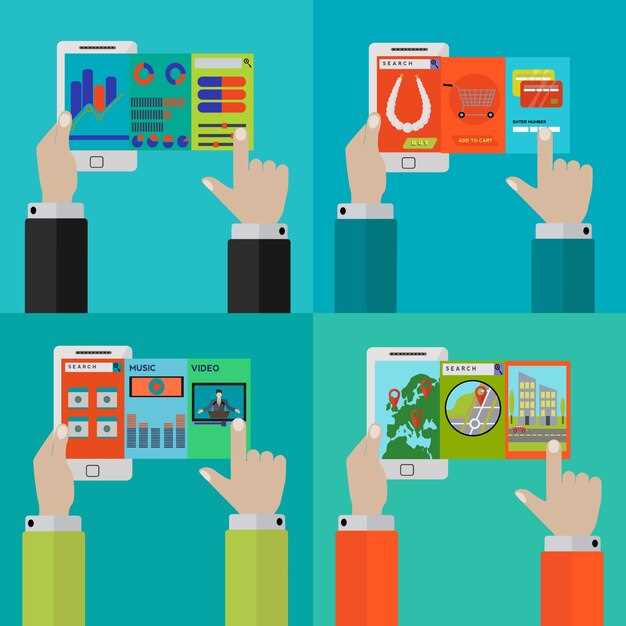
Откройте меню настроек, найдите раздел ‘Магазин приложений и уведомлений’ или ‘Приложения и уведомления’ и выберите его.
Перейдите в пункт ‘Дополнительные настройки’ или ‘Дополнительные параметры’, затем найдите раздел ‘Многозадачность’ или ‘Раздел разделения экрана’.
Активируйте функцию ‘Разделение экрана’ или ‘Многозадачность’, переключив тумблер в позицию ‘Вкл’.
Вернитесь на главный экран и откройте приложение, которое хотите использовать в режиме раздвоения.
Нажмите кнопку ‘Обзор’ или ‘Недавние приложения’ (обычно это квадрат или три полоски). В списке недавно использованных приложений найдите нужное и проведите сверху вниз или вбок по иконке, чтобы активировать режим разделения.
После этого выберите второе приложение из меню или с помощью свайпа, чтобы запустить его в нижней или верхней части экрана.
Настраивайте размеры окна разделения, перетаскивая разделитель по экрану в нужное положение. Оба приложения будут работать одновременно, обеспечивая многозадачность.
Чтобы выйти из режима разделения, проведите разделитель за границу экрана или нажмите кнопку ‘Домой’.
Использование кнопки multitasking: советы и хитрости
Для быстрого доступа к недавно использованным приложениям дважды нажмите кнопку multitasking. Это позволит вам мгновенно переключаться между задачами без необходимости возвращаться на главный экран.
Закрывайте ненужные приложения, чтобы освободить оперативную память. Проведите вверх по карточке приложения, чтобы завершить его работу. Это поможет ускорить работу устройства и улучшить производительность.
Используйте функцию разделенного экрана для одновременной работы с двумя приложениями. Для этого откройте multitasking, выберите одно приложение и перетащите его на верхнюю часть экрана. Затем выберите второе приложение из списка. Это удобно для копирования текста или сравнения информации.
Настройте приложения, которые часто используете в режиме многозадачности. Некоторые устройства позволяют закреплять приложения в меню multitasking, что упрощает доступ к ним.
Обратите внимание на жесты. На некоторых устройствах можно использовать жесты для быстрого переключения между приложениями. Например, проведите пальцем по экрану слева или справа, чтобы быстро вернуться к предыдущему приложению.
Экспериментируйте с различными приложениями для многозадачности. Некоторые из них предлагают дополнительные функции, такие как возможность изменять размер окон или настраивать их расположение. Это может значительно улучшить ваш опыт работы с несколькими приложениями одновременно.
Голосовые команды для активации режима разбивки экрана
Чтобы быстро активировать режим раздельного окна на Android, используйте голосовые ассистенты, такие как Google Assistant. Для этого произнесите команду ‘Окей, Google, открой режим разделения экрана’ или ‘Окей, Google, раздели экран’.
Некоторые устройства позволяют настроить собственные голосовые команды через настройки ассистента или сторонние приложения. Например, можно задать команду ‘Раздели экран’ и связать ее с запуском соответствующей функции.
- Перед использованием убедитесь, что голосовой ассистент активирован и настроен для работы с выбранным языком.
- После произнесения команды система предложит выполнить действия, если они заранее запрограммированы или распознаны на устройстве.
- Если команда не срабатывает, проверьте настройки голосового ассистента и наличие разрешений для управляемых приложений.
Также можно автоматизировать процесс через приложения для голосового управления, например, Tasker с поддержкой голосовых команд или сторонние решения, которые интегрируются с Google Assistant. Настраиваете сценарии, связываете голосовые фразы с запуском функций, и получаете прямой запуск режима разделения экрана по команде.
Эти способы позволяют управлять многозадачностью без рук, делая работу более гибкой и удобной, особенно в ситуациях, когда необходимость взаимодействовать с устройством ограничена или быстрота важнее, чем точность. Используйте голосовые команды для повышения эффективности и комфорта при работе на Android.
Многофункциональные менеджеры окон: функционал и примеры
Используйте менеджеры окон с расширенным функционалом для быстрого управления несколькими приложениями одновременно. Они позволяют быстро менять расположение окон, создавать группировки и сохранять конфигурации для будущего использования. Благодаря такой функциональности, вы избегаете лишних движений мышкой и повышаете продуктивность.
Например, вы можете закрепить одновременно рабочий чат и документацию, расположив их в разных частях экрана, а в дальнейшем сохранять эти настройки в виде шаблонов. Это особенно удобно при работе с несколькими мониторами или при необходимости быстрого переключения между задачами.
Лучшие менеджеры окон предоставляют опцию автоматического распределения окон по заданным зонам. Вы задаете правила, например, чтобы браузер всегда занимал левую половину экрана, а редактор – правую. Плюс к этому, многие реализуют возможность быстрого переключения между предустановленными конфигурациями клавишами или свайпами.
Обратите внимание на наличие функции масштабирования окон. Такой инструмент позволяет расширять или сжимать окна без потери содержимого, что облегчает работу с большими таблицами или графиками.
К популярным примерам таких менеджеров относятся Split Screen – встроенные функции Android или сторонние приложения типа SplitScreen, которые позволяют не только делить экран, но и управлять расположением окон, их размерами и сохранением в профилях.
Используя такие менеджеры, вы получаете возможность сразу запускать необходимое количество приложений в удобных для вас конфигурациях, быстро переключаться между ними и максимально использовать пространство экрана при выполнении многозадачности. Это превращает работу с несколькими программами в последовательность простых и быстрых действий.
Создание пользовательских сценариев многозадачности через сторонние приложения
Используйте приложение Tasker для создания автоматизированных сценариев. С его помощью можно настроить запуск определенных приложений в режиме разделенного экрана в зависимости от времени суток или местоположения. Например, создайте сценарий, который автоматически открывает мессенджер и браузер, когда вы находитесь дома.
Приложение Automate предлагает визуальный интерфейс для создания сценариев. Просто перетаскивайте блоки действий, чтобы настроить многозадачность. Например, можно настроить автоматическое переключение на режим разделенного экрана при подключении к Wi-Fi сети на работе.
Приложение Split Screen Launcher позволяет быстро запускать приложения в режиме разделенного экрана. Создайте ярлыки для часто используемых комбинаций приложений, чтобы мгновенно открывать их в нужном формате. Это особенно удобно для работы с документами и заметками одновременно.
Не забывайте о Floating Apps, которые позволяют открывать приложения в плавающих окнах. Это дает возможность работать с несколькими приложениями одновременно, не ограничиваясь стандартным разделением экрана. Например, вы можете просматривать видео, пока пишете сообщение.
Экспериментируйте с настройками и функциями этих приложений, чтобы найти оптимальные сценарии для своей работы и отдыха. Каждый из них предлагает уникальные возможности, которые помогут вам организовать многозадачность по своему усмотрению.
Обзор приложений для быстрого переключения между режимами разделения

Split Screen Shortcut предлагает пользователям настраиваемые клавиши для мгновенного переключения между полноэкранным режимом и разделением. Это особенно удобно на устройствах с большим счетом оперативной памяти, что позволяет быстро реагировать на задачи.
Taskbar – это расширение, которое превращает панель задач в центр быстрого переключения. Через него можно запускать разделённые окна приложений в один-два клика, что экономит время при многозадачности.
Multi-Window Quick Switch отличается минимализмом: он активируется жестами или быстрыми свайпами, переключая режимы без лишних настроек. Такая легкость полезна для пользователей, ищущих быстрый и незаметный способ управления экраном.
Все эти приложения объединяет скорость реакции и простота использования. Они помогают быстро менять режимы разделения, не отвлекаясь на сложные меню, что делает их незаменимыми в повседневной работе и развлечениях на Android.