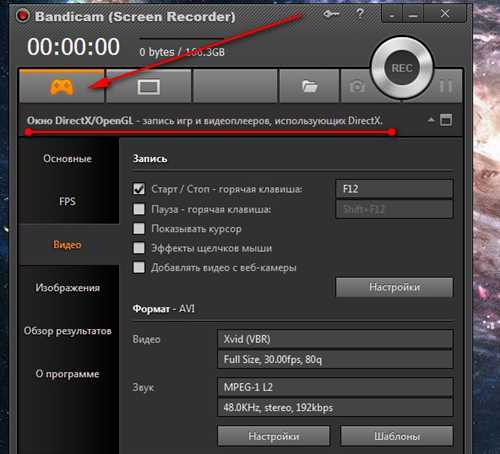
Bandicam является одним из самых популярных программных средств для записи видео с экрана компьютера. С ее помощью вы можете записывать игры, сеансы работы с программами и многое другое. Однако, для достижения наилучших результатов, вам необходимо правильно выбрать окно, которое будет являться целевым для записи. В этой статье мы расскажем вам, каким образом можно выбрать целевое окно в Bandicam и какие существуют наиболее эффективные способы для этого.
Перед тем, как начать выбирать окно, вы должны убедиться, что вы установили Bandicam на свой компьютер и запустили программу. После этого запустите любое приложение или игру, которую вы хотите записать. Далее, когда вы увидите, что нужное окно открыто, вы можете перейти к выбору целевого окна в Bandicam.
Существует несколько способов, как вы можете выбрать целевое окно в Bandicam. Один из наиболее популярных способов — это использование функции Target window (Целевое окно). Для ее активации вам необходимо нажать горячую клавишу (по умолчанию — F12). После этого курсор мыши будет превращаться в крестик, а каждое окно, на которое вы нажмете, будет обведено красным прямоугольником. Выберите нужное окно и кликните по нему. Далее вы увидите, что окно будет отмечено синим прямоугольником.
Окно настроек программы Bandicam
Программа Bandicam предлагает множество настроек, которые позволяют вам тонко настроить процесс записи видео. Окно настроек программы представляет собой удобный интерфейс, в котором вы можете настроить различные параметры согласно вашим потребностям.
Для открытия окна настроек Bandicam вам нужно найти и выбрать иконку программы на панели задач или на рабочем столе, затем щелкнуть правой кнопкой мыши на иконке и выбрать пункт Окно настроек. Это откроет основное окно программы, где вы можете провести все необходимые настройки.
Основные вкладки окна настроек
Окно настроек Bandicam содержит несколько вкладок, каждая из которых предлагает различные настройки. Вот основные вкладки, которые вы можете обнаружить:
- Основное: В этой вкладке вы можете выбрать формат записываемого видео, установить частоту кадров, выбрать целевое окно и настроить другие основные параметры.
- Звук: В этой вкладке вы можете настроить параметры записи звука, такие как источник звука и его качество.
- Видео: В этой вкладке вы можете настроить параметры записи видео, такие как разрешение, битрейт и кодек.
- Настройка клавиш: В этой вкладке вы можете настроить горячие клавиши для управления записью и другими функциями программы.
Примечание: Не забудьте сохранить ваши изменения, прежде чем закрыть окно настроек.
Окно настроек Bandicam предоставляет вам широкие возможности для настройки процесса записи видео. Используйте его для получения наилучшего качества записи и настройки программы под ваши нужды.
Вкладка Окно записи
Вкладка Окно записи в программе Bandicam позволяет выбрать целевое окно, которое будет записываться во время съемки экрана. На этой вкладке вы можете указать, какое окно нужно записать целиком или его часть.
В верхней части вкладки расположены основные параметры, которые позволяют выбрать целевое окно:
| Параметр | Описание |
|---|---|
| Режим | Позволяет выбрать режим записи окна: Запись окна (Record Window) или Запись прямоугольного фрагмента (Record a rectangular area). |
| Окно | Позволяет выбрать окно, которое нужно записать. При выборе режима Запись окна здесь отображается список всех открытых окон. При выборе режима Запись прямоугольного фрагмента здесь отображается активное окно. |
| Размер | Позволяет указать размер целевого окна в пикселях. Если выбран режим Запись окна, то доступен только один размер — полный размер окна. Если выбран режим Запись прямоугольного фрагмента, то можно выбрать размеры, изменяя значения ширины и высоты в пикселях. |
После выбора всех необходимых параметров, можно приступать к записи окна. Нажмите кнопку Пуск (Start), чтобы начать запись выбранного окна с заданными параметрами. Запись будет сохранена в выбранном формате и сохранена на вашем компьютере для дальнейшего использования.
Вкладка Окно игры
Вкладка Окно игры в Bandicam позволяет выбрать нужное окно или приложение, которое вы хотите записать. Это полезно, когда вы хотите записывать только определенную игру или программу, а не весь экран компьютера.
Чтобы выбрать целевое окно, следуйте инструкциям:
Шаг 1: Запустите Bandicam
Запустите программу Bandicam на вашем компьютере.
Шаг 2: Откройте вкладку Окно игры
В верхней части главного окна Bandicam найдите и нажмите на вкладку Окно игры.
Шаг 3: Выберите нужное окно
После открытия вкладки Окно игры вам будет представлен список доступных окон и приложений. Выберите нужное окно или приложение, щелкнув на нем один раз.
Шаг 4: Настройте параметры записи
После выбора окна или приложения вы можете настроить параметры записи, такие как качество видео, FPS, формат файла и другие.
После этого вы можете начать запись выбранного окна, нажав кнопку REC на панели инструментов Bandicam.
Теперь вы знаете, как выбрать целевое окно в Bandicam с помощью вкладки Окно игры и начать запись только нужного вам контента.
Вкладка Окно вебкамеры
Вкладка Окно вебкамеры в программе Bandicam позволяет записывать видео с веб-камеры или другого источника, используя функцию По веб-камере.
Чтобы выбрать окно вебкамеры в Bandicam, выполните следующие шаги:
- Запустите программу Bandicam и откройте вкладку Основные настройки.
- Перейдите на вкладку Окно вебкамеры.
- Нажмите на кнопку Окно вебкамеры для открытия списка доступных окон.
- Выберите нужное окно вебкамеры из списка.
После выбора окна вебкамеры, вы можете настроить дополнительные параметры записи, такие как качество видео, размер и место сохранения файла.
Также на вкладке Окно вебкамеры можно установить позицию окна вебкамеры на экране и его размер. Для этого вам нужно выбрать опцию Показывать окно вебкамеры и указать желаемые параметры в соответствующих полях.
Вкладка Окно вебкамеры в Bandicam предоставляет удобный инструмент для записи видео с веб-камеры или другого источника. С ее помощью вы можете создавать профессиональные видео и делиться ими с другими.
Примеры окон вебкамеры:
| Окно вебкамеры | Описание |
|---|---|
| Веб-камера | Окно, позволяющее записывать видео с подключенной веб-камеры. |
| Экран | Окно, позволяющее записывать видео с экрана компьютера. |
| Игра | Окно, позволяющее записывать видео с запущенной игры на компьютере. |
Вкладка Окно выбора
Вкладка Окно выбора в программе Bandicam предоставляет пользователям возможность выбрать окно или приложение для записи.
Чтобы выбрать целевое окно, вам необходимо выполнить следующие шаги:
- Запустите Bandicam и откройте вкладку Окно выбора.
- Просмотрите список доступных окон и приложений, которые можно записать.
- Щелкните на желаемом окне или приложении, чтобы выбрать его для записи.
Если вы хотите выбрать окно, которое не отображается в списке доступных окон, вы можете воспользоваться функцией Выбрать регион для выделения нужной области экрана.
Кроме того, вкладка Окно выбора предоставляет опции для настройки размера и позиции выбранного окна, а также возможность указания зоны записи с помощью функции Выбрать регион.
После выбора окна, вы можете приступить к записи видео или снимкам экрана с помощью Bandicam.
Параметры выбора области записи
Bandicam предоставляет несколько опций для выбора целевого окна или области, которую вы хотите записывать:
1. Запись всего экрана
Если вы хотите записать все, что происходит на вашем экране, можно выбрать опцию Запись всего экрана. В этом случае Bandicam будет захватывать все действия с вашего экрана без исключения и сохранять в плеер-файле.
2. Запись окна программы
Bandicam также позволяет выбрать определенное окно программы для записи. Для этого нужно нажать кнопку Выбрать окно и выбрать нужное окно из открывшегося списка.
Кроме того, вы также можете использовать функции режимов окон и зоны прямоугольника для настройки области записи:
3. Режим окон
Режим окон позволяет выбрать окно программы для записи, даже если оно находится под другими окнами. Для активации этого режима нужно выбрать опцию Окна в разделе Зоны прямоугольника и затем кликнуть на нужное окно.
4. Зона прямоугольника
Зона прямоугольника позволяет выбрать произвольную область на экране для записи. Для этого нужно выбрать опцию Зона в разделе Зоны прямоугольника и затем выбрать и нарисовать нужную область.
Эти параметры позволяют выбирать нужные области записи и записывать только то, что вам действительно нужно. Выберите опцию, которая соответствует вашим требованиям и начните запись с Bandicam.
Изменение размера и положения окна
Изменение размера окна
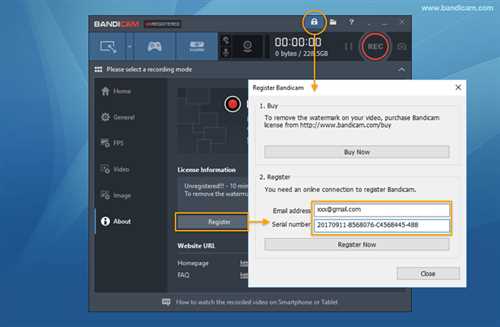
Для изменения размера окна в Bandicam, выполните следующие действия:
| 1. | Запустите программу Bandicam и откройте раздел Настройки. |
| 2. | В разделе Основные найдите опцию Размер записываемой области. |
| 3. | Измените значение ширины и высоты окна согласно вашим требованиям. |
Изменение положения окна
Чтобы изменить положение окна в Bandicam, следуйте инструкциям ниже:
| 1. | Откройте программу Bandicam и перейдите в раздел Настройки. |
| 2. | В разделе Основные найдите опцию Позиция записываемой области. |
| 3. | Установите значение для горизонтального и вертикального смещения окна в пикселях. Положительные значения сдвигают окно вправо или вниз, а отрицательные — влево или вверх. |
Изменение размера и положения окна в Bandicam может величественно улучшить процесс записи видео и помочь достичь лучшего качества и профессионального результата.
Настройка прозрачности окна
При использовании программы Bandicam вы можете настроить прозрачность окна, чтобы сделать его более неприметным на вашем экране.
Чтобы настроить прозрачность окна, выполните следующие шаги:
- Откройте Bandicam и выберите вкладку Настройки.
- В разделе Загрузка/Настройки выберите вкладку Окно определения области.
- Установите ползунок Прозрачность в нужное вам положение. Чем больше значение прозрачности, тем более прозрачное будет окно Bandicam.
- Нажмите Применить и ОК, чтобы сохранить изменения.
Теперь ваше окно Bandicam будет иметь настроенную прозрачность, что позволит вам записывать видео или делать скриншоты без утомительных прерываний.
Добавление логотипа в целевое окно
Bandicam позволяет добавить логотип в записываемое целевое окно, чтобы создать уникальный эффект и защитить свое авторство.
Чтобы добавить логотип, следуйте этим простым шагам:
Шаг 1: Подготовка логотипа
Перед тем, как добавить логотип, убедитесь, что у вас есть готовое изображение логотипа в подходящем формате, например, PNG или JPEG.
Рекомендуется использовать логотип с прозрачным фоном, чтобы он выглядел более естественно в записи.
Шаг 2: Открытие настроек Bandicam
Запустите Bandicam и откройте окно настроек, нажав на кнопку Настройки в верхней части главного окна программы.
Примечание: Если у вас нет Bandicam, вы можете загрузить его с официального сайта и установить на ваш компьютер.
Шаг 3: Выбор пункта Изображение логотипа
В окне настроек Bandicam найдите раздел Окна и выберите пункт Изображение логотипа.
Нажмите на кнопку Обзор и выберите изображение логотипа, которое вы хотите добавить в запись.
Шаг 4: Настройка позиции и размера логотипа
После выбора изображения логотипа, вы увидите окно с настройками позиции и размера.
Перетащите изображение логотипа и измените его размер, как вам удобно, чтобы оно соответствовало вашим требованиям и выглядело оптимально.
Шаг 5: Применение настроек
После настройки позиции и размера логотипа, нажмите на кнопку Применить или ОК, чтобы сохранить изменения.
Теперь ваш логотип будет отображаться в заданном месте в записываемом целевом окне.
Добавление логотипа в целевое окно с помощью Bandicam позволяет придать вашим видеозаписям профессиональный вид и уникальность, а также помогает защитить ваше авторское право.
Сохранение выбранного целевого окна
Bandicam предоставляет возможность выбрать определенное окно на вашем экране и записать только его содержимое. Это полезная функция, которая позволяет избежать записи лишней информации и сосредоточиться только на конкретном окне или приложении.
Чтобы сохранить выбранное целевое окно, вам необходимо выполнить следующие действия:
- Запустите Bandicam и перейдите во вкладку Target.
- Нажмите на кнопку Select рядом с опцией Window.
- На экране появится курсор мыши в виде пипетки. Щелкните по окну, которое вы хотите записать.
- Выбранное окно будет автоматически отображаться в предварительном просмотре.
- Настройте необходимые параметры записи, такие как качество видео и звука.
- Нажмите на кнопку Record или используйте горячую клавишу, чтобы начать запись выбранного окна.
После выполнения этих шагов Bandicam начнет запись только выбранного целевого окна, игнорируя все остальные элементы на экране. Это удобное и эффективное решение для создания видеоуроков, записи игровых процессов или презентаций.