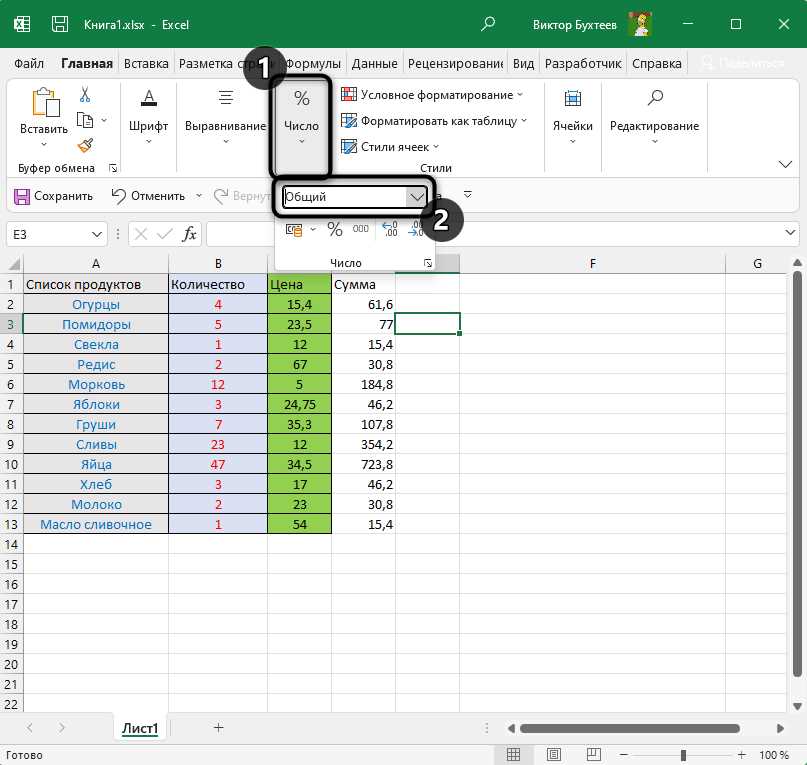
Excel — это мощное приложение, которое широко используется для работы с данными и обработки информации. Одним из распространенных операций является добавление процента к значениям в столбце. Это может быть полезно, например, при расчете налогов, процентных ставок или изменении цен. В этой статье мы рассмотрим, как легко и быстро выполнить такую операцию.
Первым шагом является выбор столбца, к которому мы хотим добавить процент. Для этого щелкните на заголовке столбца (буква столбца) или на ячейке в этом столбце. Затем выделите весь столбец, щелкнув и удерживая левую кнопку мыши и перемещая указатель вниз, пока не будет выбран нужный диапазон ячеек.
После того, как столбец выделен, нам нужно открыть контекстное меню, нажав правой кнопкой мыши на любой выделенной ячейке. В открывшемся меню выберите пункт Формат ячейки. В появившемся диалоговом окне выберите вкладку Число и выберите категорию Процент.
Теперь выберите количество знаков после запятой, которое вы хотите отобразить в процентах, и нажмите кнопку ОК. Excel автоматически применит выбранный формат процентов к значениям в выбранном столбце, добавляя знак процента к каждому числу.
Ввод процента
Для добавления процента к столбцу в Excel необходимо использовать специальную формулу. Сначала выделите столбец, к которому нужно добавить процент. Затем введите следующую формулу в любой пустой ячейке: =столбец*процент/100. Например, если нам нужно добавить 10% к столбцу A, мы вводим формулу =A*10/100. После ввода формулы нажмите клавишу Enter, и Excel автоматически выполнит расчеты.
Откройте файл Excel
Чтобы добавить процент к столбцу в файле Excel, сначала необходимо открыть данный файл. Для этого выполните следующие шаги:
Шаг 1: Нажмите дважды на иконку файла Excel или выберите файл через меню Файл > Открыть.
Шаг 2: В появившемся окне Открыть файл укажите путь к файлу Excel, который вы хотите открыть. Если файл находится на рабочем столе, просто выберите его. Если же файл находится в другой папке, используйте обзор файловой системы, чтобы найти и выбрать файл.
Шаг 3: После выбора файла нажмите кнопку Открыть. Файл Excel откроется в программе Microsoft Excel и будет готов к редактированию.
Обратите внимание, что для открытия файла Excel вам может потребоваться установленная на компьютере программа Microsoft Excel или другое программное обеспечение, способное открывать файлы формата .xlsx.
Теперь, когда файл Excel открыт, вы можете приступить к добавлению процента к нужному столбцу с данными.
Выберите столбец
Для добавления процента к столбцу в Excel необходимо сначала выбрать соответствующий столбец, к которому вы хотите добавить проценты. В Excel столбцы обозначаются буквами, начиная с буквы A.
Если ваш столбец находится в диапазоне столбцов A-Z, вы можете просто щелкнуть на заголовок этого столбца, чтобы выбрать его. Например, если ваш столбец находится в столбце B, просто щелкните на заголовок столбца B.
Если ваш столбец находится в диапазоне столбцов AA-ZZ, вы можете выбрать его, щелкнув на букву столбца в верхней левой части экрана. Например, если ваш столбец находится в столбце AB, щелкните на букву AB.
После того как вы выбрали столбец, вы можете применить формулу или форматирование, чтобы добавить проценты. Например, вы можете применить формат ячейки Процент, чтобы отображать числа в виде процентов, или использовать формулу, чтобы добавить определенный процент к числам в столбце.
Примеры:
1. Чтобы применить формат Процент к столбцу, выберите столбец, щелкнув на его заголовок. Затем выберите вкладку Формат в верхней части экрана и выберите опцию Процент. Теперь числа в выбранном столбце будут отображаться в виде процентов.
2. Чтобы добавить определенный процент к числам в столбце, вы можете использовать формулу. Например, если вы хотите добавить 10 процентов к числам в столбце B, вы можете ввести формулу =B1*1.1 в ячейку C1, где B1 — ячейка с числом, которому вы хотите добавить проценты. Затем скопируйте формулу вниз по столбцу C, чтобы применить ее ко всем числам в столбце B.
Теперь вы знаете, как выбрать столбец и добавить проценты в Excel. Используйте эти знания, чтобы эффективно работать с данными и анализировать численные значения в таблице.
Выделите ячейки столбца
Процесс добавления процента к столбцу в Excel включает в себя выделение нужного столбца для последующего применения форматирования. Выделение ячеек столбца можно выполнить следующими способами:
Метод 1: Выделение ячеек с помощью мыши
1. Наведите курсор мыши на заголовок столбца, который вы хотите выделить. Заголовок столбца — это буква, обозначающая столбец в верхней части таблицы.
2. Кликните на заголовок столбца один раз. Весь столбец будет выделен.
3. Удерживая клавишу Shift на клавиатуре, переместите курсор мыши на последний столбец, который вы хотите выделить.
4. Щелкните по последнему заголовку столбца. Теперь все нужные столбцы будут выделены.
Метод 2: Выделение ячеек с помощью клавиатуры
1. Нажмите клавишу Ctrl на клавиатуре и удерживайте ее нажатой.
2. Нажмите кнопку со стрелкой вниз (↓), чтобы переместиться к последней ячейке столбца.
3. Пока клавиша Ctrl все еще удерживается, нажмите кнопку со стрелкой вправо (→) или влево (←), чтобы выделить весь столбец в нужном диапазоне.
4. Отпустите клавишу Ctrl. Теперь все ячейки нужного столбца будут выделены.
После выделения ячеек столбца в Excel, вы сможете применить форматирование или добавить процент к этим ячейкам в зависимости от вашей цели.
Откройте окно форматирования чисел
Чтобы добавить процент к столбцу в Excel, вам потребуется открыть окно форматирования чисел. Это позволит вам изменить формат ячеек и добавить символ процента к данным в выбранном столбце.
Чтобы открыть окно форматирования чисел, выполните следующие шаги:
- Выделите столбец, к которому вы хотите добавить процент.
- Щелкните правой кнопкой мыши на выделенном столбце и выберите пункт Формат ячейки в контекстном меню.
- В открывшемся окне Формат ячейки перейдите на вкладку Число.
- В списке категорий чисел выберите Процент, чтобы применить форматирование процента к столбцу.
- Можно также настроить количество десятичных знаков, используя поле Десятичные знаки.
- Нажмите кнопку ОК, чтобы применить изменения и закрыть окно форматирования чисел.
Теперь столбец будет отформатирован в процентах, и все данные в нем будут отображаться с символом процента.
Выберите вкладку Число
Чтобы добавить процент к столбцу в Excel, вам потребуется воспользоваться вкладкой Число.
1. Откройте таблицу Excel, в которой содержится столбец, к которому вы хотите добавить проценты.
2. Выделите столбец, к которому вы хотите добавить проценты, щелкнув на заголовке столбца. Весь столбец должен быть выделен.
3. Перейдите на вкладку Число в верхней панели инструментов Excel.
4. На вкладке Число найдите раздел Проценты.
5. Щелкните на стрелке вниз рядом с иконкой процентов, чтобы открыть список доступных форматов.
6. Выберите один из форматов процентов, которые соответствуют вашим требованиям.
7. Excel автоматически применит выбранный формат процентов ко всем ячейкам в выделенном столбце, превращая их значения в проценты.
Теперь ваш столбец будет отображать значения в процентах.
Выберите категорию Проценты
Чтобы выбрать категорию Проценты, вам потребуется выполнить следующие шаги:
- Выделите столбец с числами, к которым вы хотите добавить проценты.
- Щелкните правой кнопкой мыши на выделенный столбец и выберите Формат ячеек.
- В открывшемся окне Формат ячеек выберите вкладку Число.
- В списке категорий выберите Проценты.
- Установите нужное количество знаков после запятой для отображения процентов в поле Десятичные знаки.
- Нажмите кнопку ОК, чтобы применить изменения.
После этих шагов столбец с числами будет отображен в виде процентных долей от общего числа. Например, если вы добавите 50% к столбцу с числами, числа будут увеличены в 2 раза.
Выбирая категорию Проценты, вы можете легко добавить проценты к столбцу в Excel и представить данные в удобном для вас формате.
Установите количество знаков после запятой
Когда вы добавляете процент к столбцу в Excel, может быть полезно установить количество знаков после запятой для получения более точных результатов. Для этого вы можете использовать функцию Формат ячеек в Excel. Вот как это сделать:
1. Выделите столбец, к которому вы хотите добавить процент.
2. Щелкните правой кнопкой мыши на выделенном столбце и выберите Формат ячеек из контекстного меню.
3. В диалоговом окне Формат ячеек выберите вкладку Число.
4. В списке категорий выберите Процент.
5. Введите нужное количество знаков после запятой в поле Десятичные знаки. Например, если вы хотите отобразить два знака после запятой, введите 2.
6. Нажмите кнопку ОК, чтобы применить изменения.
Теперь ваш столбец будет отображать проценты с указанным количеством знаков после запятой.
Например, если у вас есть столбец с числами 0,123456789, и вы установите количество знаков после запятой равным 2, то числа будут отображены как 12,35%.
Кроме того, вы также можете использовать формулы Excel для добавления процента и установки количества знаков после запятой. Например, если вы хотите добавить 10% к числу в ячейке A1 и отобразить результат с двумя знаками после запятой, вы можете использовать формулу =A1*1,1 и установить количество десятичных знаков в поле Формат ячеек.
Установите знак процента
Excel предоставляет возможность установить знак процента для столбцов с числовыми значениями. Это особенно удобно, когда необходимо показать процентное соотношение данных или отразить процентный прирост или снижение.
Чтобы добавить знак процента к столбцу в Excel, выполните следующие шаги:
- Выберите столбец, к которому вы хотите добавить знак процента.
- Нажмите правой кнопкой мыши на выбранный столбец и выберите Формат ячейки из контекстного меню.
- В открывшемся диалоговом окне Формат ячейки выберите вкладку Число.
- В списке категорий формата выберите Процент.
- Установите количество знаков после запятой, если необходимо, и нажмите ОК.
После выполнения этих шагов столбец будет отображаться с добавленным знаком процента, а числовые значения будут автоматически преобразованы в процентные значения.
Теперь вы знаете, как установить знак процента для столбца в Excel
Нажмите Применить
Когда вы хотите добавить процент к столбцу данных в Excel, необходимо выполнить несколько простых шагов. После того, как вы выделили столбец, в котором требуется добавить процент, примените следующие действия:
- Перейдите на вкладку Домой в верхней панели меню.
- Нажмите на кнопку Процент в разделе Число.
После того, как вы нажали на кнопку Процент, процентное значение будет добавлено к каждой ячейке в выделенном столбце. Если вы хотите настроить количество десятичных знаков, отображаемых для процентов, вы можете воспользоваться функцией Формат числа. Чтобы это сделать, следуйте этим шагам:
- Выделите столбец, содержащий процентные значения.
- Нажмите правой кнопкой мыши на выделенный столбец и выберите Формат ячеек.
- В открывшемся окне Формат ячейки выберите Процент в разделе Категория.
- Установите нужное количество десятичных знаков и нажмите ОК.
Теперь вы знаете, как добавить процент к столбцу данных в Excel и настроить формат отображения процентов.
Закройте окно форматирования чисел
После внесения необходимых изменений в форматирование столбца, чтобы добавить процент к значениям, нужно закрыть окно форматирования чисел. Это позволит применить новое форматирование ко всем ячейкам выбранного столбца.
Для закрытия окна форматирования чисел можно нажать на кнопку ОК или Применить в правом нижнем углу диалогового окна. Также можно нажать на клавишу Enter на клавиатуре или просто щелкнуть за пределами окна форматирования, чтобы закрыть его.
После закрытия окна форматирования чисел измененное форматирование будет применено к выбранному столбцу данных. Все значения в этом столбце будут отображаться с добавленным символом процента и соответствующими форматами чисел.