
WhatsApp – это одно из самых популярных мессенджеров, который позволяет обмениваться сообщениями, звонить и делиться файлами. В первую очередь, многие пользователи привыкли использовать WhatsApp на смартфонах, однако теперь есть возможность установить его и на компьютере.
Установка WhatsApp на компьютер значительно упрощает общение и позволяет быстро перемещаться между устройствами.
Для начала установки необходимо скачать и установить официальное приложение WhatsApp для компьютера. После установки приложения, вам потребуется отсканировать QR-код, который отобразится на вашем компьютере с помощью камеры вашего смартфона. После этого вы сможете начать пользоваться WhatsApp на компьютере.
Установка Whatsapp на компьютере
Существуют два основных способа установки Whatsapp на компьютер: через веб-версию и через приложение для компьютера.
| Веб-версия | Приложение для компьютера |
| Для установки Whatsapp через веб-версию необходимо открыть браузер и перейти на официальный сайт Whatsapp. Затем следует отсканировать специальный QR-код с помощью камеры вашего мобильного устройства, на котором у вас уже установлен Whatsapp. После этого вы сможете использовать Whatsapp прямо на экране вашего компьютера, синхронизировав его с вашим мобильным устройством. | Чтобы установить Whatsapp через приложение для компьютера, вам нужно сначала скачать и установить эту программу на ваш компьютер. Затем запустите приложение и отсканируйте QR-код на экране с помощью камеры вашего мобильного устройства. После этого вы сможете пользоваться Whatsapp прямо на своем компьютере без необходимости открытия браузера. |
Неважно, какой способ установки вы выберете, после установки вы сможете отправлять сообщения, обмениваться файлами и использовать все основные функции Whatsapp прямо на экране вашего компьютера.
Установка Whatsapp на компьютере — это удобный способ использования одного из самых популярных мессенджеров в мире в комфортной обстановке вашего рабочего места.
Шаг 1: Подготовка к установке

Прежде чем перейти к установке WhatsApp на компьютер, необходимо выполнить несколько подготовительных шагов. Следуйте этим инструкциям, чтобы гарантировать успешную установку и использование этого популярного мессенджера на вашем ПК.
Шаг 2: Скачивание и установка WhatsApp

Чтобы установить WhatsApp на компьютер, необходимо выполнить следующие шаги:
- Откройте любой веб-браузер на вашем компьютере.
- Перейдите на официальный сайт WhatsApp.
- На главной странице сайта найдите раздел «Скачать» или «Загрузить».
- Нажмите на соответствующую ссылку, чтобы скачать приложение WhatsApp для компьютера.
- Дождитесь окончания загрузки файла установки.
- После завершения загрузки найдите скачанный файл на вашем компьютере.
- Щелкните дважды на файле установки, чтобы запустить процесс установки WhatsApp.
- Следуйте инструкциям на экране, чтобы завершить установку приложения.
Поздравляю! Теперь WhatsApp установлен на вашем компьютере и готов к использованию.
Шаг 3: Регистрация и настройка
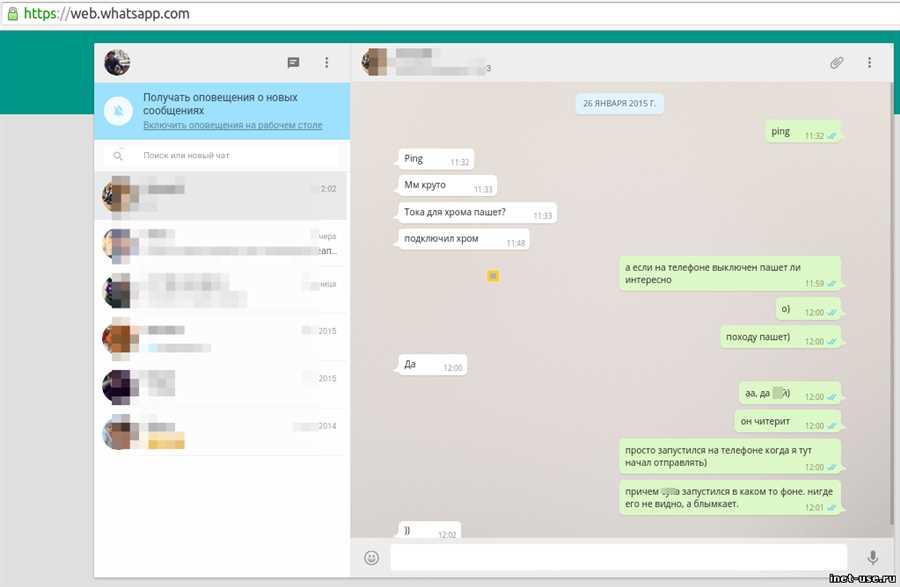
После успешной установки WhatsApp на компьютер, необходимо пройти процесс регистрации и настройки приложения:
1. Откройте WhatsApp на вашем смартфоне и нажмите на иконку Настройки.
2. В открывшемся меню выберите пункт WhatsApp веб.
3. На экране будет отображен QR-код.
4. Откройте WhatsApp на компьютере и перейдите на вкладку WhatsApp веб.
5. Возьмите смартфон и отсканируйте QR-код, наведя камеру на экран компьютера.
6. После успешного сканирования QR-кода, WhatsApp на вашем компьютере будет входить в ваш аккаунт и загружать все ваши сообщения.
7. Теперь вы можете использовать WhatsApp на своем компьютере для отправки и получения сообщений, а также для просмотра медиафайлов.
Важно помнить, что ваш компьютер должен быть подключен к Интернету, чтобы WhatsApp мог работать нормально.
Не забывайте закрывать сессию на компьютере после использования, чтобы обеспечить безопасность вашего аккаунта.