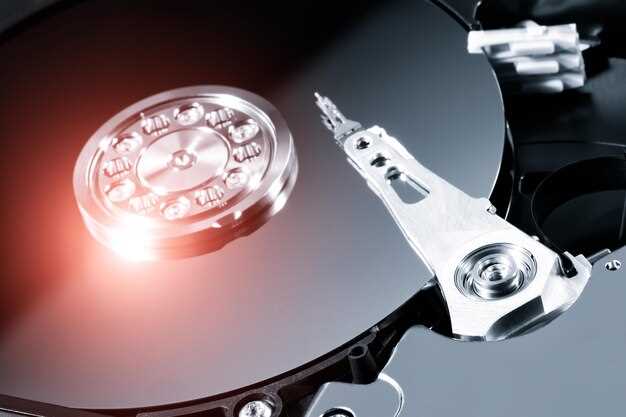
Обновление драйверов – залог стабильной работы дисковода. Современные версии Windows 10 часто автоматически находят и устанавливают драйверы, но в некоторых случаях нужные файлы требуют ручной установки или обновления. Ключевой шаг – использование официальных источников и проверенных утилит для получения последних версий драйверов.
Начинайте с проверки текущей версии драйвера через «Диспетчер устройств». Если драйвер устарел или работает неправильно, перейдите на сайт производителя дисковода, чтобы загрузить свежую версию. В некоторых случаях помогает установка драйвера через автоматические средства Windows или сторонние программы, такие как Driver Booster или Snappy Driver Installer, которые ищут и устанавливают подходящие обновления.
Не забывайте, что правильная установка включает в себя перезагрузку системы после применения обновления. В результате удастся исключить сбои в работе и обеспечить стабильный доступ к дискам и носителям данных. Обновление драйверов – простое действие, которое существенно повышает надежность устройства и продлевает его срок службы.
Последние драйвера для дисководов на Windows 10 – установка и обновление
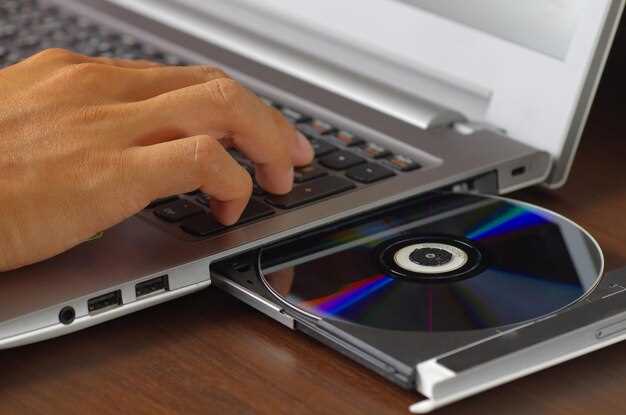
Обновление драйверов дисковода напрямую влияет на его стабильность и совместимость с различными носителями. Для начала определите модель устройства, зайдя в диспетчер устройств и найдя раздел Диски или DVD/CD-ROM привод. Выполните правый клик по устройству и выберите опцию Обновить драйвер.
Используйте встроенный механизм Windows, чтобы автоматически проверить наличие обновлений. Если система не находит свежие версии, посетите официальный сайт производителя дисковода. Там обычно публикуют последние драйвера, оптимизированные под конкретные модели.
При необходимости скачайте драйвер в виде установочного файла или архива. Перед установкой отключите антивирусное программное обеспечение, чтобы избежать конфликтов. Запустите установщик и следуйте инструкциям мастера. После окончания процедуры перезагрузите компьютер и проверьте работу устройства.
Для ручной установки драйвера после скачивания используйте средство обновления драйверов в диспетчере устройств, выбрав пункт Обзор на компьютере. Укажите путь к папке с файлами драйвера и подтвердите выбор. Если во время установки возникнут ошибки, убедитесь, что драйвер совместим именно с вашей версией Windows 10.
Для автоматизации процесса можно воспользоваться сторонними программами, такими как Driver Booster или DriverPack Solution. Эти инструменты быстро найдут последние версии драйверов и установят их в один клик, экономя время и усилия. Однако стоит уделять внимание источникам и избегать сомнительных сайтов, чтобы не столкнуться с вредоносным ПО.
Обновление драйверов дисковода – не разовая задача. Проверяйте наличие обновлений раз в несколько месяцев, чтобы устройство функционировало без сбоев и могло работать с последними форматами носителей и функциями Windows.
Обновление драйверов дисковода: пошаговые инструкции и лучшие практики
Перед началом обновления драйвера дисковода отключите все лишние устройства хранения и закройте все программы, использующие оптический привод. Проведение обновления на чистую систему избегает конфликтов и ошибок.
Зайдите на официальный сайт производителя дисковода. В разделе поддержки найдите текущую модель и скачайте последнюю версию драйвера, совместимую с Windows 10. Обратите внимание на дату выпуска и особенности обновленного ПО.
| Шаг | Действие | Рекомендуемые практики |
|---|---|---|
| 1 | Откройте «Диспетчер устройств» и выберите раздел «Звуковые, видео и игровые устройства» или «Контроллеры IDE ATA/ATAPI». Найдите ваш дисковод, кликните правой кнопкой и выберите «Свойства». Перейдите во вкладку «Драйвер» и запишите текущую версию для сравнения. | |
| 2 | Удаление старого драйвера | В «Диспетчере устройств» выберите устройство, нажмите «Удалить устройство». В случае предупреждения о проверке драйверов – оставьте галочку на необходимость удаления программных компонентов, если она есть. Перезагрузите ПК для применения изменений. |
| 3 | Установка нового драйвера | Запустите скачанный файл или установочный пакет с сайта производителя. Следуйте инструкциям установщика, избегая одновременного использования других программ, чтобы снизить риск ошибок. |
| 4 | Проверка установки | Вернитесь в «Диспетчер устройств», обновите список устройств. Проверьте, что версия драйвера соответствует скачанной, а устройство работает без ошибок. |
| 5 | Обновление через Windows Update | Запустите «Центр обновления Windows» и выполните поиск обновлений. Иногда Windows автоматически обнаружит и установит подходящий драйвер для дисковода без необходимости скачивания вручную. |
| 6 | Резервное копирование | Перед любыми изменениями создайте точку восстановления системы. Это защитит от возможных проблем после обновления. |
| 7 | Диагностика и тестирование | После установки убедитесь, что дисковод распознается системой ичитает диски. Попробуйте вставить разные типы носителей: CD, DVD, Blu-ray, чтобы проверить работу. |
Регулярное прохождение обновлений драйверов обеспечивает стабильность работы дисковода и предотвращает появление ошибок при чтении или записи носителей. Обратите внимание, что устаревшие драйверы могут привести к сбоям или несовместимости с новыми версиями ОС или прошивками дисковода.
Как определить текущую версию драйвера и необходимость обновления
Откройте Диспетчер устройств, чтобы найти драйвер дисковода. Для этого нажмите комбинацию клавиш Windows + X и выберите пункт Диспетчер устройств. Найдите раздел ‘Звуковые, видеовходы и выходы’ или ‘Другие устройства’, в зависимости от конфигурации системы. Кликните правой кнопкой по названию дисковода и выберите Свойства.
Перейдите на вкладку Драйвер. Там отображается текущая версия драйвера в строке Версия драйвера. Запишите или запомните цифры и буквы, обозначающие версию, например, 10.0.19041.1.
Для сравнения скачайте текущие драйверы с официального сайта производителя вашего оборудования или воспользуйтесь встроенной функцией Windows Update. Обратите внимание, что наличие более новых версий обычно обозначается в соответствующих разделах сайта или в обновлениях Windows.
Если текущая версия значительно устарела или вызывает проблемы с дисководом, это свидетельствует о необходимости обновления. В таком случае, скачайте свежий драйвер и установите его через тот же Диспетчер устройств. Перед обновлением рекомендуется создать точку восстановления системы для быстрого возврата в исходное состояние в случае сбоя.
Подбор исходных источников новых драйверов для дисковода
Начинайте поиск драйверов с официальных сайтов производителей вашего дисковода или ноутбука. Обычно там публикуются последние версии программного обеспечения, совместимые с Windows 10. Например, для устройств от ASUS, Dell или HP переходите в раздел поддержки, вводите модель и выбираете нужную операционную систему.
Используйте специализированные порталы драйверов, такие как Driver Booster, DriverPack Solution или SlimDrivers. Они автоматически обнаруживают устаревшие или отсутствующие драйверы и предоставляют ссылки на свежие версии. При использовании таких инструментов выбирайте только проверенные источники и избегайте случайных загрузок с непроверенных сайтов.
Обращайте внимание на дата выпуска драйвера. Чем новее версия, тем больше шансов, что она содержит исправления ошибок и улучшения совместимости. Сравнивайте информацию на сайте производителя с данными в менеджере устройств Windows, чтобы убедиться в актуальности.
Дополнительно полезно ознакомиться с форумами и сообществами пользователей техники. Там можно найти ссылки на обновления, которые прошли тестирование на аналогичных моделях, и советы по их установке. Однако всегда сверяйте полученные источники с официальной информацией, чтобы избежать несовместимости или проблем с безопасностью.
Перед началом загрузки сохраняйте резервную копию текущих драйверов через стандартный менеджер устройств. Это позволит быстро восстановить систему в случае возникновения ошибок после обновления или установки новых версий.
Автоматическая установка драйверов через Device Manager

Для обновления драйверов дисковода через Device Manager выполните следующее:
- Откройте меню «Пуск» и введите «Диспетчер устройств» или «Device Manager». Запустите найденную программу.
- В списке устройств найдите раздел «Звуковые, видеоустройства и устройства чтения/записи», либо раздел «Дискеты и CD/DVD-диски». Раскройте его.
- Найдите ваш дисковод, кликните по нему правой кнопкой мыши и выберите вариант «Обновить драйвер».
- В появившемся окне выберите «Автоматический поиск драйверов». Windows начнет поиск подходящих драйверов через встроенные базы данных и интернет.
- Подождите, пока система завершит поиск и установку обновленных драйверов, если таковые найдутся. Если драйверы уже актуальны, появится сообщение об этом.
Обратите внимание, что при автоматической установке драйверов система использует встроенные или проверенные источники, что исключает вероятность установки неподходящих версий. В случае возникновения проблем с дисководом после обновления, попробуйте выполнить откат драйвера или вручную скачать драйвер с сайта производителя устройства.
Ручная загрузка и установка драйверов с сайта производителя
Для начала найдите страницу поддержки или загрузок на сайте производителя дисковода. Обычно, разделы с драйверами выделены отдельно и содержат подборку актуальных версий для различных моделей.
После выбора модели или серии продукта скачайте файл установки. Обратите внимание на тип файла: обычно это архив ZIP, RAR или установочный файл EXE или INF. Для более старых устройств может потребоваться использование файла INF и ручная установка через системные настройки.
Распакуйте архив, если есть, и запустите установщик, следуя инструкциям. Если драйвер поставляется в виде INF файла, откройте Диспетчер устройств, найдите ваше устройство, щелкните по нему правой кнопкой мыши и выберите Обновить драйвер. Затем укажите путь к папке с файлами, выбрав Выполнить поиск драйверов на этом компьютере и укажите папку, где лежит INF-файл.
Если система не находит драйвер автоматически, можно выбрать опцию Выбрать драйвер вручную и вручную указать путь к конкретному INF-файлу.
После завершения установки перезагрузите компьютер, чтобы новые драйверы вступили в силу. Перед этим рекомендуется сделать точку восстановления системы, чтобы можно было вернуться в исходное состояние в случае ошибок.
Использование сторонних программ для обновления драйверов
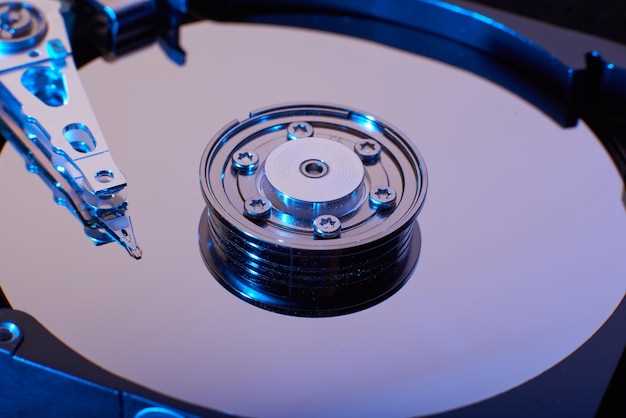
Для быстрого и безопасного обновления драйверов дисковода можно воспользоваться специализированными программами. Они автоматически сканируют систему, выявляют устаревшие или поврежденные драйверы и предлагают последние версии. Например, популярные решения, такие как Driver Booster, DriverPack Solution или Snappy Driver Installer, позволяют повысить эффективность обновлений и снизить риск ошибок.
Перед запуском любой программы рекомендуется сделать точку восстановления системы. Это поможет легко вернуть систему к исходному состоянию в случае нежелательных последствий или несовместимости. Такие программы зачастую предоставляют удобный интерфейс, который показывает список всех несовместимых или устаревших драйверов, включая драйверы дисковода.
Обновление через сторонние инструменты исключает необходимость посещения сайтов производителей или поиска драйверов вручную. Они собирают базы данных с самыми свежими версиями софта и обеспечивают их автоматическую установку. В результате обновление происходит быстрее, чем при ручных способах, и снижает вероятность ошибок, связанных с неправильным выбором файла или несовместимостью.
Некоторые утилиты позволяют создавать резервные копии драйверов перед обновлением. Такой подход дает возможность легко откатить изменения, если после обновления появятся проблемы с работой дисковода. Также важен регулярный автоматический сканинг – это обеспечит постоянное наличие актуальных драйверов и минимизирует сбои в работе устройства.
Что делать при невозможности обновить драйвер через стандартные средства
Если обновление драйвера дисковода через диспетчер устройств не удаётся, попробуйте установить его вручную с помощью скачанного файла с официального сайта производителя оборудования. Перед этим убедитесь, что у вас есть точная модель устройства, чтобы не было ошибок при выборе драйвера.
Загрузите последнюю версию драйвера с сайта производителя устройства или его официальных ресурсов. Обычно такие файлы представлены в виде установочного пакета или архива с драйверами. Распакуйте архив, если он в архивном формате, и запустите файл установки или используйте диспетчер устройств для ручного обновления: выберите устройство, откройте свойства, вкладку «Драйвер», затем «Обновить драйвер» и укажите путь к папке с распакованными файлами.
Если автоматический поиск драйвера внутри системы не помогает, попробуйте удалить устройство полностью из системы и выполнить его повторную установку. Для этого откройте диспетчер устройств, выберите дисковод, кликните правой кнопкой, выберите «Удалить устройство», затем перезагрузите компьютер. После перезагрузки Windows должна обнаружить устройство и предложить установить драйвер заново, используя новые файлы.
Используйте сторонние утилиты для поиска и обновления драйверов, такие как Driver Booster или DriverPack Solution. Эти инструменты сканируют систему и предлагают наиболее подходящие версии драйверов, что иногда помогает преодолеть ограничения стандартных методов. Впрочем, внимательно проверяйте источник скачиваемых файлов, чтобы избежать вредоносного ПО.
Если ни один из методов не помогает, обратитесь к производителю устройства или сервисному центру. Иногда драйверы, совместимые с вашей моделью, доступны только через их поддержку или требуют специальных подписей, что делает их недоступными для стандартных обновлений.
Установка драйверов для дисковода: практические советы и возможные трудности

Подключая дисковод, обязательно проверяйте, правильно ли он определен системой. Для этого откройте «Диспетчер устройств» и убедитесь, что устройство отображается без ошибок. Если драйвер не установлен или отображается желтый знак, скачайте его с официального сайта производителя или используйте утилиты Windows, например, «Обновление драйверов».
Перед обновлением или переустановкой драйвера рекомендуется удалять старую версию через «Диспетчер устройств». Для этого кликните правой кнопкой по дисководу и выберите «Удалить устройство». После перезагрузки Windows автоматически попытается установить подходящий драйвер. В случае, если этого не произойдет, просто укажите путь к скачанному файлу вручную в «Обновлении драйверов».
При возникновении трудностей с автоматической установкой попробуйте загрузить драйвер вручную, распаковав его в отдельную папку. В «Диспетчере устройств» выберите «Обновить драйверы», затем «Добавить драйвер вручную» и укажите путь к папке. Это часто помогает решить проблему несовместимости или отсутствия драйвера.
Обратите внимание на версию драйвера и её соответствие вашей системе – иногда новые версии вызывают конфликты, поэтому при нестабильной работе стоит рассмотреть возможность установки более старой, проверенной версии. Также держите под рукой точку отката системы на случай возникновения ошибок после установки.
Если возникают трудности с определением модели дисковода или его совместимостью, попробуйте подключить устройство к другому порту или проверить его через другой компьютер. Физические повреждения кабелей, разъемов или самого устройства могут стать причиной проблем с распознаванием, даже если драйвер установлен корректно.
Подготовка системы перед установкой драйверов
Перед началом установки драйверов дисковода отключите антивирусное программное обеспечение. Это позволит избежать конфликтов при обновлении или замене драйверов и предотвратит ложные срабатывания системной защиты. Проверьте наличие свободного места на системном диске для временных файлов установки: рекомендуется минимум 500 МБ.
Обновите Windows до последней версии с помощью встроенного центра обновления. Это обеспечит совместимость драйверов с текущей системой и устранит возможные ошибки. Создайте точку восстановления системы, чтобы откатить изменения в случае возникновения проблем после установки драйверов.
Деактивируйте временно все программы, которые могут мешать процессу установки, включая менеджеры загрузки и сторонние утилиты для управления устройствами. Подготовьте загрузочный носитель с драйверами или программой установки, если планируете использовать их в ручном режиме.
Создайте резервную копию важных данных, особенно если предполагается сложное обновление или замена драйверов. Проверьте совместимость выбранных драйверов с моделью дисковода и операционной системой, чтобы избежать ошибок во время установки.
Обеспечение совместимости драйверов с Windows 10
Для повышения стабильности работы дисководов необходимо использовать официальные драйверы, совместимые с Windows 10. Начинайте с проверки сайта производителя устройства, где часто публикуют обновленные версии драйверов, специально предназначенные для этой операционной системы. Если оборудование вставляется впервые или драйверы отсутствуют, воспользуйтесь встроенными средствами Windows.
Используйте Диспетчер устройств: откройте его через меню «Пуск» или комбинацией клавиш Win + X, выберите устройство дисковода, кликните правой кнопкой и выберите «Обновить драйвер». Выберите опцию автоматического поиска обновленных драйверов – Windows попытается найти и установить подходящую версию.
Если автоматический поиск не дает результата, попробуйте установить драйвер вручную. Загрузите файл с сайта производителя или с официального портала поддержки. В процессе ручной установки укажите путь к файлу, выбрав «Обзор» в окне обновления драйвера. Этот способ особенно полезен, если Windows 10 не распознает устройство сразу после подключения.
При обнаружении несовместимого драйвера или появлении ошибок после установки используйте режим совместимости. Зайдите в свойства драйвера, выберите вкладку «Совместимость» и установите флажок «Запустить программу в режиме совместимости с Windows 7 или Windows 8». Это иногда помогает устранить конфликты с драйверами, особенно на старых моделях дисководов.
Обратите внимание на обновление BIOS материнской платы – иногда устаревшая прошивка вызывает проблемы с совместимостью устройств. Обновление BIOS следует выполнять только с официального сайта производителя и строго по инструкциям, чтобы избежать возможных ошибок.
Периодически проверяйте наличие новых версий драйверов и обновляйте их при необходимости. Это поможет устранить ошибки совместимости, повысить стабильность и обеспечить полноценную работу дисковода под Windows 10.
Процесс установки драйвера через диспетчер устройств
Для установки драйвера дисковода через диспетчер устройств откройте его, нажав правой кнопкой на значок ‘Пуск’ и выбрав ‘Диспетчер устройств’. Найдите раздел ‘DVD/CD-ROM приводы’ и разверните его. Щелкните правой кнопкой по вашему дисководу и выберите ‘Обновить драйвер’.
Выберите вариант ‘Автоматический поиск обновленных драйверов’. Windows начнет проверку наличия последних версий драйверов в системе и на серверах Microsoft. Если поиски завершатся успешно, обновленная версия установится автоматически. Если драйвер свежий или Windows не найдет обновлений, появится сообщение об этом.
Если автоматический способ не дает результата, скачайте драйвер вручную с сайта производителя дисководов. В окне обновления выберите ‘Обзор моего компьютера для поиска драйверов’.
Шаги для ручной установки драйвера
| Действие | Описание |
|---|---|
| Выбор файла драйвера | Укажите путь к папке с ранее скачанным драйвером, обычно он содержит файлы с расширением .inf. |
| Выбор драйвера вручную | Нажмите ‘Обзор’, выберите папку, содержащую файлы драйвера, и подтвердите выбор. В списке появится доступный драйвер. |
| Установка драйвера | Выберите найденный драйвер и нажмите ‘Далее’ для начала установки. Подождите завершения процесса и перезагрузите систему, если потребуется. |
Если после установки диск всё равно не определяется, проверьте в свойствах устройства наличие ошибок или несовместимости. В таком случае можно попробовать полностью удалить устройство из системы с помощью ‘Удалить устройство’ и повторить попытку поиска драйвера с нуля.
Обновление драйвера через диспетчер устройств обеспечивает автоматическую и ручную установку, которая позволяет максимально точно подобрать подходящую версию для вашего дисковода и устранить возможные проблемы с его распознаванием.
Проблемы при установке драйверов и способы их устранения
Если установка драйвера дисковода вызывает ошибки, первым делом проверьте совместимость версии драйвера с вашей системой. Загрузите драйвер с официального сайта производителя, чтобы исключить поврежденные или поддельные файлы.
При возникновении ошибок во время установки попробуйте запустить установочный файл от имени администратора. Для этого кликните правой кнопкой мыши и выберите «Запуск от имени администратора». Это позволит системе получить все необходимые права для внесения изменений в системные файлы.
Отключите временно антивирусное программное обеспечение, поскольку оно может блокировать установку драйверов. После завершения процесса не забудьте включить антивирус снова и выполнить проверку системы.
Если Windows не распознает драйвер или пишет о конфликте устройств, откройте «Диспетчер устройств» и найдите ваше устройство. Иногда помогает удаление устройства и его повторное обнаружение системой. Для этого кликните по устройству, выберите «Удалить устройство», затем перезагрузите компьютер – Windows попытается переустановить драйвер самостоятельно.
Используйте встроенную утилиту устранения неполадок драйверов Windows. Она автоматически определяет проблему и предлагает варианты решения. Запустите её через центр обновлений или поиск по настройкам.
Если автоматическая установка не помогает, попробуйте вручную указать путь к драйверу. В «Диспетчере устройств» откройте свойства устройства, выберите вкладку «Драйвер» и нажмите «Обновить драйвер». Далее выберите «Выбрать из списка установленных драйверов на компьютере» и укажите папку с загрузочными файлами.
В случае persistующих ошибок можно попробовать установить драйвер в безопасном режиме. Перезагрузите систему, нажмите F8 (или соответствующую клавишу для вашей системы), выберите «Безопасный режим» и повторите процесс установки.
При системных сбоях после установки попробуйте восстановить систему до точки, когда установка проходила успешно. Это избавит от возможных конфликтов и сохранит стабильность работы системы.
Особенности установки для различных типов дисководов (например, DVD-RW, Blu-ray)
Перед началом установки драйверов для дисковода важно определить его тип и совместимость с системой. Для простых DVD-RW достаточно часто использовать стандартные драйверы Windows, однако при необходимости повысить производительность или добавить поддержку новых функций рекомендуется устанавливать обновленные версии с сайта производителя.
Для производителей дисководов, выпускающих Blu-ray устройства, требуется учитывать специфику чтения и записи внутри системы. Такие модели обычно требуют специальных драйверов и утилит для корректной работы. Их установка подразумевает загрузку программного обеспечения с официальных ресурсов, чтобы избежать несовместимых или поврежденных файлов.
| Тип дисковода | Рекомендации по установке |
|---|---|
| DVD-RW | Используйте стандартный драйвер Windows или скачайте последнюю версию с сайта производителя. При наличии проблем с распознаванием проверьте подключение кабелей и настройку BIOS. |
| Blu-ray | Обеспечьте совместимость устройства с актуальной операционной системой. Установите специальные драйверы и утилиты, предлагаемые на сайте производителя, чтобы обеспечить поддержку всех функций электроники и медиаконтента. |
| Комбинированные дисководы (например, DVD/Blu-ray) | Узнайте серийный номер и модель, чтобы подобрать оптимальные драйверы. Обычно рекомендуется использовать универсальные драйверы, если они доступны, либо же драйверы для конкретного типа носителя. |
При установке драйверов для различных типов дисководов избегайте использования неподдерживаемых или взломанных программ. Это предотвратит возможные сбои и повысит стабильность работы устройств. В случае проблем с драйверами рекомендуется обновлять их по мере выхода новых версий или использовать встроенные средства Windows для автоматического поиска обновлений.