
Копирование файлов и папок с внешних носителей, таких как флешки, жесткие диски, или CD/DVD диски, на компьютер является одной из самых простых операций, которые можно сделать на компьютере. Это очень полезный навык, который может быть использован во многих ситуациях, от сохранения важных данных до организации файлов и папок.
Шаги для копирования файлов и папок с диска на компьютер очень просты и требуют всего лишь нескольких простых действий. В этой статье мы рассмотрим подробные инструкции по копированию файлов и папок с различных типов дисков на компьютер, чтобы вы могли легко осуществить эту операцию без каких-либо проблем. Просто следуйте этим шагам, и вы сможете скопировать файлы и папки с диска на компьютер в кратчайшие сроки.
Прежде чем мы начнем, важно отметить, что процедура копирования файлов и папок может немного отличаться в зависимости от операционной системы, которую вы используете. Поэтому, если у вас возникнут какие-либо сложности или вопросы при копировании файлов и папок с диска на компьютер, рекомендуется обратиться к документации или поиску решений для вашей конкретной операционной системы.
Как скопировать с диска на компьютер?
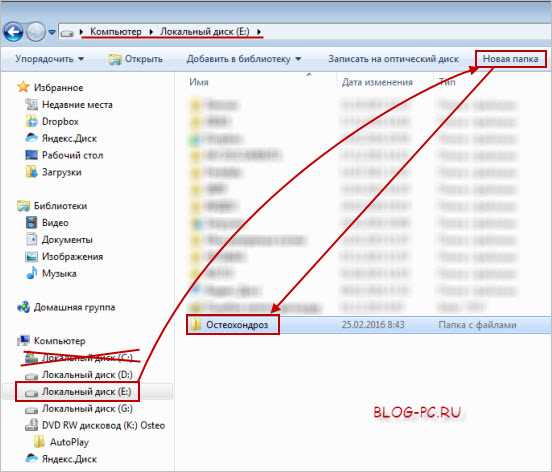
- Вставьте диск, с которого вы хотите скопировать файлы, в дисковод вашего компьютера.
- Откройте проводник Windows, щелкнув на соответствующей иконке на панели задач или на рабочем столе.
- В левой части окна проводника выберите диск, с которого вы хотите скопировать файлы. Если вы не видите диска, возможно, вам нужно обновить его список, щелкнув на кнопке Обновить.
- Перейдите в папку на диске, содержащую желаемые файлы и папки.
- Выделите файлы и папки, которые вы хотите скопировать. Чтобы выделить несколько файлов и папок одновременно, удерживайте клавишу Ctrl и щелкните на каждом из них.
- Щелкните правой кнопкой мыши на выбранном контенте и выберите опцию Копировать в контекстном меню.
- Перейдите в папку на вашем компьютере, в которую вы хотите скопировать файлы.
- Щелкните правой кнопкой мыши на нужное место в папке и выберите опцию Вставить в контекстном меню.
- Дождитесь завершения процесса копирования. На экране появится прогресс-индикатор, который покажет сколько еще времени осталось до окончания операции.
- Проверьте скопированные файлы, чтобы убедиться, что они успешно скопировались на ваш компьютер.
Теперь вы знаете, как скопировать файлы и папки с диска на ваш компьютер. Следуя этим простым шагам, вы сможете перенести необходимые данные и сохранить их в безопасности на вашем компьютере.
Шаги копирования файлов и папок
Если вы хотите скопировать файлы или папки с диска на компьютер, следуйте этим простым шагам:
Шаг 1: Подключение диска к компьютеру

Подключите внешний жесткий диск или флеш-накопитель к USB-порту вашего компьютера. Убедитесь, что диск включен и распознан операционной системой.
Шаг 2: Открытие диска
Откройте проводник на вашем компьютере и найдите подключенный диск среди доступных устройств. Щелкните по нему, чтобы открыть его.
Шаг 3: Выбор и копирование файлов
Произведите выбор нужных вам файлов или папок, которые вы хотите скопировать. Чтобы выбрать несколько файлов или папок одновременно, удерживайте клавишу Ctrl (для Windows) или Command (для Mac) и щелкайте по каждому файлу или папке.
Совет: Используйте комбинацию клавиш Ctrl+A (для Windows) или Command+A (для Mac), чтобы выбрать все файлы и папки на диске.
Шаг 4: Копирование файлов
Щелкните правой кнопкой мыши на выбранных файлах или папках и выберите опцию Копировать из контекстного меню.
Шаг 5: Открытие места назначения
Откройте проводник на вашем компьютере и найдите место назначения, куда вы хотите скопировать файлы и папки.
Совет: Рекомендуется создать новую папку для хранения скопированных файлов и папок, чтобы облегчить управление ими.
Шаг 6: Вставка файлов

Щелкните правой кнопкой мыши на выбранное место назначения и выберите опцию Вставить из контекстного меню. Ваши файлы и папки будут скопированы в выбранное место.
Теперь вы успешно скопировали файлы и папки с диска на ваш компьютер! Пользуйтесь ими по своему усмотрению.
Инструкция по копированию с диска на компьютер
- Вставьте диск в дисковод: Откройте дисковод на компьютере, затем аккуратно вставьте диск в отверстие. Убедитесь, что диск расположен правильно и надежно закреплен.
- Откройте проводник: Нажмите правой кнопкой мыши на значок Проводник на рабочем столе или в меню Пуск. В появившемся контекстном меню выберите Открыть.
- Выберите диск: В окне проводника найдите список устройств и дисков. Нажмите дважды на значок диска, с которого хотите скопировать файлы и папки.
- Выберите файлы и папки: Пролистайте содержимое диска и найдите файлы или папки, которые вы хотите скопировать. Чтобы выбрать несколько элементов, удерживайте клавишу Ctrl на клавиатуре и щелкните на нужные файлы и папки.
- Скопируйте выбранные элементы: Щелкните правой кнопкой мыши на выбранных элементах и выберите Копировать из контекстного меню.
- Откройте папку назначения: Навигируйтесь до папки на компьютере, в которую хотите скопировать файлы и папки. Для этого можно использовать левую панель проводника или воспользоваться командой Создать новую папку.
- Вставьте скопированные элементы: Щелкните правой кнопкой мыши внутри папки назначения и выберите Вставить из контекстного меню. Вы также можете воспользоваться комбинацией клавиш Ctrl+V.
- Дождитесь завершения копирования: Подождите, пока все выбранные элементы будут скопированы на компьютер. Это может занять некоторое время в зависимости от размера и количества файлов.
Поздравляю! Теперь у вас есть копия файлов и папок с диска на компьютере. Вы можете безопасно извлечь диск из дисковода и использовать скопированные данные в своих проектах или для других нужд.
Обратите внимание, что процедура копирования файлов может незначительно отличаться в зависимости от операционной системы и настроек вашего компьютера.