
Синий экран смерти (BSOD) в Windows XP сигнализирует о серьезной проблеме с системой. Чтобы избежать его появления, регулярно обновляйте драйверы и следите за состоянием оборудования. Это поможет предотвратить сбои, вызванные несовместимостью или повреждением файлов.
Основные причины появления синего экрана включают аппаратные сбои, конфликты программного обеспечения и ошибки в драйверах. Если вы столкнулись с BSOD, первым делом проверьте, не произошло ли недавнее обновление или установка нового программного обеспечения. Удаление или откат таких изменений может решить проблему.
Для диагностики используйте встроенные инструменты Windows, такие как ‘Проверка диска’ и ‘Проверка памяти’. Эти утилиты помогут выявить и устранить ошибки на жестком диске и в оперативной памяти. Если проблема сохраняется, рассмотрите возможность замены подозрительных компонентов.
Профилактика включает регулярное сканирование системы на наличие вирусов и вредоносных программ, а также создание резервных копий важных данных. Убедитесь, что ваша система защищена и обновлена, чтобы минимизировать риски возникновения синих экранов.
Разбор причин появления синего экрана и способы их устранения

Обнаружив синий экран, начинайте диагностику с проверки последних установленных программ или драйверов. Часто сбои вызывают несовместимые или поврежденные драйверы устройств. Обновите их через менеджер устройств или официальные сайты производителей.
Обратите внимание на ошибки памяти. Для этого запустите встроенную диагностику оперативной памяти через меню загрузки или сторонние инструменты. Замена поврежденных модулей устранит причину сбоев.
Проблемы с жестким диском также могут привести к синим экранам. Используйте команду chkdsk, чтобы проверить состояние диска и исправить ошибки файловой системы. Выполняйте эту операцию из режима восстановления или под загрузочным носителем Windows XP.
Некорректная работа оборудования или его перегрев вызывают критические ошибки системы. Проверьте температуру процессора и видеокарты, очистите пыль из корпуса и убедитесь, что кулеры функционируют правильно.
Некоторые ошибки связаны с поврежденными системными файлами. Восстановите их с помощью командной строки, запустив команду sfc /scannow, чтобы найти и заменить поврежденные компоненты.
Если сбои возникают после установки новых компонентов, попробуйте отключить или заменить их. Иногда несовместимые периферийные устройства вызывают сбои, особенно если установлены неправильные драйверы.
Используйте профиль безопасности Windows XP для создания точки восстановления перед внесением изменений, чтобы иметь возможность откатить систему в рабочее состояние при необходимости. Четкий анализ причин поможет быстро устранить сбой и снизить риск повторных ошибок.
Аппаратные сбои и их влияние на появление BSOD
Проверяйте состояние аппаратных компонентов, чтобы избежать появления синего экрана смерти (BSOD). Часто причиной сбоя становятся неисправные устройства или их неправильная работа.
Обратите внимание на следующие аспекты:
- Оперативная память: Используйте утилиты для тестирования RAM, такие как MemTest86. Ошибки в памяти могут вызывать системные сбои.
- Жесткий диск: Регулярно проверяйте диск на наличие ошибок с помощью CHKDSK. Поврежденные сектора могут привести к сбоям системы.
- Блок питания: Убедитесь, что блок питания обеспечивает стабильное напряжение. Перепады напряжения могут вызвать нестабильную работу системы.
- Материнская плата: Проверьте соединения и состояние конденсаторов. Поврежденные компоненты могут вызывать сбои.
- Графическая карта: Следите за температурой и состоянием видеокарты. Перегрев может привести к сбоям и зависаниям.
Регулярное обслуживание и диагностика аппаратных компонентов помогут предотвратить появление BSOD. Заменяйте устаревшие или поврежденные детали, чтобы поддерживать стабильную работу системы.
Следите за обновлениями драйверов. Устаревшие или несовместимые драйверы могут вызывать конфликты и приводить к сбоям. Установите последние версии драйверов для всех устройств.
Используйте качественные компоненты. Некачественные детали могут привести к нестабильной работе системы и частым сбоям. Инвестируйте в надежные устройства от проверенных производителей.
Драйверы устройств и их несовместимость

Проверьте совместимость драйверов с вашей версией Windows XP. Устаревшие или неподходящие драйверы часто становятся причиной синих экранов смерти. Убедитесь, что вы используете драйверы, рекомендованные производителем оборудования.
Регулярно обновляйте драйверы. Это поможет избежать конфликтов и улучшит стабильность системы. Используйте официальные сайты производителей для загрузки последних версий драйверов.
Обратите внимание на установку нескольких драйверов одновременно. Это может вызвать конфликты. Устанавливайте их по одному и проверяйте систему на наличие ошибок после каждой установки.
Если вы столкнулись с синим экраном, попробуйте загрузиться в безопасном режиме. Это позволит вам удалить или откатить проблемные драйверы. В безопасном режиме система загружает только основные драйверы, что упрощает диагностику.
Используйте утилиты для диагностики оборудования. Они помогут выявить несовместимые или поврежденные драйверы. Программы, такие как BlueScreenView, могут предоставить информацию о причинах сбоев.
Не забывайте о резервном копировании. Создавайте точки восстановления перед установкой новых драйверов. Это позволит быстро вернуть систему в рабочее состояние в случае возникновения проблем.
Ошибки в реестре Windows XP
Регулярно проверяйте реестр на наличие ошибок. Используйте встроенные инструменты или сторонние программы для очистки и оптимизации. Это поможет избежать сбоев и улучшить производительность системы.
Ошибки в реестре могут возникать из-за неправильной установки программ, удаления приложений или вирусов. Обратите внимание на сообщения об ошибках при запуске системы или приложений. Они могут указывать на поврежденные ключи реестра.
Для исправления ошибок выполните следующие шаги: откройте редактор реестра, нажав комбинацию клавиш Win + R, введите ‘regedit’ и нажмите Enter. Перед внесением изменений создайте резервную копию реестра. Это позволит восстановить систему в случае непредвиденных проблем.
Ищите и удаляйте неиспользуемые или поврежденные ключи. Будьте осторожны, чтобы не удалить важные записи, так как это может привести к нестабильной работе системы.
Регулярно выполняйте очистку реестра с помощью надежных утилит, таких как CCleaner или Wise Registry Cleaner. Эти программы автоматически находят и исправляют ошибки, что значительно упрощает процесс.
Следите за установкой новых программ. Избегайте установки ненадежных приложений, которые могут повредить реестр. Читайте отзывы и выбирайте только проверенные источники.
Периодически выполняйте дефрагментацию реестра. Это улучшит доступ к данным и ускорит работу системы. Используйте специализированные программы для этой задачи.
Соблюдение этих рекомендаций поможет поддерживать реестр в порядке и предотвратит появление ошибок, которые могут привести к синему экрану смерти.
Перегрев и нестабильность компонентов ПК
Регулярно проверяйте температуру компонентов вашего ПК. Используйте программы мониторинга, такие как HWMonitor или Core Temp, чтобы отслеживать состояние процессора и видеокарты. Если температура превышает 70°C, это может привести к сбоям и синим экранам.
Обеспечьте хорошую вентиляцию внутри корпуса. Убедитесь, что вентиляторы работают исправно и не забиты пылью. Очистка от пыли должна проводиться не реже одного раза в три месяца. Это поможет избежать перегрева и продлит срок службы компонентов.
Проверьте термопасту на процессоре и видеокарте. Если она высохла или потеряла свои свойства, замените её. Это улучшит теплоотвод и снизит риск перегрева.
Используйте качественные блоки питания, которые обеспечивают стабильное напряжение. Нестабильное питание может вызвать сбои в работе системы. Рекомендуется выбирать блоки питания с запасом по мощности.
Следите за состоянием оперативной памяти. Неправильная работа ОЗУ может привести к сбоям. Используйте MemTest86 для проверки памяти на ошибки. Если обнаружите проблемы, замените модули.
Регулярно обновляйте драйверы и BIOS. Это может улучшить совместимость компонентов и устранить известные проблемы, связанные с перегревом и нестабильностью.
Если вы планируете разгон, делайте это осторожно. Увеличение частоты может привести к повышению температуры. Убедитесь, что система охлаждения справляется с дополнительным теплом.
Обновление BIOS и его роль в предотвращении ошибок
Обновление BIOS помогает исправить ошибки, проверяется совместимость с новыми компонентами и повышается стабильность работы системы. Перед началом обновления убедитесь, что скачиваете файл с официального сайта производителя материнской платы или ноутбука.
Обновляйте BIOS только при необходимости, если устройство показывает ошибки совместимости или системные сбои, или после выхода новых версий, исправляющих критические проблемы. Не начинайте процесс, когда система работает стабильно.
Для обновления следуйте инструкциям производителя, внимательно читаючи инструкции и подготовьте все необходимые инструменты. Обычно обновление происходит через специальную утилиту или с помощью загрузочной USB-флешки.
Обновление BIOS улучшает управление аппаратными ресурсами, исправляет уязвимости и минимизирует вероятность сбоев, вызываемых несовместимостью или ошибками микропрограммы. Не забывайте отключать антивирусные программы и закрывать все лишние приложения перед началом процесса.
После завершения процедуры перезагрузите компьютер и проверьте работу системы, убедившись, что ошибка исчезла. Регулярное обновление BIOS помогает предотвратить множество возможных сбоев и обеспечить стабильность работы оборудования.
Практические методы диагностики и восстановления после ошибок
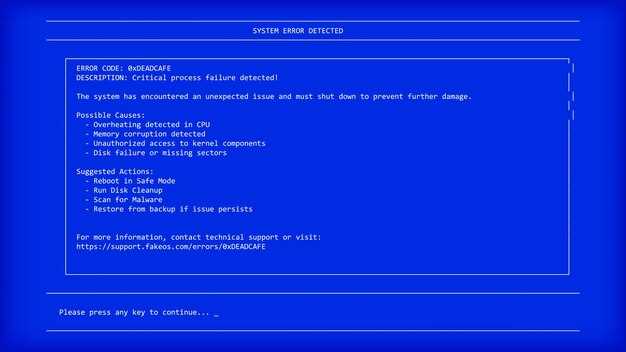
Запустите систему в безопасном режиме, нажав F8 во время загрузки. Это исключит большинство проблемных драйверов и программ, позволяя диагностировать причины сбоя.
Используйте встроенную утилиту проверки диска: в командной строке введите chkdsk /f /r, чтобы обнаружить и исправить ошибки файловой системы и поврежденные сектора. Это часто помогает исправить зависания системы и ошибки, связанные с поврежденными файлами.
Проверьте операцию с помощью инструмента «Просмотр событий». Откройте его через Панель управления – Администрирование – Просмотр событий. Анализ ошибок и предупреждений в журнале поможет выделить причины синий экрана и выбрать правильное решение.
Для восстановления системы запустите Recovery Console или загрузитесь с установочного диска Windows XP. В меню восстановления используйте команду fixmbr для восстановления загрузочного сектора или команду fixboot для восстановления загрузочного сектора системных файлов.
| Метод | Описание |
|---|---|
| Безопасный режим | Загрузка системы с минимальным набором драйверов и программ для диагностики |
| Проверка диска (chkdsk) | Обнаружение и исправление ошибок файловой системы |
| Просмотр событий | Анализ журналов ошибок для выявления причин сбоев |
| Восстановление загрузчика | Команды fixmbr и fixboot с загрузочного диска или восстановления системы |
| Диспетчер устройств | Обновление или откат драйверов для устранения несовместимости |
| Диагностика оперативной памяти | Запустите memtest86+ для поиска дефектных модулей RAM |
Использование встроенных средств диагностики Windows XP
Запустите ‘Средство проверки системных файлов’ для обнаружения поврежденных файлов. Откройте командную строку и введите sfc /scannow. Это поможет восстановить важные системные файлы.
Используйте ‘Диспетчер устройств’ для проверки состояния оборудования. Найдите его в ‘Панели управления’. Если видите желтые восклицательные знаки, обновите драйверы или удалите устройство, чтобы Windows автоматически его переустановила.
Запустите ‘Проверку диска’ для выявления ошибок на жестком диске. В командной строке введите chkdsk /f. Это исправит ошибки файловой системы и улучшит стабильность системы.
Для анализа производительности воспользуйтесь ‘Монитором производительности’. Он предоставляет данные о загрузке процессора, памяти и диска. Это поможет выявить узкие места в системе.
Не забывайте о ‘Восстановлении системы’. Создайте точку восстановления перед внесением изменений. Если возникнут проблемы, вы сможете откатить систему к предыдущему состоянию.
Регулярно проверяйте наличие обновлений через ‘Центр обновления Windows’. Это обеспечит защиту от уязвимостей и улучшит работу системы.
Следуйте этим рекомендациям для поддержания стабильной работы Windows XP и минимизации рисков возникновения синих экранов смерти.
Восстановление системы с помощью точки восстановления
Для возвращения Windows XP в рабочее состояние через точку восстановления необходимо запустить систему в безопасном режиме или воспользоваться загрузочным диском. Перезагрузите компьютер и нажимайте клавишу F8 до появления меню загрузки, выберите ‘Безопасный режим’ или ‘Последняя удачная конфигурация’.
После загрузки перейдите в меню ‘Пуск’ и откройте раздел ‘Все программы’. Выберите ‘Стандартные’, затем ‘Служебные’ и кликните по ‘Восстановление системы’.
В появившемся мастере укажите опцию ‘Восстановить компьютер в более раннее состояние’ и нажмите ‘Далее’. Перед выбором точки восстановления обязательно проверьте её дату и описание. Обычно точки создаются автоматически при установке программ, обновлений или системных изменений.
Выберите наиболее подходящую точку из списка, учитывая дату, которая предшествовала возникновению проблем с синим экраном. Нажмите ‘Далее’ и подтвердите свои действия кнопкой ‘Готово’.
Процесс восстановления запустится и займёт некоторое время. Не прерывайте его, пока система полностью не завершит восстановление и не перезагрузится. После повторного запуска убедитесь, что проблема с синим экраном исчезла, а функционирование системы стабилизировалось.
Если восстановление не помогло, повторите процедуру, выбрав другую точку или обратитесь к более глубоким методам устранения ошибок. Чем раньше восстановите систему, тем меньше вероятность потери данных и времени на устранение последствий сбоя.
Удаление и повторная установка драйверов

Удалите проблемный драйвер через ‘Диспетчер устройств’. Щелкните правой кнопкой мыши на устройстве, выберите ‘Удалить’. Подтвердите действие. После этого перезагрузите компьютер. Windows автоматически попытается установить драйвер заново.
Если автоматическая установка не сработала, скачайте драйвер с официального сайта производителя. Убедитесь, что версия драйвера соответствует вашей операционной системе и архитектуре (32 или 64 бита).
Запустите установочный файл и следуйте инструкциям на экране. После завершения установки перезагрузите компьютер для применения изменений.
Регулярно проверяйте обновления драйверов. Используйте утилиты, которые могут автоматически находить и устанавливать последние версии драйверов, чтобы избежать проблем в будущем.
Применение загрузочного режима и восстановительных опций
Запустите компьютер и сразу же нажмите клавишу F8, чтобы попасть в меню дополнительных вариантов загрузки. Это позволит выбрать «Загрузка безопасная» или «Последняя удачная конфигурация».
Если система не загружается, используйте установочный диск Windows XP или загрузочную флешку с recovery-режимом. Вставьте носитель, перезагрузите компьютер и следуйте инструкциям на экране для входа в меню восстановления.
При появлении меню восстановления выберите «Восстановить с помощью командной строки». Это даст возможность выполнить проверку системных файлов командой sfc /scannow или восстановление системы командой fixmbr.
Используйте раздел восстановления системы, чтобы откатить настройки к последнему стабильному состоянию. В меню восстановления выберите пункт «Восстановление системы» и следуйте подсказкам мастера для выбора точки восстановления.
Если есть подключенный жесткий диск или раздел, создайте резервную копию важных данных, поскольку некоторые операции могут привести к их удалению. После завершения восстановления перезагрузите ПК и проверьте стабильность работы.
Работа с файлом minidump для поиска причины сбоя
Для анализа причин сбоя системы Windows XP используйте файл minidump. Этот файл создается автоматически при возникновении ошибки и содержит информацию о состоянии системы в момент сбоя.
Сначала найдите файл minidump. Обычно он расположен в папке C:WindowsMinidump. Обратите внимание на дату и время создания файла, чтобы сопоставить его с моментом сбоя.
Затем загрузите и установите программу для анализа дампов, например, WinDbg, которая входит в состав пакета Windows SDK. После установки откройте WinDbg и выберите File > Open Crash Dump, чтобы загрузить ваш minidump файл.
После загрузки файла выполните команду !analyze -v в командной строке WinDbg. Эта команда предоставит подробный анализ, включая информацию о сбойном модуле и возможных причинах. Обратите внимание на строку MODULE_NAME, которая указывает на файл, вызвавший сбой.
Если вы видите сообщения об ошибках, связанными с драйверами, обновите их до последней версии. Для этого посетите сайт производителя оборудования или используйте утилиты для автоматического обновления драйверов.
Также проверьте наличие обновлений для Windows XP. Установка последних патчей может устранить известные проблемы, приводящие к сбоям.
Если проблема сохраняется, рассмотрите возможность отключения недавно установленных программ или оборудования, которые могут конфликтовать с системой. Это поможет определить источник проблемы.
Регулярно создавайте резервные копии важных данных и используйте средства диагностики, такие как chkdsk и sfc /scannow, для проверки целостности файловой системы и системных файлов.
Работа с minidump файлами требует внимательности, но с помощью этих шагов вы сможете выявить и устранить причины сбоев в Windows XP.