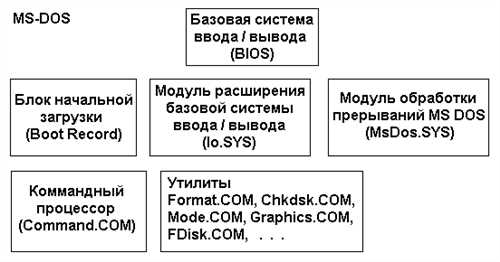
Системные программы для работы с дисками играют важную роль в поддержке эффективной работы компьютерных систем. Они предоставляют пользователю возможность управлять и оперировать всеми аспектами хранения данных на жестком диске.
Одной из ключевых функций системных программ является форматирование диска. При помощи этих программ можно создавать файловую систему и разбивать диск на разделы, что позволяет оптимизировать использование места на диске и повысить производительность системы.
Еще одной важной функцией системных программ является дефрагментация диска. Постепенно файлы на диске могут становиться фрагментированными, что ведет к снижению производительности системы. Дефрагментация позволяет объединить фрагменты файлов и упорядочить их на диске, что повышает скорость работы системы.
Кроме того, системные программы для работы с дисками позволяют осуществлять резервное копирование и восстановление данных. Благодаря этому функционалу можно обезопасить важную информацию от потери и восстановить ее в случае сбоя системы или случайного удаления.
Таким образом, системные программы для работы с дисками являются неотъемлемой частью процесса управления данными на компьютере. Они обеспечивают эффективность, удобство использования и безопасность хранения информации.
Работа с дисками: что это и зачем нужно?
Зачем нужно уметь работать с дисками? Во-первых, это позволяет хранить и организовывать большое количество информации. Диски имеют большую емкость, чем другие средства хранения, такие как флеш-накопители или облачные сервисы.
Во-вторых, работа с дисками позволяет обеспечить безопасность и сохранность данных. С помощью системных программ можно создавать резервные копии данных, восстанавливать информацию после ошибок или сбоев системы.
Кроме того, работа с дисками позволяет управлять разделами и форматированием дисков. Можно создавать новые разделы, менять их размер, форматировать диски для определенных файловых систем.
Также, работа с дисками позволяет управлять доступом к данным. Можно создавать пароли или шифровать информацию на диске, чтобы обеспечить ее конфиденциальность.
В итоге, работа с дисками позволяет эффективно управлять и организовывать данные на компьютере, обеспечивать их безопасность и хранить большое количество информации. Это необходимый навык для любого пользователя, который хочет быть продуктивным и защищенным в своей работе с компьютером.
Анализ SMART-показателей дискового пространства
Анализ SMART-показателей дискового пространства важен для определения проблем, возникающих на жестком диске и предотвращения его возможного отказа. Стандартные инструменты для работы с SMART-информацией предоставляют пользователям возможность просмотра и анализа показателей дискового пространства в удобном виде.
Однако, для детального анализа SMART-показателей и получения более точной информации, часто используются специализированные программы. Эти программы предоставляют расширенные данные о состоянии дискового пространства, а также могут предупреждать пользователя о возможных проблемах и нарушениях в работе жесткого диска.
| Параметр | Описание |
|---|---|
| Raw Read Error Rate | Количество ошибок чтения данных с диска |
| Reallocated Sectors Count | Количество переназначенных (бракованных) секторов на диске |
| Spin Up Time | Время разгона шпинделя диска |
| Start/Stop Count | Количество запусков/остановок диска |
| Power-On Hours | Время работы диска в часах |
| Temperature | Температура диска |
| Command Timeout | Количество превышений времени ожидания команд |
Каждый из этих показателей имеет свое значение и может указывать на подходящую проблему или предупреждать о возможном отказе жесткого диска. Анализ SMART-параметров позволяет получить дополнительную информацию о состоянии дискового пространства, что помогает предотвратить потерю данных и принять своевременные меры для устранения ошибок.
Управление разделами и томами диска
Тома – это логические группы разделов, которые объединяются вместе для упрощения управления данными на диске. В операционных системах семейства Windows томами могут быть, например, дисковые массивы, где несколько физических дисков объединяются в один логический том с увеличенной емкостью и/или отказоустойчивостью. В операционных системах семейства Unix/Linux томами могут быть, например, логические тома (LVM), которые позволяют гибко управлять разделами и динамически изменять их размеры.
Управление разделами и томами диска включает в себя такие операции, как создание, удаление, изменение размера, перемещение разделов, создание и конфигурирование томов. Для выполнения этих операций существуют специальные системные программы, такие как fdisk, parted, diskpart и другие. Каждая операционная система имеет свои утилиты для управления разделами и томами.
Важно помнить, что управление разделами и томами диска может быть опасной операцией, поэтому перед проведением любых изменений на диске необходимо создать резервные копии важных данных. Неверные операции могут привести к потере данных и неработоспособности диска или системы.
Создание и форматирование новых разделов

При работе с дисками важно иметь возможность создавать и форматировать новые разделы для более эффективного использования дискового пространства. В системе Windows это можно сделать с помощью встроенных инструментов.
Создание нового раздела
Для создания нового раздела необходимо открыть Диспетчер устройств в системе Windows.
- Нажмите правой кнопкой мыши на кнопку Пуск и выберите Диспетчер устройств.
- В открывшемся окне найдите нужный диск, на который вы хотите создать новый раздел, и щелкните правой кнопкой мыши на нем.
- Выберите пункт Создать новый раздел.
- Укажите размер и расположение нового раздела на диске.
- Нажмите ОК, чтобы подтвердить создание раздела.
После завершения этих шагов новый раздел будет создан и будет готов к использованию.
Форматирование нового раздела
После создания нового раздела необходимо отформатировать его, чтобы можно было записывать и хранить данные на нем.
- Откройте Проводник и найдите новый раздел на диске.
- Щелкните правой кнопкой мыши на разделе и выберите пункт Форматировать.
- Выберите файловую систему, которую вы хотите использовать для раздела (например, NTFS или FAT32).
- Настройте параметры форматирования, если необходимо.
- Нажмите Старт, чтобы начать форматирование раздела.
- Подтвердите форматирование, если потребуется.
После завершения форматирования новый раздел будет готов для использования. Вы сможете записывать и хранить данные на нем, а также выполнять другие операции с данными.
Клонирование дисков и разделов
Одним из основных инструментов для клонирования дисков является программное обеспечение, специально разработанное для этой задачи. Эти программы обеспечивают возможность создать абсолютную копию диска с сохранением всех файлов и настроек.
Процесс клонирования может быть полезен во многих сценариях. Например, если вы хотите обновить жесткий диск на своем компьютере, вы можете склонировать все данные на новый диск без переустановки операционной системы или приложений. Клонирование также позволяет быстро восстановить систему после сбоя или в случае утери данных.
Важно отметить, что клонирование дисков может быть сложным процессом, и требуется быть осторожным, чтобы избежать потери данных. Перед клонированием диска рекомендуется создать резервную копию и убедиться, что все процессы и приложения, которые могут повлиять на работу диска, остановлены.
Кроме того, важно выбрать правильное программное обеспечение для клонирования дисков, которое обеспечивает надежность и безопасность процесса. Некоторые программы могут предлагать функции для выполнения различных операций, таких как изменение размера раздела или конвертирование файловой системы.
В итоге, клонирование дисков и разделов – это мощный инструмент, который позволяет управлять и обновлять информацию на дисках, обеспечивая сохранность данных и операционной системы.
Восстановление данных с поврежденных дисков
Повреждение данных на диске может произойти по различным причинам, таким как физические повреждения, ошибки форматирования или случайное удаление файлов. Однако благодаря современным системным программам существует возможность восстановления утерянных данных с поврежденных дисков.
Одним из способов восстановления данных является использование программного обеспечения для восстановления файлов. Эти программы осуществляют сканирование поврежденного диска и восстанавливают файлы, которые еще можно восстановить. Они могут быть полезны в случаях, когда файлы были удалены по ошибке или после форматирования диска.
Другим способом восстановления данных с поврежденных дисков является использование специализированных программ, которые могут решить более сложные проблемы, такие как повреждение файловой системы или физические повреждения диска. Эти программы могут восстановить данные даже в случаях, когда файловая система полностью повреждена или диск нечитаем.
Однако важно отметить, что восстановление данных с поврежденных дисков не всегда гарантирует полное восстановление всех файлов. В зависимости от степени повреждения и состояния диска, некоторые файлы могут быть повреждены или невосстановимы. Поэтому рекомендуется регулярно создавать резервные копии данных, чтобы предотвратить потерю информации в случае повреждения диска.
В целом, восстановление данных с поврежденных дисков является сложным процессом, который может потребовать специализированного программного обеспечения и знаний. Однако благодаря развитию технологий, существуют эффективные решения для восстановления данных и минимизации потерь информации при повреждении дисков.
Управление дисками и разделами в многосистемной среде
Для работы с дисками и разделами в многосистемной среде существует несколько инструментов, которые позволяют производить управление и настройку. Эти инструменты позволяют создавать разделы, форматировать диски, изменять их размеры и осуществлять другие операции.
Один из таких инструментов — Диспетчер дисков (Disk Management), предоставляемый операционной системой Windows. Он позволяет просмотреть список всех дисков и разделов, создать новые разделы, удалить существующие, изменить их размеры и форматировать диски. Диспетчер дисков также предоставляет возможность монтировать и размонтировать разделы, изменять буквы дисков и менять их свойства.
Установка многосистемной среды
Перед началом работы с дисками и разделами в многосистемной среде необходимо установить несколько операционных систем на компьютер. Для этого нужно определить объем свободного места на диске, чтобы разделить его на несколько разделов под каждую операционную систему.
Настройка разделов и дисков
После установки операционных систем и создания соответствующих разделов необходимо выполнить настройку дисков. Это может включать в себя форматирование разделов, изменение размеров разделов или перемещение разделов на диске.
Возможны ситуации, когда требуется изменить размер разделов под операционными системами, либо добавить новый раздел без повреждения уже установленных операционных систем. Для этого можно использовать специальные инструменты, такие как GParted, который позволяет управлять разделами и изменять их размеры без потери данных.
Важно помнить, что при работе с дисками и разделами необходимо быть осторожным, чтобы не уничтожить данные или повредить операционную систему. Поэтому перед внесением изменений всегда рекомендуется создать резервные копии важной информации на других дисках или в облачном хранилище.
Шифрование и защита данных на дисках
Существует несколько методов шифрования данных на дисках:
- Аппаратное шифрование: это метод, при котором данные автоматически шифруются и дешифруются на самом устройстве. Такой подход обеспечивает высокий уровень безопасности и минимизирует возможность кражи данных.
- Программное шифрование: здесь данные шифруются с помощью специальных программных средств. Данная методика более гибкая, так как позволяет пользователю выбрать наиболее подходящий алгоритм шифрования и управлять процессом защиты данных.
- Шифрование целого диска (FDE): при использовании этого метода все данные на диске шифруются целиком, включая операционную систему и драйверы. Это предотвращает несанкционированный доступ к данным, даже если диск был физически украден.
Важным аспектом защиты данных является управление ключами шифрования. Сохранение ключей в безопасном месте, а также использование криптографически стойких алгоритмов играют важную роль в обеспечении безопасности информации на дисках.
Добавление дополнительного слоя защиты, такого как двухфакторная аутентификация или использование паролей высокой сложности, может значительно повысить уровень безопасности данных.
В итоге, шифрование и защита данных на дисках являются неотъемлемой частью системных программ, позволяющих обеспечить конфиденциальность и целостность информации. Правильное использование этих методов способствует улучшению безопасности данных и уменьшению риска утечки информации.
Отключение и удаление ненужных дисков
При работе со множеством дисков может возникнуть необходимость отключить или удалить ненужные диски. Это может быть связано с освобождением места на жестком диске или улучшением общей производительности системы. В данной статье рассмотрим, как провести отключение и удаление ненужных дисков.
Отключение дисков
Перед отключением диска необходимо выполнить определенные шаги. Во-первых, убедитесь, что на данном диске нет открытых файлов или активных процессов, которые могут использовать его. Затем откройте меню «Пуск», выберите «Компьютер» и найдите нужный диск в списке доступных дисков. Щелкните правой кнопкой мыши по диску и выберите пункт «Отключить». Система применит изменения и диск будет отключен.
Удаление дисков
Процесс удаления диска немного более сложный, поскольку он предполагает навсегда удалить все данные с диска. Поэтому перед удалением обязательно сделайте резервную копию всех важных файлов. Чтобы начать процесс удаления, откройте меню «Пуск», выберите «Компьютер» и найдите нужный диск в списке доступных дисков. Щелкните правой кнопкой мыши по диску и выберите пункт «Форматировать». В появившемся окне установите необходимые настройки форматирования, например, файловую систему, и нажмите кнопку «Начать». Система удалит все данные с диска и выполнит форматирование.
Помните, что удаление диска является необратимым процессом, поэтому будьте внимательны и тщательно оцените последствия удаления. Перед удалением рекомендуется еще раз убедиться, что все необходимые данные сохранены в другом месте.
Настройка и оптимизация работы с жесткими дисками
1. Установка и обновление драйверов.
Для начала необходимо установить и обновить драйвера для жесткого диска. Это позволит вашей операционной системе оптимально использовать возможности диска и обеспечит более стабильную работу системы.
2. Форматирование диска.
Перед началом использования нового жесткого диска необходимо его отформатировать. Форматирование позволяет создать файловую систему на диске, которая позволит операционной системе эффективно работать с данными.
3. Дефрагментация диска.
Дефрагментация диска является одной из важнейших процедур оптимизации работы с жестким диском. Эта процедура позволяет упорядочить данные на диске и устранить фрагментацию, что повышает скорость чтения и записи данных.
4. Очистка системы.
Регулярное проведение очистки системы от временных файлов, неиспользуемых программ и другого мусора поможет освободить место на диске, улучшить производительность и сократить время загрузки системы.
5. Проверка и исправление ошибок.
Регулярная проверка диска на наличие ошибок и их исправление помогает сохранить целостность данных и предотвратить возможное повреждение жесткого диска.
| Рекомендация | Описание |
|---|---|
| Установка и обновление драйверов | Обеспечение оптимальной работы диска |
| Форматирование диска | Создание файловой системы на диске |
| Дефрагментация диска | Упорядочивание данных и повышение скорости работы |
| Очистка системы | Удаление временных файлов и мусора |
| Проверка и исправление ошибок | Поддержание целостности данных |
Оптимальная настройка и оптимизация работы с жесткими дисками позволит вам повысить производительность и стабильность работы вашей системы. Пользуйтесь нашими рекомендациями и наслаждайтесь более эффективной работой вашего компьютера!
Резервное копирование дисков и системных разделов
В случае сбоя операционной системы или повреждения жесткого диска, наличие резервной копии позволяет восстановить систему и сохранить рабочую среду без необходимости устанавливать все программы заново и тратить время на настройку.
Для создания резервных копий дисков и системных разделов можно использовать различные системные программы, которые предоставляют широкий набор функций. Одна из таких программ — Acronis True Image, которая позволяет создавать полные копии дисков, включая операционную систему, приложения и пользовательские данные.
Acronis True Image также позволяет создавать резервные копии в реальном времени, автоматически обновляя копии данных при их изменении. Это обеспечивает постоянную защиту информации и минимизирует риск потери данных.
Помимо Acronis True Image, существуют и другие системные программы для резервного копирования дисков и системных разделов, такие как EaseUS Todo Backup, Macrium Reflect и другие. Они также предоставляют возможность создания полных копий дисков и системных разделов и имеют дополнительные функции, такие как планирование резервного копирования и создание загрузочных носителей для восстановления данных.
Резервное копирование дисков и системных разделов является важной процедурой, которая помогает обезопасить данные и обеспечить быстрое восстановление системы. Использование системных программ для создания резервных копий облегчает процесс и обеспечивает надежность сохранения информации.