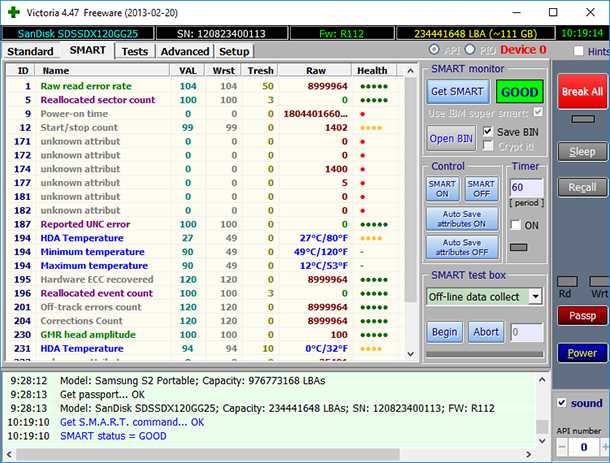
Victoria – это бесплатная программа, которая предназначена для проверки и исправления ошибок на жестком диске компьютера. В состав Victoria входят различные инструменты, которые позволяют производить диагностику и восстановление данных на жестком диске. Это мощное приложение широко используется специалистами по обслуживанию компьютеров и позволяет находить и исправлять не только механические, но и программные ошибки.
Когда ваш жесткий диск начинает показывать признаки проблем, такие как повышенный уровень шума, медленное выполнение задач или неожиданное зависание системы, то, вероятно, стоит провести проверку состояния диска. Именно для этих целей и создана программа Victoria.
Проверка жесткого диска с помощью Victoria – это простой и эффективный способ выявить проблемы и устранить их на ранних стадиях. Интерфейс программы интуитивно понятен и позволяет даже неопытному пользователю легко определить состояние диска и провести необходимые операции.
Как проверить жесткий диск с помощью Victoria
Шаг 1: Скачайте и установите Victoria на свой компьютер. Вы можете найти последнюю версию программы на официальном сайте разработчика.
Шаг 2: Запустите Victoria и выберите жесткий диск, который вы хотите проверить. Обратите внимание, что программа может работать только с подключенными жесткими дисками.
Шаг 3: Перейдите в раздел Сканирование и выберите тип проверки, который вам нужен. Вы можете выбрать быструю проверку, полную проверку или проверку поверхности.
Шаг 4: Нажмите кнопку Старт и дождитесь завершения проверки. Во время этого процесса Victoria выполнит серию тестов, чтобы выявить любые проблемы с вашим жестким диском.
Шаг 5: После завершения проверки вы увидите отчет о состоянии вашего жесткого диска. Если в отчете есть ошибки, вы можете воспользоваться функцией исправления, чтобы попытаться исправить их.
Шаг 6: После завершения всех необходимых действий с жестким диском, не забудьте сохранить отчет о проверке на вашем компьютере. Он может быть полезен в случае неисправностей или гарантийного обслуживания.
Важно помнить, что Victoria — это мощный инструмент, и неправильное использование его функций может привести к потере данных или повреждению диска. Поэтому рекомендуется быть внимательным и аккуратным при работе с этой программой.
Подготовка и установка программы
Перед началом проверки и исправления вашего жесткого диска с помощью Victoria, вам понадобится подготовиться и установить программу. Вот несколько простых шагов, которые помогут вам сделать это:
| Шаг 1: | Скачайте программу Victoria с официального сайта разработчика. |
| Шаг 2: | Распакуйте загруженный архив с помощью любой программы для архивации. |
| Шаг 3: | Запустите файл Victoria.exe из распакованной папки. |
| Шаг 4: | Программа Victoria будет запущена, и вы увидите окно с основными функциями программы. |
После выполнения этих шагов вы будете готовы приступить к проверке и исправлению вашего жесткого диска с использованием Victoria. Убедитесь, что вы соблюдаете указанные инструкции и следуете процессу установки и запуска программы точно, чтобы получить наилучшие результаты.
Выбор и настройка диска для проверки
Прежде чем приступить к процедуре проверки и исправления жесткого диска с помощью программы Victoria, необходимо правильно выбрать и настроить диск.
Выбор диска

Во-первых, убедитесь, что выбранный диск — это тот, который требует проверки. Если у вас установлено несколько жестких дисков, важно правильно определить номер или букву привода того диска, который вы хотите проверить.
Настройка диска
Перед запуском программы Victoria необходимо настроить выбранный диск для проверки.
Настройка диска в программе Victoria состоит из нескольких шагов:
1. Запустите программу Victoria и выберите нужную версию для скачивания.
2. Подключите выбранный диск к компьютеру. Убедитесь, что диск правильно подключен и распознан вашей операционной системой.
3. Откройте программу Victoria и выберите пункт меню Devices (Устройства). В открывшемся окне выберите ваш диск из списка доступных устройств.
4. После выбора диска, откройте вкладку Advanced (Дополнительно) и установите необходимые параметры для проверки. Здесь вы можете настроить тип проверки, проверяемые разделы и другие параметры, в зависимости от потребностей и целей.
5. После настройки диска, нажмите кнопку Start (Запустить) и начните процесс проверки. Дождитесь завершения операции и оцените результаты проверки.
Следуя этим шагам, вы сможете правильно выбрать и настроить диск перед его проверкой с помощью программы Victoria.
Проверка и исправление ошибок
1. Запуск утилиты Victoria

Перед началом проверки необходимо запустить утилиту Victoria. Для этого откройте программу и выберите соответствующий жесткий диск из списка доступных устройств.
2. Выбор режима проверки

Утилита Victoria предлагает несколько режимов проверки жесткого диска. Вам следует выбрать наиболее подходящий в зависимости от ваших потребностей.
- Быстрая проверка. Этот режим быстро сканирует жесткий диск на наличие ошибок в структуре файловой системы.
- Полная проверка. Этот режим выполняет тщательное сканирование жесткого диска на наличие физических и логических ошибок.
- Проверка поверхности. Этот режим проверяет каждый сектор жесткого диска на наличие повреждений.
Выберите желаемый режим и нажмите кнопку Запустить проверку.
3. Ожидание завершения проверки
После начала проверки утилита Victoria будет сканировать жесткий диск и искать ошибки. Время проверки может занять некоторое время, в зависимости от размера и состояния диска.
Во время проверки важно не выключать компьютер и не перемещать диск, чтобы избежать возможной потери данных.
4. Исправление обнаруженных ошибок
По окончании проверки утилита Victoria выдаст отчет о найденных ошибках. Если были обнаружены ошибки, мы рекомендуем воспользоваться функцией исправления ошибок, предоставляемой утилитой.
Исправление ошибок может потребовать дополнительного времени, поэтому будьте готовы к дополнительному ожиданию.
После исправления ошибок жесткий диск будет готов к дальнейшей работе без проблем.