
Выберите программу для редактирования изображений, такую как GIMP или Photoshop. Эти инструменты позволяют работать с пиксельной графикой, что идеально подходит для создания скинов. Убедитесь, что у вас установлено необходимое программное обеспечение, чтобы начать процесс.
Затем загрузите шаблон скина Minecraft. Шаблон представляет собой изображение, на котором отображены все части тела персонажа. Это поможет вам понять, где именно размещать цвета и узоры. Используйте прозрачный фон, чтобы легче видеть детали.
Приступите к рисованию. Выберите цветовую палитру, которая отражает ваш стиль. Начните с основных цветов, а затем добавьте детали, такие как тени и текстуры. Не бойтесь экспериментировать с различными узорами и эффектами, чтобы сделать скин уникальным.
После завершения редактирования сохраните файл в формате PNG. Этот формат сохраняет прозрачность и качество изображения. Теперь вы готовы загрузить свой новый скин в Minecraft. Перейдите в настройки профиля на сайте Minecraft и загрузите файл скина. Ваш персонаж теперь будет выглядеть так, как вы задумали!
Подготовка и выбор инструментов для создания скина
Для начала подготовьте компьютер с хорошей производительностью и стабильным интернет-соединением. Это ускорит работу с файлами и позволит без задержек вести рисунок.
Используйте графический редактор, который поддерживает работу с прозрачностью и слоями. Популярные бесплатные варианты – GIMP или Paint.NET. Они позволяют точно редактировать пиксели и легко управлять цветами.
Если хотите ускорить процесс, загрузите шаблон скина или создайте собственную основу из стандартных видов тела и одежды. Это позволит сосредоточиться на деталях, а не на базовой разметке.
Для поиска дополнительных элементов оформления можно воспользоваться онлайн-ресурсами с готовыми аксессуарами или текстурами, которые просто вставить в свой скин.
Не забудьте подготовить папку для хранения всех файлов проекта и периодически сохраняйте progress, чтобы не потерять работу. Например, используйте название файла с датой и кратким описанием изменений.
Также рекомендуется использовать графический планшет или мышь с хорошей точностью, что облегчит прорисовку мелких деталей и линий.
Обзор популярных программ для редактирования текстур (Paint.NET, GIMP, Photoshop)
Для создания качественных скинов важно выбрать подходящий редактор. Paint.NET – легкий и быстрый инструмент с интуитивным интерфейсом, отлично подходит для начинающих. Он позволяет легко работать со слоями и применять базовые эффекты, что делает его хорошим стартом для новичков в редактировании текстур.
GIMP занимает промежуточное место между простотой и функциональностью. Он бесплатен и обладает богатым набором инструментов, включая работу с прозрачностью, масками и специфическими кистями. В GIMP можно создавать сложные текстуры, а также экспортировать файлы в формат PNG, который актуален для скинов Minecraft.
Photoshop – бизнес-стандарт для профессиональных дизайнеров. Он предлагает широкий спектр возможностей: редактирование слоёв, мощные инструменты ретуши и автоматические эффекты. Для тех, кто хочет добиться наилучшего качества и точности, Photoshop становится предпочтительным выбором, хоть и требует платной подписки.
| Программа | Плюсы | Минусы |
|---|---|---|
| Paint.NET | Простота, быстрый старт, бесплатен | Ограниченные возможности для сложных редактирований |
| GIMP | Бесплатен, расширяем, богат функционалом | Может показаться сложным из-за интерфейса |
| Photoshop | Профессиональный уровень, широкие возможности | Стоимость, требует времени на освоение |
Готовые шаблоны и где их искать

Ищите готовые шаблоны скинов на специализированных сайтах. Один из самых популярных ресурсов – MinecraftSkins.com. Здесь вы найдете тысячи скинов, созданных другими игроками. Используйте фильтры для поиска по категориям, таким как «Мифические существа», «Персонажи из фильмов» и другие.
Еще один отличный источник – Planet Minecraft. Этот сайт предлагает не только скины, но и текстуры, карты и моды. Вы можете просматривать самые популярные и новые скины, а также загружать свои собственные работы.
Если хотите создать что-то уникальное, воспользуйтесь редакторами скинов. Например, Skin Editor на MinecraftSkins.com позволяет редактировать существующие шаблоны или создавать новые с нуля. Это отличный способ добавить индивидуальности вашему персонажу.
Не забывайте о социальных сетях и форумах. На Reddit есть сообщество, где пользователи делятся своими скинами и обсуждают идеи. Вы можете найти вдохновение или попросить помощи в создании уникального дизайна.
Также стоит обратить внимание на YouTube. Многие блогеры публикуют видеоуроки по созданию скинов и делятся своими шаблонами. Это может быть полезным, если вы хотите научиться создавать скины самостоятельно.
Используйте эти ресурсы, чтобы найти или создать идеальный скин для вашего персонажа в Minecraft!
Настройка рабочего пространства и создание нового файла
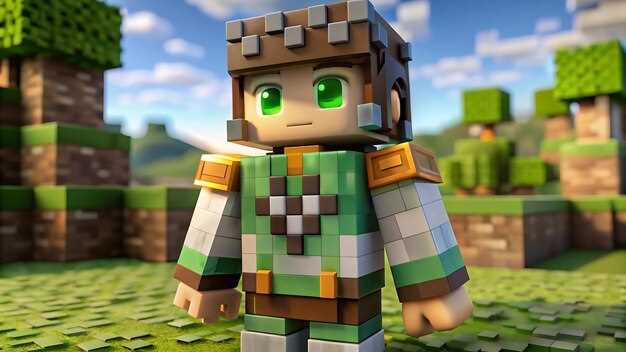
Откройте выбранное вами графический редактор, например, Blockbench или анимационный редактор для Minecraft, и создайте новый проект. В окне создания файла задйте размеры – обычно 16×16, 32×32 или 64×64 пикселя в зависимости от типа скина и его деталей.
Настройте сетку или направляющие, чтобы было проще ориентироваться при прорисовке элементов персонажа или предметов. Плавное и точное позиционирование деталей существенно ускорит работу и повысит качество итогового результата.
Назовите файл так, чтобы в дальнейшем было легко ориентироваться, например, по имени персонажа или внешнему стилю скина. Выберите место хранения проекта, создайте папку для всех элементов, связанных с этим скином, чтобы не потерять файлы при сохранении или экспорте.
Дополнительно рекомендуется подготовить палитру цветов и список основных элементов, которые планируется использовать. Это поможет избежать ненужных переключений и ускорит процесс прорисовки.
После завершения начальной настройки убедитесь, что все параметры корректны, и приступайте к созданию базовых элементов скина, начиная с общего контура и заканчивая детализацией. Чем лучше подготовлено рабочее пространство, тем яснее будет визуальный образ и проще работать дальше.
Определение размеров и формата файла для скина
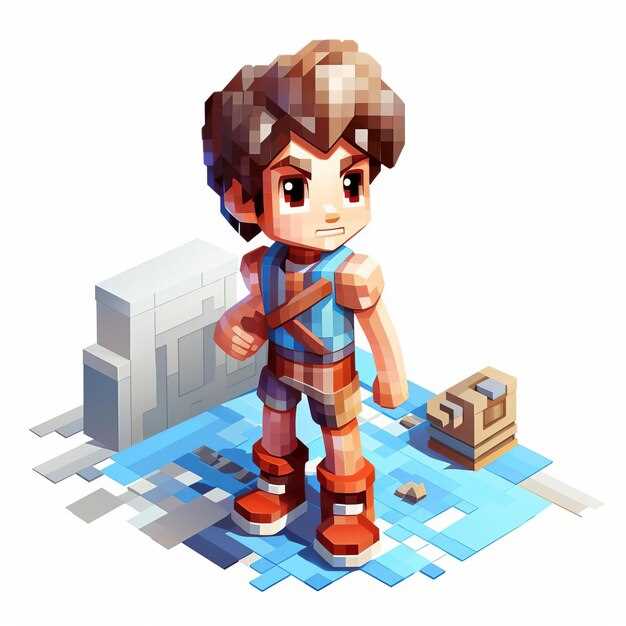
Для создания скина Minecraft используйте изображение размером 64 на 64 пикселя. Этот размер идеально подходит для стандартных скинов и обеспечивает точное совпадение с моделью персонажа без искажений.
Формат файла должен быть PNG – он сохраняет прозрачность и качество изображения, что значительно важно для отображения деталей скина. Используйте сохранение изображения в формате PNG без сжатия или с минимальной потерей качества.
При редактировании избегайте изменения размеров после завершения работы. Любые корректировки должны выполняться с учетом оригинальных пропорций, чтобы избежать растяжения или сжатия элементов скина при загрузке в игру.
Проверяйте итоговый файл на наличие прозрачных областей в тех местах, где должны просвечивать участки кожи (например, шеи или рук). Это поможет добиться максимально аккуратного и реалистичного результата в Minecraft.
Процесс разработки и доработка скина
Определите стиль вашего скина. Выберите тему, которая вам близка: это может быть персонаж из фильма, животное или оригинальный дизайн. Создайте эскиз на бумаге или в графическом редакторе, чтобы визуализировать идеи.
Используйте специализированные программы для создания скинов, такие как SkinEdit или MCSkin3D. Эти инструменты предлагают удобные функции для редактирования и предварительного просмотра. Начните с базового шаблона, чтобы упростить процесс.
Обратите внимание на детали. Используйте разные оттенки для создания объема и текстуры. Например, добавьте тени и блики, чтобы сделать скин более реалистичным. Не забывайте о симметрии, если это необходимо для вашего дизайна.
После завершения первого варианта скина, протестируйте его в игре. Загрузите скин в Minecraft и посмотрите, как он выглядит в действии. Обратите внимание на то, как он смотрится при различных условиях освещения и на разных фонах.
Соберите отзывы от друзей или сообщества. Их мнение поможет выявить недостатки и улучшить дизайн. Возможно, вам предложат идеи, которые вы не рассматривали ранее.
Внесите изменения на основе полученных отзывов. Это может быть изменение цвета, добавление новых элементов или исправление ошибок. Не бойтесь экспериментировать и пробовать новые подходы.
Когда вы будете довольны результатом, сохраните скин в формате PNG. Убедитесь, что он соответствует требованиям Minecraft по размеру и разрешению.
| Шаг | Описание |
|---|---|
| 1 | Определите стиль скина |
| 2 | Используйте программы для создания |
| 3 | Обратите внимание на детали |
| 4 | Протестируйте скин в игре |
| 5 | Соберите отзывы |
| 6 | Внесите изменения |
| 7 | Сохраните скин в формате PNG |
Создание базовой модели и окраска основных элементов

Начинайте с простых форм, используйте кубы и цилиндры для формирования тела и деталей. Создайте симметричные части, чтобы облегчилось дальнейшее редактирование. Предварительно определите основные области, которые потребуют окраски, например, одежду, оружие или аксессуары. После закрепления формы приступайте к раскраске, выбирая цвета, которые четко выделят эти зоны.
Обратите внимание на то, как распределены цвета: например, используйте более светлые оттенки для выделения фронтальных частей или добавьте тени, чтобы придать объем. Работайте аккуратно с границами – гладкое окрашивание границ между элементами создаст аккуратный вид. Для этого лучше использовать разные инструменты и слои, что облегчит редактирование позже.
Добавьте дополнительные детали – швы, механизмы и протезы – в тех местах, где хотите привлечь внимание. Этим вы зададите уникальность модели, сохраняя базовую структуру. В дальнейшем эти элементы можно выделить контрастными цветами или текстурами. После завершения окраски убедитесь, что основные части сбалансированы по цвету и не мешают друг другу визуально.
Добавление деталей и индивидуальных особенностей
Используйте мелкие элементы, такие как имитация шрамов, царапин или узоров, чтобы придать скину более реалистичный вид. Вырезайте мелкие формы из цветных блоков и размещайте их в стратегических местах, например, на плечах, коленях или груди, чтобы подчеркнуть характер персонажа.
Добавляйте уникальные украшения–браслеты, нашивки или символы, связанные с личностью или историей персонажа. Разместите их на рукавах, на спине или по бокам тела, создавая ощущение, что скин отражает индивидуальность.
Применяйте градиенты и переходы между оттенками для усиления глубины и объемности. Переключайтесь между светлыми и темными участками, чтобы выделить рельеф и структуру формы.
Используйте мелкие детали, такие как тканевые складки, швы или текстуры, чтобы добавить ощущение реалистичности. Внедряйте эти элементы в области, которые естественно соединяются, например, изломы одежды или соединения ручек и рукавов.
Для создания уникального внешнего вида экспериментируйте с разноцветными и необычными элементами, такими как искусственный тату или необычные узоры, и располагайте их так, чтобы выделяться и запоминаться. Это сделает вашего персонажа неповторимым среди множества других.
Использование слоёв и фильтров для повышения уникальности
Добавьте несколько слоёв с разными цветами и текстурами, чтобы создать сложную и насыщенную структуру скина. Используйте слой с размытием или размечайте контуры вручную, чтобы придать яркости деталям. Включите фильтр «шейдер» или аналогичный инструмент, чтобы добавить световые эффекты и глубину.
Экспериментируйте с прозрачностью слоёв для достижения интересных эффектов, например, полупрозрачных тканей или свечения элементов. Используйте режимы наложения, такие как «умножение», «экран» или «перекрытие», чтобы объединить слои и подчеркнуть уникальность формы и текстуры.
Применение масок к нескольким слоям поможет добиться точного выделения деталей, что сделает ваш скин менее похожим на стандартные шаблоны. Также можно использовать специальные фильтры в редакторе для искажения или добавления необычных эффектов – такие, как серйозное искажение формы, пятна, зернистость.
Используйте последовательное копирование и обработку слоёв, чтобы создавать уникальные комбинации текстур и цветов. Объединение и последовательное редактирование слоёв поможет вам получить скин, в котором каждый элемент выглядит тщательно продуманным и оригинальным.
Играйте с насыщенностью, контрастом и оттенками на каждом слое, чтобы добиться эффекта, который выделит ваш скин среди других. В итоге, правильное сочетание фильтров и слоёв превратит простое изображение в полноценно уникальный образ персонажа, подчёркивающий ваш стиль и креативность.
Проверка работы скина в 3D-режиме и исправление ошибок

Загрузите свой скин в Minecraft и откройте его в 3D-режиме. Это можно сделать с помощью специальных программ или онлайн-редакторов, которые поддерживают отображение скинов в трехмерном формате. Убедитесь, что все детали отображаются корректно, и нет искажений.
Обратите внимание на области, которые могут выглядеть не так, как вы ожидали. Часто проблемы возникают в местах соединения частей тела, таких как руки и голова. Если вы заметили ошибки, вернитесь в редактор скинов и внесите необходимые изменения. Проверьте, чтобы текстуры не пересекались и не накладывались друг на друга.
После внесения правок снова загрузите скин в 3D-режим. Повторяйте этот процесс до тех пор, пока не добьетесь желаемого результата. Если скин выглядит хорошо в 3D, протестируйте его в игре. Запустите Minecraft и выберите своего персонажа, чтобы увидеть, как скин выглядит в действии.
Если в игре возникают проблемы, такие как отсутствие текстур или неправильные цвета, проверьте формат файла. Убедитесь, что скин сохранен в формате PNG и имеет правильные размеры (64×64 или 64×32 пикселя). Если все в порядке, попробуйте перезагрузить игру или очистить кэш.
Используйте сторонние ресурсы для получения обратной связи. Сообщества Minecraft часто предлагают советы и помощь в исправлении ошибок. Загружайте свой скин на форумы или в группы, чтобы получить мнения других игроков.