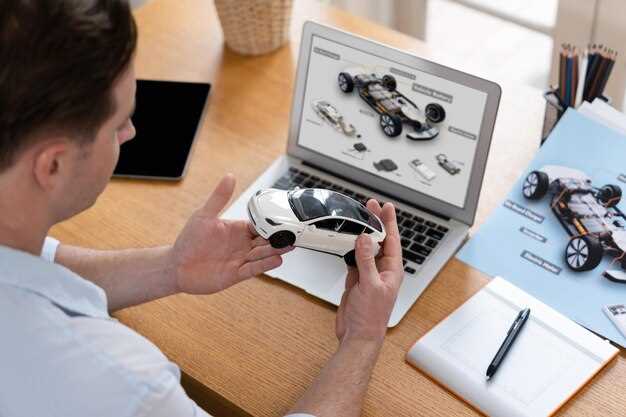
Начинайте с определения целей. Четко представьте, каким образом вы будете использовать виртуальный гараж: для запуска множества игр, быстрого переключения между проектами или обзора новых приложений. Это поможет выбрать правильные инструменты и настроить систему под ваши привычки.
Выбирайте программное обеспечение с учетом специфики задач. Для создания мотора депот на ПК подойдут такие решения, как Steam или Epic Games Launcher для игр, а также эмуляторы виртуальных машин или контейнеры. Обратите внимание на поддержку автоматизации обновлений, клонирование окружений и управление ресурсами.
Оптимизируйте структуру виртуального пространства. Представьте ваш гараж как организованный склад. Создайте отдельные папки или виртуальные среды для каждой категории игр или приложений. Используйте ярлыки и метки, чтобы быстро находить нужное и не тратить время на dlouganie поиска.
Настройте автоматические скрипты и резервные копии. Это избавит вас от рутины и обезопасит важные данные. Задайте параметры для автоматического обновления и корректной очистки ненужных файлов, чтобы система оставалась легкой и отзывчивой.
Мотор депот на ПК: как создать виртуальный гараж для игр и приложений
Создайте виртуальный гараж, используя программное обеспечение для виртуализации, такое как VMware или VirtualBox. Эти инструменты позволяют запускать несколько операционных систем на одном ПК, что упрощает управление играми и приложениями.
Настройте отдельные виртуальные машины для различных категорий программ. Например, выделите одну машину для игр, другую для работы с графикой, а третью для разработки. Это поможет избежать конфликтов и повысит производительность.
Оптимизируйте настройки каждой виртуальной машины. Увеличьте объем выделенной оперативной памяти и процессорных ресурсов для игровых виртуалок. Убедитесь, что у вас установлены последние драйверы графической карты для улучшения производительности.
Используйте облачные сервисы для хранения данных. Это освободит место на вашем жестком диске и упростит доступ к играм и приложениям с разных устройств. Сервисы, такие как Google Drive или Dropbox, отлично подойдут для этой цели.
Регулярно обновляйте программное обеспечение и операционные системы на виртуальных машинах. Это не только улучшит безопасность, но и обеспечит совместимость с новыми играми и приложениями.
Создайте резервные копии виртуальных машин. Это защитит ваши данные и настройки от потери. Используйте встроенные инструменты для создания снимков состояния виртуальных машин, чтобы быстро восстанавливать их в случае необходимости.
Наконец, следите за производительностью системы. Используйте мониторинг ресурсов, чтобы выявить узкие места и оптимизировать работу виртуальных машин. Это поможет поддерживать высокую производительность и стабильность работы вашего виртуального гаража.
Настройка и запуск мотора депот для хранения и запуска игр
Начните с установки Docker на компьютер, чтобы обеспечить изоляцию и легкость управления окружением. После этого создайте отдельный контейнер для депота, используя официальный образ или настроив свой собственный, если требуется особая конфигурация.
Настройте параметры контейнера: укажите директорию хранилища игр на хосте с помощью опции bind-mount, чтобы обеспечить быстрый доступ и простое управление файлами. Также установите нужные переменные окружения для указания путей, настроек графического или сетевого взаимодействия.
Подготовьте конфигурационный файл для депот, указав репозиторий, из которого будут скачиваться файлы игр, и настройки автоматической синхронизации с удаленным хранилищем. Убедитесь, что подключены нужные порты для запуска приложений и потоков данных.
Проверьте работу депота, запустив тестовую игру или приложение. Обратите внимание на скорость доступа, стабильность соединения и правильность отображения данных. Если возникнут проблемы, откорректируйте параметры сети, папки или переменные окружения.
Такой подход обеспечивает надежную основу для хранения и быстрого запуска игр без лишних задержек, позволяя расширять или изменять настройки по мере необходимости. После полной настройки можно подключать автоматические обновления и интеграции с другими системами, чтобы обеспечить максимально плавное и удобное использование вашего виртуального гаража.
Подбор подходящего программного обеспечения для мото депот
Выберите виртуальную машину, такую как VirtualBox или VMware, для создания изолированной среды. Эти платформы обеспечивают стабильную работу приложений и игр, позволяя настраивать параметры под ваши нужды.
Обратите внимание на программное обеспечение для управления ресурсами, например, MSI Afterburner или HWMonitor. Эти инструменты помогут следить за производительностью системы и оптимизировать использование ресурсов.
Для организации хранения данных используйте NAS-системы или облачные решения, такие как Google Drive или Dropbox. Это обеспечит доступ к вашим файлам с любого устройства и защитит их от потери.
Рекомендуется установить антивирусное ПО, например, Bitdefender или Kaspersky, для защиты от вредоносных программ. Регулярные обновления и сканирование системы помогут сохранить безопасность вашего виртуального гаража.
Не забудьте про программное обеспечение для резервного копирования, такое как Acronis True Image или Macrium Reflect. Это позволит восстановить данные в случае сбоя системы или потери информации.
Для управления сетевыми подключениями используйте программы, такие как NetLimiter или GlassWire. Они помогут контролировать трафик и защитить вашу сеть от нежелательных подключений.
Выбор программного обеспечения зависит от ваших конкретных задач и предпочтений. Тщательно протестируйте каждую программу, чтобы убедиться в ее совместимости и функциональности в вашем виртуальном гараже.
Настройка сети и подключение устройств для работы с виртуальным гаражом
Настройте локальную сеть с помощью DHCP-сервера, чтобы автоматически получать IP-адреса для всех устройств. Используйте статические IP для наиболее важных устройств, таких как ПК, сервер и маршрутизатор, чтобы обеспечить стабильное соединение.
Для подключения устройств убедитесь, что все они подключены к одному маршрутизатору или коммутатору, используют одинаковый диапазон IP-адресов и настроены на автоматическое определение шлюза и DNS. Это снизит риски конфликтов и обеспечит плавную работу виртуального гаража.
Настройте порты и протоколы для взаимодействия с виртуальной сетью. Откройте порты, необходимые для работы приложений и игровых серверов. Например, для Steam или других платформ могут потребоваться порты 27015, 27016 и 27020, а для определенных игр – индивидуальные порты.
Используйте проводное подключение для ключевых устройств, чтобы исключить задержки и сбои в соединении. Беспроводные устройства тоже можно подключить, но настоятельно рекомендуется использовать Wi-Fi 5 или 6 для устойчивой связи и минимальной задержки.
Настройте правила брандмауэра так, чтобы исключить блокировку трафика между виртуальным гаражом и всеми подключенными устройствами. Это облегчит обмен данными и устранит потенциальные ошибки доступа.
Осуществите резервное копирование настроек сети и конфигураций устройств, чтобы быстро восстановить работу системы при сбоях или изменениях. Регулярное тестирование соединения поможет обнаружить слабые места до появления проблем.
Создание и организация каталогов для хранения игровых данных
Создайте отдельный каталог для каждой игры. Это упростит поиск и управление файлами. Назовите папки по названию игры, добавляя версию, если это необходимо. Например, GameName_v1.0.
Внутри каждой папки создайте подкаталоги для различных типов данных: Сохранения, Моды, Ресурсы. Это поможет быстро находить нужные файлы и поддерживать порядок.
Используйте стандартные форматы для именования файлов. Например, для сохранений используйте формат GameName_Save_YYYYMMDD. Это позволит легко отслеживать дату создания и избежать путаницы.
Регулярно проверяйте и очищайте каталоги от ненужных файлов. Удаляйте старые сохранения и моды, которые больше не используются. Это освободит место и упростит навигацию.
Рассмотрите возможность использования облачных сервисов для резервного копирования важных данных. Это защитит ваши файлы от потери и обеспечит доступ с разных устройств.
Создайте текстовый файл README в каждой папке с кратким описанием содержимого и инструкциями по установке модов или других ресурсов. Это поможет вам и другим пользователям быстро разобраться с файлами.
Следуя этим рекомендациям, вы создадите организованную структуру каталогов, которая упростит управление игровыми данными и повысит удобство использования вашего виртуального гаража.
Обеспечение безопасности доступа к виртуальному гаражу
Используйте сложные пароли для входа в систему управления виртуальным гаражом и меняйте их регулярно.
Активируйте двухфакторную аутентификацию, чтобы усложнить злоумышленникам доступ к вашему виртуальному пространству.
Настройте ограничение доступа по IP-адресам или сетевым сегментам, чтобы минимизировать риски несанкционированных подключений.
Обновляйте программное обеспечение виртуального драйвера и системы управления регулярно, устраняя уязвимости и исправляя уставшие баги.
Ограничьте права пользователей: предоставляйте доступ только к нужным функциям, избегая излишних полномочий.
Используйте шифрование данных, передаваемых между ПК и виртуальным гаражом, чтобы защитить информацию от перехвата.
Внедряйте системы мониторинга действий и журналирования доступа, чтобы своевременно выявлять подозрительную активность.
Настраивайте автоматические уведомления о попытках входа или изменениях в настройках системы, чтобы быстро реагировать на потенциальные угрозы.
Организуйте резервное копирование настроек и важных данных с регулярной периодичностью, чтобы быстро восстановить систему в случае инцидента.
Автоматизация запуска и обновления игр через мотора депот
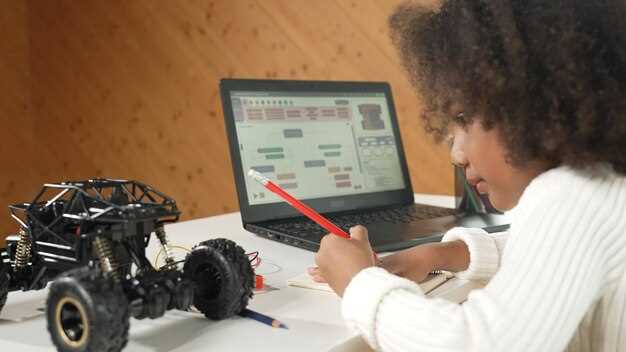
Настраивайте скрипты для автоматического запуска игр сразу после их добавления в репозиторий. Используйте команды CLI, чтобы проверять наличие обновлений и применять их без вмешательства пользователя. Например, настройте cron-задания или системные таймеры, которые регулярно вызывают команды для обновления всех игр в виртуальном гараже. Это значительно сокращает время на ручное управление, устраняет задержки и гарантирует, что все приложения всегда находятся в актуальном состоянии.
Обеспечьте автоматическую проверку целевых репозиториев на наличие новых версий. Для этого можно подключить сторонние плагины или написать собственные скрипты, использующие API платформы, чтобы получать уведомления и инициировать процесс обновления. Такой подход позволяет сразу же внедрять патчи и новые игровые версии, минимизируя риски несовместимости или отсутствия исправлений.
Чтобы избежать сбоев при запуске, реализуйте систему логирования и обработки ошибок. Используйте условные конструкции и автоматические перезапуски, чтобы поддерживать постоянную работу игр даже при временых сбоях соединения или ошибках обновления. В результате, все процессы функционируют без постоянного контроля, что освобождает время для решения более сложных задач.
Интегрируйте систему уведомлений, чтобы получать оповещения о статусе автоматических процессов. Это позволит своевременно реагировать на возможные проблемы, например, сбросить базу данных или запустить ручной режим обновления. Такой уровень автоматизации повышает надежность виртуального гаража и ускоряет доступ к свежим версиям игр и приложений.
Оптимизация виртуального гаража для повышения удобства и скорости работы
Разделите свои виртуальные диски на группы по типу игр и приложений. Создайте отдельные контейнеры для AAA-игр, старых проектов и программ, чтобы минимизировать время поиска и ускорить запуск нужных файлов.
Настройте автоматическую дефрагментацию виртуальных дисков, если используете HDD. Это сократит время чтения данных и повысит общую отзывчивость системы. Для SSD выполняйте периодическую проверку целостности и освободите неиспользуемое пространство, чтобы избежать задержек при доступе.
Используйте настройку приоритета виртуальных дисков в менеджере драйверов или программном обеспечении виртуализации. Для активных игр или программ установите более высокий приоритет, чтобы снизить задержки и дать системе больше ресурсов.
| Действие | Описание |
|---|---|
| Объединение виртуальных дисков | Создавайте контейнеры с несколькими виртуальными дисками для логической группировки, что упростит управление и ускорит запуск связанных приложений. |
| Настройка кэширования | Используйте опции кэширования в программных решениях для виртуальных дисков, чтобы повысить скорость чтения и записи данных. |
| Оптимизация ресурсов | Выделяйте каждому виртуальному диску отдельный объем оперативной памяти или ресурсов CPU, чтобы избежать конкуренции и снизить задержки. |
| Регулярное обновление программ | Обновляйте драйверы виртуальных дисков и менеджеры виртуализации. Новые версии часто исправляют узкое место в скорости работы и улучшают совместимость. |
| Использование сжатия данных | Настройте методы сжатия данных внутри виртуальных дисков федеративного типа, чтобы снизить объем занимаемого пространства и повысить скорость доступа. |
Если используете программное обеспечение для управления виртуальными дисками, выбирайте версии с поддержкой Quick-Access или похожих технологий, чтобы быстрее переключаться между виртуальными машинами и снизить время загрузки.
Использование SSD для хранения данных и ускорения загрузки
Выберите SSD для установки игр и приложений. Это значительно сократит время загрузки и повысит общую производительность системы. Например, загрузка игр с SSD может быть в 5-10 раз быстрее, чем с традиционного HDD.
Обратите внимание на интерфейс подключения. Модели с интерфейсом NVMe обеспечивают более высокую скорость передачи данных по сравнению с SATA. Это особенно заметно при работе с большими файлами и играми с высокими требованиями к ресурсам.
Рекомендуется использовать SSD объемом не менее 500 ГБ. Это позволит разместить несколько крупных игр и приложений, а также оставит место для обновлений. Если бюджет позволяет, рассмотрите возможность установки SSD на 1 ТБ или более.
Регулярно проводите очистку диска. Удаляйте ненужные файлы и кэш, чтобы поддерживать высокую скорость работы. Используйте встроенные инструменты операционной системы для оптимизации SSD, такие как TRIM, который помогает управлять свободным пространством.
Не забывайте о резервном копировании данных. SSD, как и любые другие устройства, могут выходить из строя. Используйте облачные сервисы или внешние накопители для хранения важных файлов.
Следуя этим рекомендациям, вы создадите надежную и быструю среду для игр и приложений, что сделает ваш виртуальный гараж более функциональным и приятным в использовании.
Настройка кэша и резервных копий для защиты данных
Настройте кэширование для ускорения загрузки игр и приложений. Используйте SSD для хранения кэша, так как это значительно повысит скорость доступа к данным. Убедитесь, что кэширование включено в настройках вашей операционной системы и приложений. Например, в Steam можно настроить кэш для загрузки обновлений и контента.
Регулярно создавайте резервные копии данных. Используйте встроенные инструменты Windows, такие как ‘История файлов’, или сторонние программы, например, Acronis True Image. Настройте автоматическое создание резервных копий на внешний диск или в облачное хранилище. Это защитит ваши данные от потери в случае сбоя системы или повреждения файлов.
Проверяйте целостность резервных копий. Периодически восстанавливайте данные из резервной копии, чтобы убедиться, что они работают корректно. Это поможет избежать неприятных сюрпризов в критический момент.
Используйте разные места для хранения резервных копий. Храните одну копию на внешнем носителе, а другую в облаке. Это обеспечит дополнительную защиту в случае физического повреждения устройства или потери доступа к облачному хранилищу.
Настройте уведомления о состоянии резервных копий. Многие программы позволяют получать уведомления о завершении процесса создания резервной копии или о возникших ошибках. Это поможет вам быть в курсе состояния ваших данных.
Интеграция с облачными сервисами для синхронизации
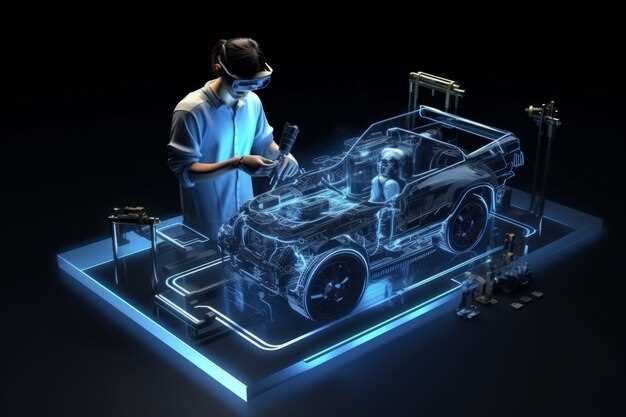
Используйте API популярных облачных платформ, таких как Dropbox, Google Drive или OneDrive, чтобы автоматизировать обмен файлами между мотором депот и облаком. Настройте автоматическую синхронизацию папок с виртуальными образами, чтобы игры и приложения всегда были актуальны на всех устройствах. Для этого создайте отдельные каталоги, подключенные к выбранному сервису, и настройте автозапуск синхронизации при запуске ПК. Это обеспечит мгновенный доступ к последним версиям игр и приложений, исключая риск потери данных или несогласованности версий.
Определите приоритетные папки для синхронизации, чтобы минимизировать затраты времени на обмен файлами и исключить излишнюю загрузку сети. Используйте инструменты автоматизации, такие как скрипты или сторонние программы, для управления процессом обновления файлов без необходимости ручного вмешательства. Выбирая облачные сервисы, обращайте внимание на скорость передачи данных и возможность работы в фоновом режиме, чтобы не мешать другим задачам ПК.
Интегрируйте функцию резервного копирования файла конфигурации вашего виртуального гаража, чтобы настройки и параметры сохранялись при любых сбоях или обновлениях. Настройте уведомления о статусе синхронизации, чтобы своевременно реагировать на возможные ошибки или конфликты версий. Постоянное отслеживание процесса обеспечит безупречную работу виртуального гаража и быстрое восстановление данных при необходимости.
Настройка быстрых переключений между окружениями игр и приложений
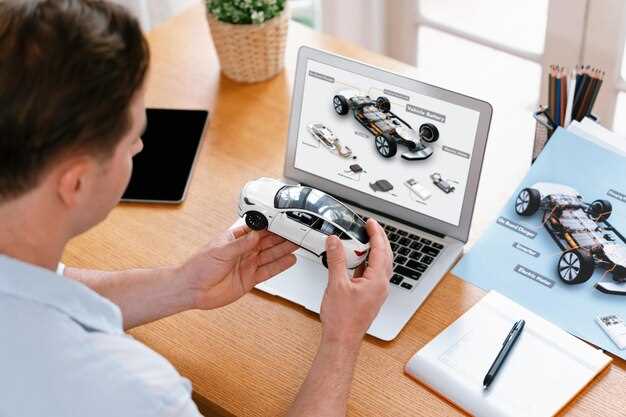
Создайте отдельные профили для каждого окружения в настройках программного обеспечения для виртуальных драйверов. Назначьте уникальные сочетания клавиш для переключения между ними, чтобы быстро активировать нужную конфигурацию.
Используйте профильные иконки или ярлыки на рабочем столе или панели задач. Прямое их нажатие запускает определенное окружение, что ускоряет смену режима работы или игры.
Настройте автоматическую загрузку необходимых настроек при активации профиля. Включите запуск нужных приложений, настройте параметры графики и звука, чтобы полностью подготовить окружение к использованию.
Подключите горячие клавиши к сценам или сценарием, автоматически меняющим параметры системы, например, блокировка ненужных фонов или изменение настроек отображения. Это избавит от необходимости вручную настраивать каждую деталь.
Экспериментируйте с порядком переключения и сочетаниями клавиш, чтобы подобрать максимально удобный и быстрый способ. Чем лучше вы узнаете последовательность, тем меньше времени потребуется на смену окружения.
Запишите параметры для каждой конфигурации в отдельные файлы или скрипты, которые можно запускать с помощью коротких команд или горячих клавиш. Это создаст возможность мгновенного восстановления условий, что устраняет задержки и повышает комфорт.