В современном мире постоянного общения и множества событий, происходящих вокруг нас, важной задачей становится контроль за способами получения информации. Порой определенные визуальные оповещения могут отвлекать от повседневных дел и вызывать дискомфорт. Никто не хочет, чтобы яркие световые индикации мешали сосредоточиться или нарушали покой в неподходящие моменты.
Каждое устройство предлагает пользователю возможность адаптировать настройки под свои предпочтения. Это позволяет создать более комфортную атмосферу, в которой можно без помех заниматься любимыми делами или отдыхать. Ответственное отношение к управлению сигналами играет ключевую роль в повышении качества повседневной жизни.
Представленные ниже рекомендации помогут создать индивидуальные условия, в которых вы сможете наслаждаться тишиной и не отвлекаться на яркие визуальные импульсы. Важно понимать, что такая персонализация не только улучшает взаимодействие с техникой, но и делает ваше пространство более гармоничным.
Общие сведения о свете уведомлений
Световые сигналы на устройствах Apple служат важным инструментом для обеспечения пользователям мгновенной информации о событиях. Эти визуальные эффекты позволяют удобно и эффективно воспринимать информацию, особенно в ситуациях, когда другие методы оповещения могут оказаться неподходящими. Функция активирует вспышку камеры при получении уведомлений, предоставляя альтернативный способ оповещения.
Использование таких сигналов возможно в различных ситуациях. Например, в шумной обстановке или во время встречи лучше обратить внимание на визуальные эффекты, чем слышать звуковые предупреждения. Многие люди ценят возможность персонализировать такие функции, адаптируя их под свои предпочтения и привычки.
Кроме того, данный механизм часто используется людьми с ограниченными возможностями, что делает технологию более доступной для различных групп пользователей. Зная о том, как работают современные функции, можно гармонично интегрировать их в повседневную жизнь, что, безусловно, повышает удобство использования устройства.
Причины отключения визуальных сигналов
Существует множество причин, по которым пользователи выбирают уменьшить количество световых оповещений на своем устройстве. Первостепенное значение имеет старание сохранить комфорт и гармонию в повседневной жизни. Частые вспышки могут отвлекать внимание и мешать сосредоточенности, особенно в общественных местах или на работе.
Кроме того, необходимость экономии зарядной батареи также играет важную роль. Как известно, использование дополнительных функций может потреблять энергию, что важно учитывать для продления времени работы устройства в течение дня.
Также следует упомянуть, что индивидуальные предпочтения и чувствительность к ярким источникам света могут служить основанием для принятия решения. Люди, страдающие от чувствительности к свету или имеющие определенные медицинские состояния, могут испытывать дискомфорт от ярких вспышек.
Неоправданный стресс из-за постоянного светового сигнала может влиять на общее самочувствие и психологическое состояние, что делает необходимость его отключения еще более актуальной для некоторых пользователей. В результате, снижение или полное отключение таких уведомлений способствует созданию более спокойной и приятной атмосферы.
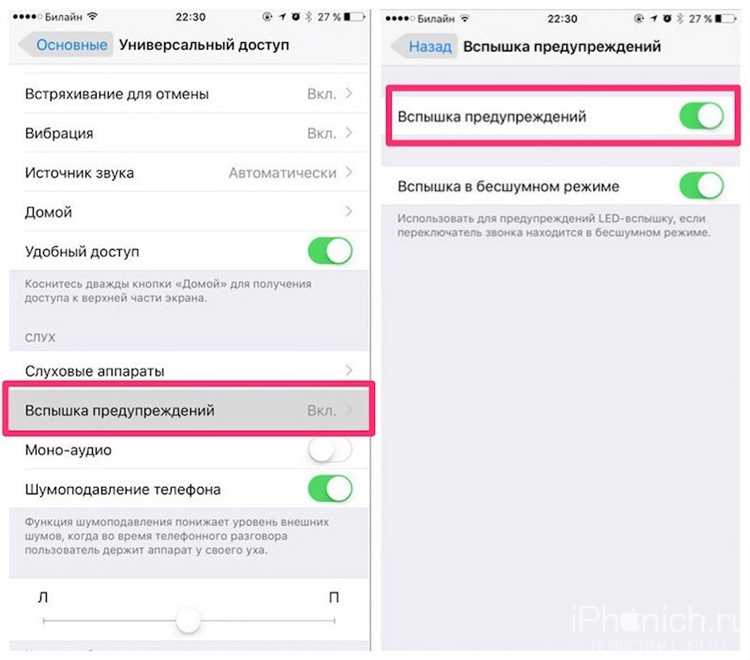
Шаги для отключения вспышки
Процесс изменения настроек устройства для устранения визуальных сигналов требует точности и внимательности. Следующие действия помогут вам справиться с задачей без лишних трудностей.
- Перейдите в раздел Настройки на вашем устройстве.
- Выберите пункт Специальные возможности.
- Найдите опцию Визуальные эффекты и откройте её.
- Обратите внимание на параметр, связанный с использованием вспышки для сигнализации.
- Переключите функцию на Выкл, чтобы прекратить использование визуального уведомления.
Эти простые действия позволят вам настроить устройство по вашему усмотрению, обеспечивая комфортное использование. Регулярно проверяйте настройки, чтобы быть уверенными в их актуальности.
Настройки доступа на iPhone
В данном контексте, система предоставляет разнообразные инструменты для изменения поведенческих параметров. Пользователи могут настроить режимы оповещений в зависимости от своих нужд, включая функции, касающиеся зрительных сигналов. Это касается не только основной настройки, но и дополнительных параметров, которые могут повысить уровень комфорта при взаимодействии с устройством.
Существует возможность детального управления доступом к настройкам, позволяющая гибко реагировать на ситуации. Это может включать в себя отключение или настройку режимов, которые могут отвлекать или нарушать спокойствие. Таким образом, важно ознакомиться с доступными функциями, чтобы использовать возможности устройства максимально эффективно.
Настройки беззвучного режима
Включение режима, при котором устройство не производит звуков, может быть осуществлено несколькими способами. На исследуемом устройстве находиться физическая кнопка, которая позволяет быстро активировать или деактивировать данную функцию. Это особенно удобно, когда необходимо быстро переключиться в режим молчания, не углубляясь в меню настроек.
Также важно помнить о контекстах, в которых данный режим может быть полезен. Находясь на встрече, в кино или во время учебного процесса, пользователи могут активировать функцию, чтобы не отвлекать себя и окружающих. Этот аспект управления звуком позволяет лучше адаптироваться к окружающей среде и соблюсти правила общественного поведения.
Что касается управления настройками, данный режим имеет дополнительные параметры, которые можно настроить в рамках общего меню устройства. Здесь можно задать, каким образом будут сигнализировать о входящих сообщениях и событиях, если основной звук отключен, что позволит оставаться в курсе важной информации.
Использование режима «Не беспокоить»
Режим «Не беспокоить» предоставляет возможность сократить количество отвлекающих факторов, позволяя сосредоточиться на важнейших задачах без постоянных перерывов. Этот режим идеально подходит для ситуаций, когда требуется тишина и покой, например, во время работы, учёбы или ночного отдыха.
Активировав данный режим, пользователи смогут заблокировать все входящие сигналы, кроме тех, которые специально разрешены. Это значит, что можно продолжать получать важные сообщения или звонки от определённых контактов, настроив исключения. Вот несколько полезных функций, которые предлагает режим «Не беспокоить».
Во-первых, данный режим предоставляет возможность устанавливать расписание, что позволяет автоматически активировать его в заданное время, например, в ночные часы или во время заседаний. Это значительно облегчает управление уведомлениями и позволяет не беспокоиться о том, что что-то важное пройдет мимо.
Во-вторых, можно настроить оповещения таким образом, чтобы получать сигнал только от избранных контактов или повторяющихся вызовов. Это полезно, когда нужно оставаться на связи с близкими, но при этом избегать отвлечения от других задач.
Режим «Не беспокоить» легко включается и отключается, что позволяет быстро адаптироваться к изменяющимся условиям. Использование этой функции помогает гармонично совмещать личные и рабочие моменты, обеспечивая необходимый уровень комфорта и эффективности.
Изменение настроек уведомлений приложения
Чтобы изменить параметры оповещений для конкретных приложений, откройте настройки вашего устройства и перейдите в раздел, посвящённый приложениям. Здесь вы найдёте список всех установленных программ с возможностью управления ими. Каждое приложение может иметь свои уникальные настройки, позволяющие изменять типы и способы отображения сообщений, включая стиль, звук и визуальные эффекты.
Настраивая оповещения, вы можете выбрать, хотите ли получать звуковые сигналы, фоновые уведомления или вибрации. Это даст вам возможность адаптировать взаимодействие так, чтобы оно не отвлекало в неподходящие моменты. Также стоит обратить внимание на возможность выбора временных интервалов для получения уведомлений, что особенно полезно в профессиональной среде или в условиях учёбы.
После внесения изменений, рекомендуется протестировать новые настройки, чтобы убедиться в их эффективности. Правильная конфигурация улучшит общий опыт использования устройства и создаст комфортные условия взаимодействия с мобильными приложениями.
Поиск скрытых настроек в меню

Современные устройства предлагают богатый функционал, но иногда некоторые параметры могут быть неочевидными. Важно уметь находить эти скрытые возможности, чтобы настроить девайс именно под свои предпочтения. Это поможет не только изменить поведение системы, но и повысить удобство использования.
Прежде чем углубиться в параметры, рассмотрим несколько мест, где могут скрываться полезные функции:
- Настройки системы — основной раздел, где можно настроить множество параметров девайса.
- Специальные функции — меню, часто доступное для улучшения взаимодействия с устройством, может содержать уникальные опции.
- Мониторинг — раздел с полезной информацией о работе устройства и применении ресурсов.
- Дополнительные настройки приложений — некоторые приложения имеют собственные настройки, которые не всегда находятся на виду.
При поиске нужных опций полезно знать, что даже базовые элементы могут скрывать в себе более глубокие функции:
- Исследуйте каждую секцию меню, обращая внимание на описания параметров.
- Ищите разделы, отмеченные значками, которые могут указывать на наличие дополнительных опций.
- Не забывайте о поисковой строке, которая иногда может помочь быстро найти нужный пункт.
Важно помнить о регулярных обновлениях системы, которые могут вносить изменения в интерфейс и доступные функции. Следите за новыми версиями, чтобы не упустить возможности, которые могут улучшить ваш опыт использования устройства.
Где найти настройки Accessibility
Настройки для поддержки пользователей с особыми потребностями находятся в специальном разделе устройства. Эти опции позволяют адаптировать интерфейс под индивидуальные предпочтения, улучшая взаимодействие с телефоном. Доступ к нужным параметрам осуществляется через меню, где сосредоточены инструменты для упрощения использования устройства.
Чтобы перейти к нужным настройкам, выполните следующие шаги:
| Шаг | Описание |
|---|---|
| 1 | Откройте «Настройки» на главном экране. |
| 2 | Прокрутите вниз и найдите пункт «Основные». |
| 3 | В рамках этого раздела выберите «Универсальный доступ». |
После выполнения этих простых действий, вы окажетесь в разделе, где доступны разнообразные функции, включая возможность настраивать параметры по своему усмотрению. Это поможет вам эффективно управлять всеми аспектами взаимодействия с устройством, учитывая индивидуальные потребности и предпочтения.
Проблемы с отключением уведомлений
Иногда пользователи сталкиваются с трудностями при попытке деактивировать функцию визуального сигнала. Это может быть связано с рядом технических нюансов или неверными настройками, что порой вызывает замешательство и затруднения в поиске решения.
Одной из распространенных проблем является отсутствие отклика после внесения изменений в настройки. Неправильное понимание особенностей меню и доступных опций может привести к тому, что изменения не вступают в силу. Также стоит отметить, что обновления операционной системы могут вносить коррективы в поведение некоторых функций, что также может затруднить процесс.
Важным аспектом является и совместимость с конкретными приложениями. Некоторые из них могут иметь собственные настройки, которые не поддаются общему контролю, что влияет на итоговое поведение устройства. При возникновении таких несоответствий рекомендуется внимательно просмотреть документацию приложений и системные рекомендации.
| Проблема | Вероятная причина | Решение |
|---|---|---|
| Изменения не сохраняются | Ошибка в настройках | Перезагрузить устройство и повторить попытку |
| Некоторые приложения продолжают производить визуальные сигналы | Индивидуальные настройки приложений | Проверить настройки уведомлений в каждом приложении |
| Опции недоступны | Ошибки в системе или несовместимость версий | Обновить операционную систему |
| Функция срабатывает даже в режиме «Не беспокоить» | Конфликты между режимами | Проверить настройки режима и его параметры |
Обнаружение и устранение подобных проблем требует терпения и внимательного подхода к изучению функционала устройства. В случае возникновения несоответствий рекомендуется обратиться в службу поддержки или ознакомиться с актуальными руководствами.
Часто задаваемые вопросы о световых индикаторах
- Зачем необходимы сигналы света?
Световые сигналы позволяют быстро обращать внимание на события, не прерывая другие действия. Они могут быть полезны в ситуациях, когда звуки могут отвлекать или быть неуместными, например, в общественном транспорте или на совещаниях.
- Могу ли я настроить цвета или яркость?
Некоторые устройства предлагают возможность менять настройки яркости световых индикаций. Это может помочь адаптировать сигнал к условиям окружающей среды и личным предпочтениям.
- Что делать, если сигналы не работают?
Если световые индикаторы по каким-то причинам не функционируют, рекомендуется проверить соответствующие настройки в меню устройства. Также стоит убедиться в исправности самого оборудования.
- Может ли использование сигналов повлиять на батарею?
Использование световых индикаторов в большинстве случаев не оказывает значительного влияния на уровень заряда батареи. Однако если свет мигает слишком часто, это может влиять на общую производительность устройства.
- Какие события могут вызывать световые сигналы?
Сигналы могут активироваться в ряде ситуаций, таких как получение сообщений, входящие звонки или напоминания. Каждый пользователь может настраивать предпочтительные действия под свои нужды.
- Можно ли отключить индикаторы для определенных приложений?
Да, как правило, в настройках каждого приложения предусмотрены параметры для управления сигналами. Это дает возможность отключить их для менее важных событий.
Советы по экономии заряда батареи

Оптимизация работы устройства способствует увеличению времени автономной работы. В условиях активного использования важно применять стратегии, способные значительно продлить срок службы аккумулятора. Рассмотрим основные рекомендации, которые помогут сохранить заряд.
Следует ограничить фоновую активность приложений. Многие из них постоянно обновляют данные, что потребляет энергию. Перейдите в настройки и отключите автоматическое обновление для отдельных приложений, которые не требуют постоянного подключения.
Снижайте яркость экрана или используйте автоматическую настройку. Экран является одним из основных потребителей энергии, и уменьшение его яркости может существенно изменить ситуацию.
Регулярное использование режима энергосбережения также способствует экономии. Этот режим уменьшает производительность и отключает некоторые фоновые процессы, что позволяет вам дольше пользоваться устройством без подзарядки.
Обратите внимание на подключение к сетям. Избегайте использования Wi-Fi и Bluetooth, когда они не нужны, так как эти функции также затрачивают заряд. Отключите их в настройках, если не планируете активно использовать.
Убедитесь, что приложения не запрашивают слишком много ресурсов. Некоторые программы могут потребовать обновлений или доступа к ресурсам, что также влияет на уровень заряда. Регулярно проверяйте разрешения и ограничения для приложений.
Время от времени проводите проверку батареи. Специальные настройки помогут вам увидеть, какие приложения тратят наибольшее количество энергии. Это знание позволит вносить коррективы в ваше использование устройств.