WhatsApp — одно из самых популярных приложений для обмена сообщениями в мире. Оно предлагает широкий спектр функций, включая возможность удалить отправленные сообщения. Иногда, однако, удаленные сообщения могут вызывать любопытство, и пользователи хотят их прочитать. В этой статье мы расскажем вам, как восстановить удаленные сообщения в WhatsApp и узнать, что было в них.
Примечание: В процессе чтения удаленных сообщений в WhatsApp используются сторонние приложения, что может быть противозаконным или нарушать правила использования WhatsApp. Мы рекомендуем быть осторожными и уважать приватность других людей. Кроме того, перед использованием сторонних приложений, учитывайте легальные ограничения и правила соблюдения конфиденциальности.
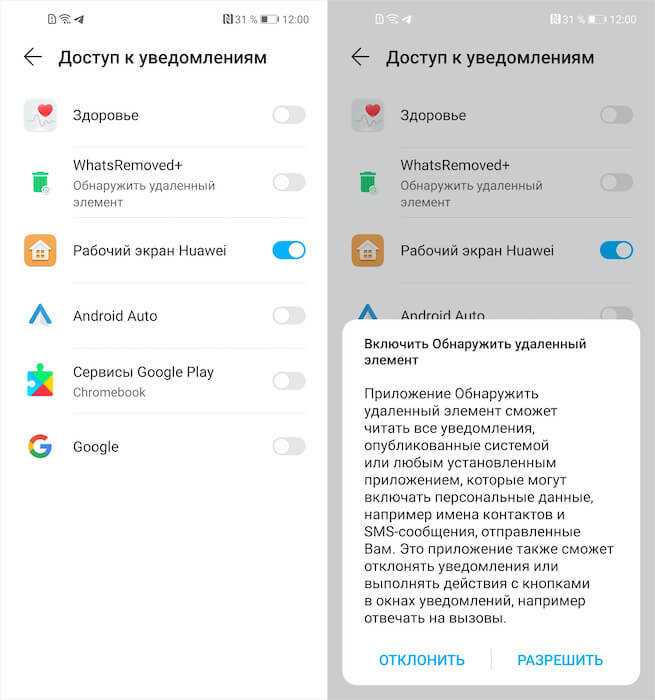
1. Установите стороннее приложение для чтения удаленных сообщений в WhatsApp.
Существует несколько сторонних приложений, которые позволяют прочитывать удаленные сообщения в WhatsApp. Они доступны для скачивания из интернета или в официальных магазинах приложений на устройствах Android и iPhone. Перед установкой любого приложения, убедитесь, что оно имеет положительные отзывы, и оцените его рейтинг. Также имейте в виду, что некоторые приложения могут требовать рут-доступ или Jailbreak для полноценной работы.
Причины удаления сообщений в WhatsApp
WhatsApp предоставляет возможность удалить отправленное сообщение до того, как его прочтут получатели. Это может быть полезно, если вы случайно отправили неправильное сообщение, исправили ошибку в тексте или просто передумали отправить сообщение.
Ниже приведены некоторые распространенные причины, по которым пользователи удаляют сообщения в WhatsApp:
- Ошибки в тексте: Всем нам иногда случается отправлять сообщения с опечатками или неправильно составленными предложениями. Удаление сообщения позволяет исправить такие ошибки и отправить новое сообщение с правильным текстом.
- Неправильные получатели: Иногда вы можете случайно отправить сообщение не тому человеку или группе. Удаление сообщения помогает избежать недоразумений или конфликтов, связанных с неправильно отправленными сообщениями.
- Конфиденциальность: Если вы отправили сообщение, содержащее личную информацию или чувствительные данные, но передумали делиться этими данными, вы можете удалить сообщение, чтобы защитить свою конфиденциальность.
- Самоуничтожение сообщений: WhatsApp также предоставляет функцию самоуничтожения сообщений, которая позволяет автоматически удалить отправленные сообщения через определенное время. Это может быть полезно для обеспечения конфиденциальности и защиты информации.
Независимо от причины, удаление сообщений в WhatsApp может быть важным инструментом для управления вашей активностью в чате и общения с другими пользователями.
Как узнать, что сообщение было удалено
В WhatsApp есть несколько способов определить, что сообщение было удалено. Рассмотрим наиболее популярные из них:
1. Уведомление о удалении сообщения
WhatsApp предоставляет функцию Удалить для всех, которая позволяет удалить сообщение как на вашем устройстве, так и на устройстве получателя. Если отправитель удалит сообщение после его отправки, вы увидите уведомление Это сообщение удалено вместо исходного сообщения. Сообщения, удаленные в групповых чатах, также могут быть помечены как удаленные.
2. Восстановление удаленных сообщений
Если вы хотите прочитать удаленные сообщения, вы можете воспользоваться специальными приложениями, которые могут восстановить удаленные сообщения из резервных копий WhatsApp или из базы данных вашего устройства. Однако использование таких приложений может нарушить политику и безопасность WhatsApp, и они могут быть недоступны в магазинах приложений.
Несмотря на то, что вы можете узнать, что сообщение было удалено, вы не сможете прочитать его, если оно уже было удалено отправителем. В WhatsApp ограничена возможность прочитать удаленные сообщения, чтобы обеспечить приватность и конфиденциальность пользователей.
Способы восстановления удаленных сообщений
WhatsApp не предоставляет встроенного способа восстановить удаленные сообщения, однако существуют некоторые методы, которые могут помочь вам восстановить важные данные. Ниже приведены несколько способов восстановления удаленных сообщений в WhatsApp:
| Способ | Описание |
|---|---|
| С использованием резервной копии | Если вы регулярно создаете резервные копии в WhatsApp, вы можете восстановить удаленные сообщения, переустановив приложение и восстановив резервную копию из облачного хранилища или с помощью локального файлового менеджера. |
| С помощью специализированных программ | Существуют сторонние программы и утилиты, которые могут помочь вам восстановить удаленные сообщения в WhatsApp. Они работают путем сканирования устройства и извлекают удаленные данные. Однако будьте осторожны при использовании таких программ, чтобы избежать потери данных или незаконного доступа к вашей информации. |
| С помощью кэш-файлов | Если у вас отключена автоматическая очистка кэша в WhatsApp, вы можете попытаться восстановить удаленные сообщения, проверив кэш-файлы приложения. Однако это может быть достаточно сложным процессом и не всегда гарантирует восстановление полного объема данных. |
Независимо от выбранного способа, имейте в виду, что восстановление удаленных сообщений в WhatsApp может быть сложным и не всегда удается восстановить все данные. Поэтому регулярное создание резервных копий и осторожное обращение с вашими сообщениями рекомендуется для минимизации потери важной информации.
Использование сторонних приложений для восстановления сообщений
Если вы хотите прочитать удаленные сообщения в WhatsApp, вы можете воспользоваться сторонними приложениями, специально разработанными для этой задачи. В Google Play и App Store вы найдете множество таких приложений, которые обещают восстановить удаленные сообщения.
Однако, важно понимать, что использование таких приложений может представлять определенные риски. Во-первых, большинство из них требуют доступ к вашим личным данным и разрешение на чтение всех сообщений в WhatsApp. Это может быть нарушением вашей конфиденциальности и безопасности.
Кроме того, сторонние приложения могут содержать вирусы или вредоносные программы, которые могут нанести вред вашему устройству или украсть вашу личную информацию.
Когда вы решаете использовать сторонние приложения для восстановления удаленных сообщений, будьте осторожны и проверьте отзывы других пользователей. Удостоверьтесь, что приложение имеет хорошую репутацию и было проверено антивирусным программным обеспечением.
В общем, использование сторонних приложений для восстановления сообщений в WhatsApp может быть рискованным и не рекомендуется. Помните, что защита вашей конфиденциальности и безопасности должна быть на первом месте. Лучше обратитесь за помощью к специалистам или к самой WhatsApp.
Как прочитать удаленные сообщения с помощью резервной копии
Если вы хотите прочитать удаленные сообщения в WhatsApp, вы можете использовать функцию резервного копирования, чтобы получить доступ к старым сообщениям. Ниже приведен подробный шаг за шагом гид о том, как это сделать:
Шаг 1: Создание резервной копии чата
Перейдите в WhatsApp и откройте чат, из которого вы хотите восстановить удаленные сообщения. Нажмите на настройки чата (иконка трех точек в верхнем правом углу) и выберите Настройки чата. Затем перейдите в раздел Резервное копирование чата и нажмите на Создать резервную копию чата.
Шаг 2: Удаление и переустановка приложения
Для того чтобы прочитать удаленные сообщения, вам потребуется удалить WhatsApp с вашего устройства и переустановить его. Перейдите в настройки своего устройства, затем выберите Приложения или Управление приложениями, найдите WhatsApp и удалите его. Затем перейдите в App Store или Google Play, скачайте и установите WhatsApp заново.
Шаг 3: Восстановление резервной копии
После установки WhatsApp откройте приложение и пройдите процесс регистрации, используя свой номер телефона. При входе в аккаунт WhatsApp система предложит восстановить резервную копию чата, которую вы создали ранее. Нажмите на Восстановить и подождите, пока процесс восстановления завершится.
Шаг 4: Просмотр удаленных сообщений
После успешного восстановления резервной копии чата вы сможете просмотреть удаленные сообщения. Откройте чат, из которого вы хотите восстановить удаленные сообщения, и пролистайте его вверх до тех пор, пока не найдете нужные сообщения. Удаленные сообщения будут помечены как This message was deleted (Это сообщение было удалено).
| Примечание |
|---|
| Обратите внимание, что данный метод работает только в том случае, если вы создали резервную копию чата до удаления сообщений. Если вы не создали резервную копию или она не содержит удаленных сообщений, вы не сможете их прочитать. |
Восстановление удаленных сообщений через WhatsApp Web
Восстановление удаленных сообщений через WhatsApp Web возможно только при условии, что эти сообщения не были удалены из веб-версии WhatsApp. Если сообщения были удалены и в веб-версии WhatsApp, ничего не восстановить невозможно.
Шаги для восстановления удаленных сообщений через WhatsApp Web:
- Откройте веб-браузер на компьютере и перейдите по ссылке web.whatsapp.com
- Откройте WhatsApp на своем телефоне и отсканируйте QR-код на веб-странице с помощью функции WhatsApp Web
- Когда вход в WhatsApp Web будет завершен, вы увидите все свои текущие чаты и сообщения, включая удаленные сообщения
- Прокрутите чаты и найдите тот, в котором было удалено сообщение, которое вы хотите восстановить
- Откройте этот чат и прокрутите вверх, чтобы найти удаленное сообщение
- Когда вы найдете удаленное сообщение, нажмите на него, чтобы прочитать его
Обратите внимание, что восстановленные удаленные сообщения будут видны только на компьютере или ноутбуке, где был выполнен вход в WhatsApp Web. Они не будут автоматически восстанавливаться на вашем телефоне. Если вы хотите сохранить восстановленное удаленное сообщение, скопируйте его или сделайте скриншот.
Использование специальных программ для восстановления сообщений
Восстановление удаленных сообщений в WhatsApp может быть сложной задачей, однако существуют специальные программы, которые могут помочь в этом процессе. Эти программы работают на основе анализа резервных копий и осуществляют восстановление удаленных данных.
1. Dr.Fone — Recover (Android, iOS)
Одной из самых популярных программ для восстановления удаленных сообщений в WhatsApp является Dr.Fone — Recover. Эта программа доступна как для устройств на базе Android, так и iOS.
Dr.Fone — Recover позволяет сканировать и восстанавливать удаленные сообщения, включая текстовые сообщения, фотографии, видео и аудио файлы. Она также поддерживает восстановление данных из резервных копий iCloud и Google Drive.
2. iMobie Phone Rescue (iOS)
Для пользователей устройств на базе iOS рекомендуется использовать программу iMobie Phone Rescue. Она специализируется на восстановлении данных с iPhone и iPad.
iMobie Phone Rescue позволяет восстанавливать удаленные сообщения WhatsApp, включая текстовые сообщения, фотографии и видео. Она также поддерживает восстановление других типов данных, таких как контакты, заметки и фото и видео файлы.
3. Tenorshare UltData (Android, iOS)
Tenorshare UltData — это еще одна программная программа для восстановления удаленных сообщений в WhatsApp. Она поддерживает устройства на базе Android и iOS.
Tenorshare UltData позволяет восстанавливать текстовые сообщения, фотографии, видео и другие файлы, которые были удалены из WhatsApp. Она также поддерживает восстановление данных из резервных копий iCloud и Google Drive.
Примечание: Перед использованием любой программы для восстановления данных, необходимо убедиться, что у вас есть соответствующие резервные копии данных. Также имейте в виду, что эти программы могут не всегда гарантировать полное восстановление удаленных сообщений и могут быть платными или иметь ограничения бесплатной версии.
Разводки и советы о восстановлении удаленных сообщений
Удаление сообщений в WhatsApp может быть необратимым, но есть несколько способов, которые помогут вам восстановить удаленные сообщения. В этом разделе мы рассмотрим некоторые разводки и дадим вам советы о восстановлении удаленных сообщений в WhatsApp.
Используйте функцию резервного копирования WhatsApp
Самый простой способ восстановить удаленные сообщения — это использовать функцию резервного копирования WhatsApp. WhatsApp автоматически создает резервные копии ваших чатов каждый день или в заданное время. Вы можете восстановить удаленные сообщения, удалив и переустановив приложение WhatsApp и следуя инструкциям по восстановлению из резервной копии.
Используйте программу для восстановления данных
Если вы не сделали резервную копию чата в WhatsApp, то вы можете воспользоваться специализированной программой для восстановления данных. Эти программы могут сканировать ваше устройство и восстанавливать удаленные сообщения из памяти устройства. Они могут быть полезны, если вы случайно удалили сообщения без создания резервной копии.
Важно отметить, что использование программ для восстановления данных может быть сложным и требовать специальных навыков, поэтому рекомендуется обратиться к специалисту или воспользоваться официальной поддержкой WhatsApp.
В конечном итоге, восстановление удаленных сообщений в WhatsApp может быть вызовом, но с помощью резервного копирования и специализированных программ вы имеете шанс вернуть важные сообщения.
Будьте внимательны и следуйте инструкциям, чтобы увеличить свои шансы на успешное восстановление удаленных сообщений в WhatsApp.
Как предотвратить удаление сообщений в WhatsApp
В WhatsApp была введена функция удаления сообщений, которая позволяет отправителю удалить отправленное сообщение. Однако, существуют способы, которые помогут вам предотвратить удаление сообщений и сохранить их для последующего просмотра.
1. Включите автоматическое создание резервных копий сообщений
Чтобы предотвратить удаление сообщений в WhatsApp, вы можете включить функцию автоматического создания резервных копий. Для этого перейдите в настройки приложения и выберите раздел Чаты. В этом разделе найдите опцию Резервная копия чатов и настройте ее так, чтобы резервные копии создавались автоматически.
2. Используйте сторонние приложения
Существуют сторонние приложения, которые могут предотвратить удаление сообщений в WhatsApp. Такие приложения могут сохранять все входящие и исходящие сообщения, а также предоставлять возможность их просмотра в любое время.
3. Сохраните сообщения на своём устройстве
Еще один способ предотвратить удаление сообщений в WhatsApp – сохранить их на своем устройстве. В WhatsApp существует функция сохранения чатов. Для этого откройте нужный чат, нажмите на кнопку меню и выберите опцию Сохранить чат. Сохраненные чаты будут храниться на вашем устройстве и не будут удалены даже, если отправитель удалит сообщения.
Важно понимать, что использование этих способов может нарушать приватность и соглашение с WhatsApp. Поэтому будьте ответственны и используйте их только в ситуациях, когда это необходимо.