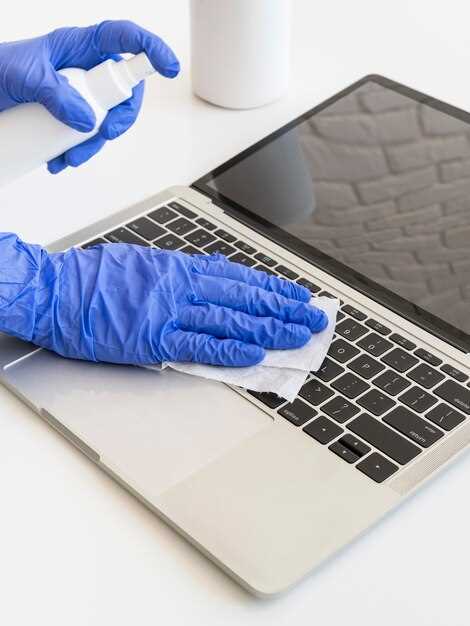
Первый шаг – запустите компьютер в безопасном режиме. Это позволит отключить большинство вредоносных программ и даст возможность провести очистку без их вмешательства. Для этого при старте системы нажимайте клавишу F8 или Shift + перезагрузка, если используете Windows 10 или 11.
После этого – установите или обновите антивирусное программное обеспечение. Выбирайте проверенные решения с хорошим рейтингом, например, Kaspersky, Bitdefender или Avast. Проведите полную проверку системы, чтобы выявить все потенциальные угрозы и локализовать их.
Далее – внимательно изучите отчет сканирования. Обнаруженные файлы и процессы могут потребовать ручного удаления или quarantine. Не забывайте проверять файлы, попавшие в списки заражений, и исключать ложные срабатывания, чтобы сохранить важные данные.
Выбор и подготовка инструментов для удаления вирусов
Выберите надежное антивирусное программное обеспечение. Обратите внимание на такие продукты, как Kaspersky, Norton или Bitdefender. Эти программы предлагают бесплатные версии для первоначального сканирования и удаления вирусов.
Скачайте и установите выбранное ПО с официального сайта. Это гарантирует, что вы получите последнюю версию без вредоносных дополнений. После установки обновите базу данных вирусов, чтобы программа могла обнаружить самые новые угрозы.
Рассмотрите возможность использования дополнительных инструментов, таких как Malwarebytes или AdwCleaner. Эти утилиты хорошо справляются с удалением шпионского ПО и рекламного ПО, которые могут не быть обнаружены стандартными антивирусами.
Создайте резервную копию важных данных перед началом процесса. Это защитит вашу информацию в случае, если потребуется восстановление системы. Используйте внешние накопители или облачные сервисы для хранения резервных копий.
Запустите компьютер в безопасном режиме. Это ограничит работу ненужных программ и упростит процесс удаления вирусов. Для этого перезагрузите компьютер и нажмите клавишу F8 (или другую, в зависимости от модели) перед загрузкой операционной системы.
После загрузки в безопасном режиме запустите антивирусное ПО и выполните полное сканирование системы. Удалите все обнаруженные угрозы и следуйте инструкциям программы для завершения процесса.
Не забудьте перезагрузить компьютер после завершения сканирования. Это поможет применить изменения и удалить оставшиеся следы вирусов. После перезагрузки выполните повторное сканирование для уверенности в чистоте системы.
Обзор популярных антивирусных программ и их характеристики
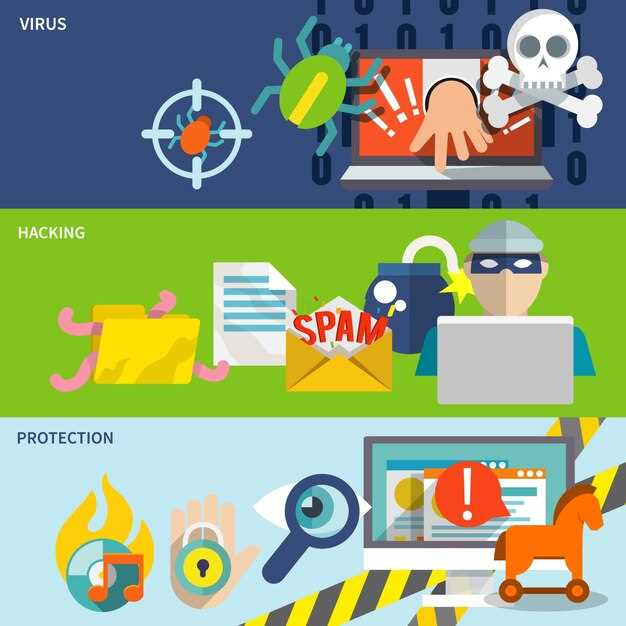
Выбор антивирусной программы зависит от ваших потребностей и предпочтений. Рассмотрим несколько популярных решений, которые обеспечивают надежную защиту.
-
Kaspersky Anti-Virus
Эта программа предлагает мощную защиту от вирусов, шпионского ПО и других угроз. Она включает в себя функции сканирования в реальном времени и регулярные обновления баз данных. Удобный интерфейс позволяет легко настраивать параметры безопасности.
-
Bitdefender Antivirus Plus
Bitdefender обеспечивает высокий уровень защиты благодаря технологии машинного обучения. Программа предлагает защиту от фишинга и вредоносных сайтов, а также включает VPN для безопасного серфинга. Удобные инструменты для оптимизации системы делают ее привлекательной для пользователей.
-
Norton Antivirus
Norton предлагает надежную защиту с функциями резервного копирования и восстановления данных. Программа включает в себя защиту от вредоносных программ и фишинга, а также инструменты для управления паролями. Регулярные обновления обеспечивают актуальность защиты.
-
McAfee Total Protection
McAfee предлагает комплексное решение с защитой от вирусов, шпионского ПО и фишинга. Включает функции родительского контроля и шифрования файлов. Удобный интерфейс и возможность управления несколькими устройствами делают ее популярной среди пользователей.
-
Avast Free Antivirus
Avast предлагает бесплатную версию с базовой защитой от вирусов и шпионского ПО. Программа включает в себя функции сканирования сети и защиты браузера. Подходит для пользователей, которые ищут простое и доступное решение.
При выборе антивируса учитывайте свои требования к безопасности, удобству использования и бюджету. Каждая из перечисленных программ имеет свои сильные стороны, что позволяет выбрать оптимальный вариант для защиты вашего компьютера.
Настройка безопасной рабочей среды перед началом удаления
Отключите интернет-кабель или отключите Wi-Fi, чтобы предотвратить распространение вредоносных данных и загрузку новых угроз во время удаления вирусов.
Запустите компьютер в безопасном режиме, удерживая клавишу F8 или Shift + F8 при включении, чтобы загрузить систему с минимальным набором драйверов и программ.
Создайте образ системы или точку восстановления, чтобы иметь возможность вернуться к рабочему состоянию в случае ошибок во время процесса удаления.
Откройте все ненужные программы и закройте ненужные вкладки браузера, чтобы снизить нагрузку и избегать дополнительных источников вредоносных объектов.
Подготовьте актуальные антивирусные программы и инструменты для сканирования, обновите базы данных и убедитесь в работоспособности защитных решений.
Отключите автоматический запуск внешних устройств через настройки BIOS или операционной системы, чтобы исключить автоматический перенос вредоносцев с флешек или других носителей.
Выключите функции автоматического обновления Windows и других программ, чтобы избежать их вмешательства во время удаления опасных элементов.
Создание резервной копии системных данных и важной информации

Регулярно создавайте резервные копии данных. Используйте встроенные инструменты операционной системы или сторонние программы для автоматизации процесса. Например, в Windows доступна функция ‘История файлов’, которая позволяет сохранять копии документов, изображений и других важных файлов.
Выберите надежное место для хранения резервных копий. Это может быть внешний жесткий диск, облачное хранилище или NAS-сервер. Облачные решения, такие как Google Drive или Dropbox, обеспечивают доступ к данным с любого устройства и защищают их от физического повреждения.
Настройте регулярное создание резервных копий. Установите расписание, чтобы система автоматически сохраняла данные, например, раз в неделю. Это снизит риск потери информации при возникновении проблем с компьютером.
Проверяйте целостность резервных копий. Периодически открывайте сохраненные файлы, чтобы убедиться, что они не повреждены. Это поможет избежать неприятных сюрпризов в случае необходимости восстановления данных.
Не забывайте о важности резервирования системных настроек. Создайте образ системы, чтобы в случае сбоя можно было быстро восстановить рабочее состояние компьютера. В Windows для этого используйте ‘Резервное копирование и восстановление’.
Обучите всех пользователей компьютера правилам создания резервных копий. Убедитесь, что каждый знает, как и когда сохранять важные данные. Это поможет избежать потерь информации в будущем.
Обновление антивирусных баз и операционной системы для максимальной защиты

Регулярно обновляйте антивирусные базы. Это позволяет вашему программному обеспечению распознавать новые угрозы. Настройте автоматическое обновление, чтобы не пропустить важные патчи и обновления.
Проверяйте наличие обновлений для операционной системы. Установите все доступные обновления, так как они часто содержат исправления уязвимостей, которые могут быть использованы злоумышленниками.
Следуйте этим шагам:
- Откройте антивирусное программное обеспечение.
- Перейдите в раздел обновлений.
- Запустите проверку на наличие обновлений.
- Установите все найденные обновления.
Для операционной системы:
- Откройте настройки системы.
- Перейдите в раздел обновлений и безопасности.
- Нажмите на кнопку проверки обновлений.
- Установите все доступные обновления.
Не забывайте перезагружать компьютер после установки обновлений, чтобы изменения вступили в силу. Это обеспечит максимальную защиту вашего устройства от вирусов и других угроз.
Практические методы очистки системы от вредоносных программ

Запустите полное сканирование системы с помощью надежного антивирусного программного обеспечения. Выберите программу, которая регулярно обновляется и имеет положительные отзывы пользователей. Убедитесь, что база данных вирусов актуальна перед началом сканирования.
Удалите временные файлы и кэш браузера. Это не только освободит место на диске, но и может устранить некоторые угрозы. Используйте встроенные инструменты очистки системы или сторонние утилиты для этой задачи.
Проверьте список установленных программ. Удалите все подозрительные или незнакомые приложения. Обратите внимание на программы, которые вы не устанавливали сами, так как они могут быть вредоносными.
Используйте инструменты для удаления вредоносных программ, такие как Malwarebytes или AdwCleaner. Эти утилиты специально разработаны для обнаружения и удаления нежелательного ПО, которое может не быть обнаружено антивирусом.
Обновите операционную систему и все установленные приложения. Разработчики часто выпускают патчи для устранения уязвимостей, которые могут быть использованы вредоносными программами.
Проверьте настройки браузера. Убедитесь, что нет установленных расширений, которые вы не добавляли. Удалите все подозрительные расширения и сбросьте настройки браузера до заводских.
Создайте резервную копию важных данных. Если система сильно заражена, может потребоваться полная переустановка операционной системы. Резервное копирование поможет сохранить ваши файлы.
После очистки системы измените пароли на всех учетных записях. Это предотвратит доступ злоумышленников к вашим данным, если они уже получили к ним доступ.
Просканирование компьютерной системы с помощью антивируса
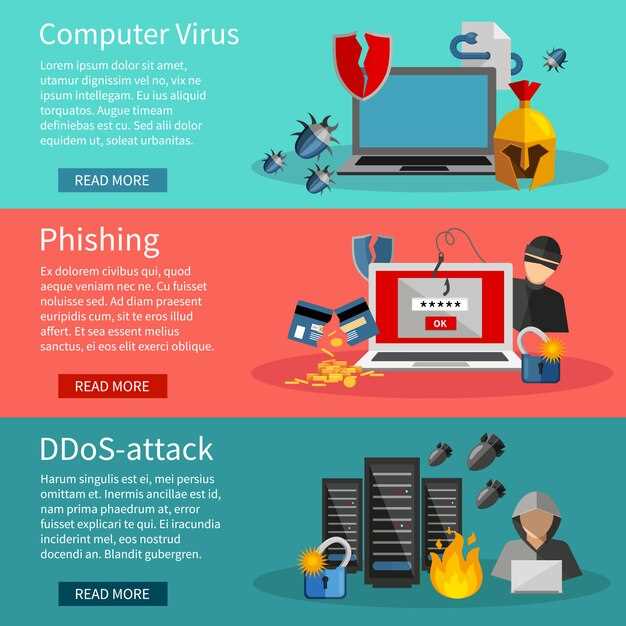
Запустите полное сканирование системы с помощью установленного антивирусного программного обеспечения. Выберите опцию полного сканирования, чтобы проверить все файлы и папки на наличие вредоносных программ.
Обновите антивирусные базы данных перед началом сканирования. Это обеспечит обнаружение последних угроз. Обычно обновление происходит автоматически, но проверьте настройки программы, чтобы убедиться в этом.
После обновления запустите сканирование. Процесс может занять некоторое время, в зависимости от объема данных на вашем компьютере. Не прерывайте сканирование, чтобы избежать пропуска потенциальных угроз.
По завершении сканирования просмотрите отчет. Антивирус предоставит список обнаруженных угроз и предложит действия для их удаления или карантина. Выберите рекомендуемые действия для каждой угрозы.
После удаления или перемещения вредоносных файлов выполните повторное сканирование, чтобы убедиться, что система чиста. Это поможет выявить возможные остаточные угрозы.
Регулярно проводите сканирование системы, чтобы поддерживать защиту на высоком уровне. Настройте автоматическое сканирование, чтобы не забывать о проверках.
Ручное удаление вредоносных файлов и элементов автозагрузки

Начинайте с проверки папок, содержащих подозрительные файлы, по пути C:UsersВаше_имяAppDataLocal и C:ProgramData. Ищите файлы с названиями, содержащими случайные символы или необычные расширения (.exe, .bat, .dll), особенно в папках, где обычно их не должно быть.
Используйте системную информационную утилиту msconfig. Откройте командную строку или диалог ‘Выполнить’ (Win+R), наберите msconfig, подтвердите и перейдите во вкладку Автозагрузка. Выключите подозрительные программы, которые запускаются при старте системы. Не забывайте исследовать каждую строку – если есть сомнения, найдите информацию о файле онлайн.
Займите место в Диспетчере задач (Ctrl+Shift+Esc). Настройтесь на вкладку Автозагрузка. Внимательно просмотрите список и отключите те элементы, что выглядят подозрительно, особенно те, что связаны с неизвестными программами или расширениями, появившимися недавно.
Просмотрите список Autoruns – бесплатную утилиту от Microsoft Sysinternals. Она покажет все элементы автозагрузки, в том числе скрытые. Фильтруйте по ключевым словам и файлам, вызывающим сомнения. Перед удалением сделайте копию или запишите подозрительные строки, чтобы при необходимости восстановить настройки.
Удаляйте вредоносные файлы вручную, перемещая их в корзину, затем очищайте корзину. Аналогично, отключайте элементы автозагрузки и после перезагрузки системы проверяйте, исчезли ли признаки угрозы. Не забудьте очистить временные папки: %temp% и Temporary Internet Files.
Завершайте процесс очистки, проверяя целостность ключевых системных файлов с помощью команды sfc /scannow. Это поможет устранить возможные повреждения или следы внедренных элементов.
Использование специальных утилит для удаления сложных вирусов
Запускайте утилиты, такие как Malwarebytes или HitmanPro, для сканирования системы. Эти программы эффективно выявляют и удаляют глубоко скрытые вредоносные компоненты, которые стандартные антивирусные решения часто пропускают.
Перед началом работы отключите другие антивирусные программы, чтобы избежать конфликтов. Обновите базы данных утилит до последней версии – это повышает их способность обнаружения новых угроз.
Запустите полное сканирование системы. Обычно это занимает некоторое время, но именно так достигается тщательное выявление вирусов. В процессе сканирования утилиты анализируют файлы, процессы и записи реестра.
После завершения сканирования внимательно просмотрите результат. Утилиты предложат удалить все обнаруженные угрозы. Подтвердите удаление и перезагрузите компьютер, чтобы завершить процесс очистки.
| Название утилиты | Особенности | Рекомендации |
|---|---|---|
| Malwarebytes | Обнаружение вредоносных программ, рекламных и шпионских модулей | Регулярное сканирование, обновление базы данных перед каждой проверкой |
| HitmanPro | Работа с облачной базой, обнаружение новых угроз | Используйте для быстрой проверки сомнительных файлов |
| AdwCleaner | Удаление рекламных программ, оскорбительных расширений браузеров | Запускайте сразу после интеграционных или всплывающих угроз |
Эти утилиты эффективно борются с наиболее сложными вирусами, восстанавливая безопасность системы. Не забывайте регулярно проводить такие проверки и поддерживать софт в актуальном состоянии для предотвращения новых заражений.
Проверка и очистка браузерных расширений и настроек, зараженных после атаки
Откройте настройки вашего браузера и перейдите в раздел расширений. Удалите все подозрительные или незнакомые расширения. Обратите внимание на расширения, которые вы не устанавливали сами, или те, которые имеют низкие рейтинги и плохие отзывы.
После удаления расширений проверьте настройки браузера. Убедитесь, что домашняя страница и поисковая система не изменены. Если вы заметили изменения, восстановите их на желаемые значения.
Очистите кэш и куки браузера. Это поможет удалить остаточные данные, которые могут быть связаны с вредоносными программами. В большинстве браузеров эта опция доступна в разделе конфиденциальности или истории.
Проверьте настройки безопасности браузера. Убедитесь, что включены функции защиты от вредоносных сайтов и фишинга. Это поможет предотвратить повторные атаки.
Рекомендуется установить антивирусное расширение, которое будет проверять загружаемые файлы и ссылки. Это добавит дополнительный уровень защиты.
Регулярно обновляйте браузер и все установленные расширения. Обновления часто содержат исправления безопасности, которые защищают от новых угроз.