Краткая информация о Spuninst – это специализированный компонент, интегрированный в систему установки программного обеспечения Windows. Его основная задача заключается в упрощении процесса удаления установленных программ и компонентов. Он играет важную роль в управлении программами, обеспечивая стабильность работы операционной системы.
Файл Spuninst.log является важным инструментом для администраторов и пользователей, желающих восстановить систему после неудачного удаления приложений. Это лог-файл регистрирует все действия, происходящие во время данного процесса, включая ошибки, что позволяет быстро выявить и устранить проблемы. Рекомендуется регулярно проверять этот файл для мониторинга состояния системы и выявления возможных неполадок.
При выполнении установки файлов в Windows, данный компонент помогает в обратном процессе. Обеспечивая обратимость изменений, он предоставляет пользователю возможность вернуться к предыдущему состоянию. Такой подход позволяет избежать множества проблем, связанных с потерей данных или некорректной работой программ. Бесплатные инструменты и утилиты, разработанные для работы с log-файлами, могут заметно упростить анализ и восстановление системы.
Определение Spuninst и основная функция
Spuninst представляет собой компонент, который отвечает за управление процессом установки обновлений операционной системы Windows. Он работает как часть службы обновлений, обеспечивая правильное функционирование установки и удаления обновлений. Данный элемент функционирует в фоне, минимизируя вмешательство пользователя в процесс.
Основная задача данного компонента заключается в подготовке системы к установке обновлений. Он анализирует текущее состояние ОС, обнаруживает неактуальные элементы и запускает необходимые процедуры для обеспечения совместимости новых файлов с уже установленными. Без Spuninst процесс установки может вызвать ошибки или нестабильность системы.
Кроме того, этот компонент отвечает за создание журналов событий, что облегчает диагностику в случае возникновения проблем. Эти записи предоставляют информацию о выполненных действиях, что позволяет разработчикам и пользователям отслеживать изменения и выявлять причины возможных сбоев.
Таким образом, Spuninst служит надежным механизмом, обеспечивающим плавное и безопасное обновление системы, гарантируя ее оптимальную работу и защиту информации пользователя.
История разработки и эволюция Spuninst
Разработка этого инструмента началась в конце 90-х годов, когда возникла необходимость в упрощении процесса установки обновлений и компонентов для операционных систем Windows. Основная цель заключалась в автоматизации задач, связанных с установкой, что значительно снизило временные затраты администраторов.
С течением лет, он претерпел изменения, отражающие требования пользователей и технический прогресс. В начале 2000-х внедрение новых технологий, таких как Windows Installer, дало возможность интегрировать Spuninst с другими компонентами системы, повышая его функциональность.
- 2000-е: интеграция с Windows Installer.
- 2005 год: улучшенная поддержка обновлений и пакетного развертывания.
- 2010-е: оптимизация для работы в средах Microsoft Server и Virtual Machine.
Текущая версия обеспечивают расширенные возможности возврата к предыдущим состояниям системы, что повышает безопасность при установке обновлений. Это важно в корпоративной среде, где сбои могут привести к значительным потерям.
Предстоящие изменения предполагают большую интеграцию с облачными сервисами. Учитывая растущую популярность облачных решений, разработчики работают над улучшением возможности удаленной установки и управления пакетами через облако.
Таким образом, этот инструмент продолжает адаптироваться к современным нуждам, сочетая в себе старые проверенные методы и новые технологии, делая процесс обновления более простым и безопасным.
Взаимодействие Spuninst с другими компонентами Windows
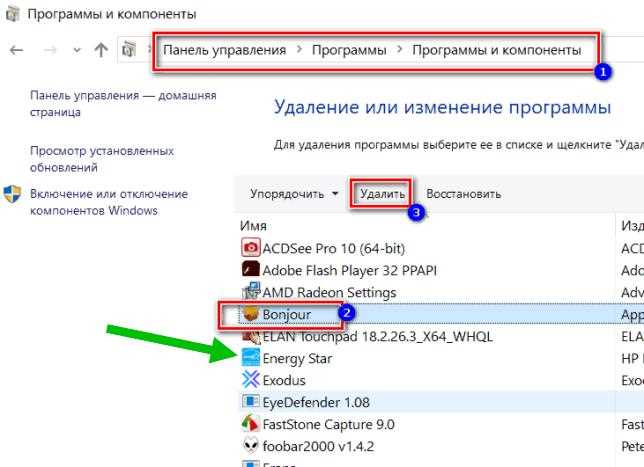
Spuninst работает в тесной связи с различными модулями обновления операционной системы, обеспечивая плавный процесс развертывания и удаления обновлений. Он управляет компонентами, такими как Windows Installer и служба обновлений Windows, гарантируя их корректное выполнение.
При инсталляции новых элементов, Spuninst контролирует состояния файлов и записей в реестре, взаимодействуя с системной службой обработки зависимостей, чтобы предотвратить конфликты. Это взаимодействие позволяет минимизировать риски при обновлении программного обеспечения и гарантирует целостность операционной системы.
Кроме того, компоненты безопасности, такие как Windows Defender и брандмауэр, активно участвуют в процессе установки и удаления. Spuninst опирается на эти службы для проверки целостности файлов и защиты от потенциальных угроз во время обновлений. С другой стороны, это обеспечивает соответствие политике безопасности, установленной пользователем или администратором.
Подразделение работы с журналами также выходит на передний план. Spuninst имеет доступ к записям логирования, что позволяет отслеживать изменения и проводить диагностику в случае возникновения ошибок. Эта функция делает процесс обновления более прозрачным и легко управляемым.
Кроме взаимодействия с системными службами, Spuninst также интегрируется с пользовательскими интерфейсами, позволяя максимально интуитивно понять процесс для конечного пользователя. Это выявляется в виде уведомлений об успешных операциях, а также предупреждений о возникших проблемах.
Оптимизация взаимодействия Spuninst и других компонентов системы позволяет существенно ускорить процесс обновления, снижая временные затраты на административные операции и внимание к возникающим проблемам. Это обеспечивает надежность и стабильность работы всей системы.
Типичные сценарии применения Spuninst в системе

Программные пакеты, включая обновления, периодически требуют снятия существующих компонентов перед установкой новых. Логика применения Spuninst заключается в не трудоемком откате предыдущих версий устройств или приложений после успешного обновления.
Рассмотрим несколько типичных сценариев:
-
Автоматическая деинсталляция: При развертывании обновлений системы, где требуется удалить конфликтующие версии, Spuninst позволяет автоматизировать процесс, минимизируя вмешательство пользователя.
-
Откат после сбоя: Если установка нового программного обеспечения завершается ошибкой, функция Spuninst гарантирует возврат к стабильному состоянию системы, предотвращая длительные простои.
-
Тестирование и отладка: При проведении тестов новых версий часто необходимо несколько раз переустанавливать программное обеспечение. Здесь Spuninst демонстрирует свою практическую ценность, сокращая временные затраты на деинсталляцию.
-
Управление версиями: Для компаний, использующих разные версии одного и того же программного продукта, Spuninst помогает поддерживать порядок и версию, которая на данный момент наиболее подходит.
-
Обновления безопасности: Важность обновлений безопасности требует быстрого реагирования. Способность быстро удалить уязвимые компоненты позволяет своевременно устанавливать патчи.
Эти сценарии демонстрируют, как использование специального инструмента может значительно упростить управление программным обеспечением в различных условиях. Правильная интеграция позволит минимизировать риск и повысить общую профилактическую безопасность системы.
Преимущества Spuninst для администраторов
Во-вторых, интеграция с существующими системами позволяет администратору без труда включать его в уже отлаженный рабочий процесс. Процесс обновления становится менее затратным по времени и ресурсам, что помогает сэкономить на операционных затратах.
Кроме того, запись отчетов о выполненных действиях дает возможность анализировать историю изменений. Это, несомненно, упрощает диагностику проблем и планирование дальнейших шагов по обслуживанию системы.
Минимизация ошибок – еще один ключевой аспект, который стоит отметить. Автоматизация операций значительно снижает вероятность человеческого фактора, что в свою очередь приводит к более стабильной работе систем.
Не стоит забывать и о гибкости компиляции обновлений. Администраторы могут выбирать, какие компоненты или патчи устанавливать, что обеспечивает максимальную адаптацию к специфике конкретной рабочей среды.
Наконец, документация и поддержка обеспечивают полноценное понимание функционала, что позволяет быстрее обучать новых сотрудников и устранять возможные проблемы. Всё это в совокупности делает применение этого инструмента предпочтительным выбором для профессионалов в области системного администрирования.
Процесс запуска и настройки Spuninst
Запуск платформы начинается с загрузки необходимого программного обеспечения. Убедитесь, что вы скачали актуальную версию, соответствующую вашей операционной системе. Выбор правильной версии позволит избежать конфликтов и ошибок во время инсталляции.
После загрузки необходимо разархивировать файлы. Обычно это можно сделать с помощью стандартных инструментов операционной системы. Важно поместить все разархивированные элементы в отдельную папку, чтобы облегчить доступ к ним в дальнейшем.
Следующий этап касается конфигурации. Это включает в себя настройку параметров системы и определение зон, в которых будет осуществляться работа. Рекомендуется внимательно ознакомиться с настройками конфигурационного файла, скорректировав значения под свои нужды.
Обязательно проверьте наличие необходимых зависимостей. Это может включать библиотеки и программы, которые потребуется установить заранее. В некоторых случаях отсутствие таких компонентов может привести к сбоям в работе.
На следующем этапе выполняется тестирование работоспособности. Для этого запускаются стартовые команды, и производится мониторинг системы на предмет ошибок. При отсутствии сбоев можно переходить к основному функционированию.
Регулярный контроль производительности также важен. Инструменты мониторинга помогут следить за загрузкой системы и оперативно выявлять проблемы. При возникновении ошибок необходимо обратиться к логам, где можно найти информацию о причинах сбоя и возможных путях их устранения.
Документация к платформе играет ключевую роль в процессе работы. Там содержатся подсказки и примеры, которые помогут решить возникшие вопросы. Обратитесь к ней в случае необходимости, чтобы получить быстрее нужную информацию.
Решение распространенных проблем при использовании Spuninst
При работе с программой часто возникают трудности, связанные с ее функционированием. Один из распространенных сценариев – сбои при установке обновлений. В таких случаях проверьте, не заблокированы ли необходимые файлы антивирусом. Временно отключите защитное ПО и повторите процесс установки.
Другой типичная ситуация – ошибки доступа к ресурсам системы. Убедитесь, что у вас есть права администратора. Если работа ведется в сети, проверьте настройки групповых политик, которые могут ограничивать доступ к обновлениям.
Иногда наблюдаются проблемы с несовместимостью версий. Перед запуском программы рекомендуется ознакомиться с документацией и системными требованиями. Убедитесь, что используемая версия совместима с вашей операционной системой и другими установленными программами.
Некоторые пользователи сталкиваются с отсутствием необходимых зависимостей. Проверьте, установлены ли все библиотеки и компоненты, которые требуются для успешного завершения процесса. В случае их отсутствия скачайте и установите их вручную.
Если возникает ошибка во время самого обновления, попробуйте запустить процесс в безопасном режиме. Это позволяет избежать конфликтов с другими запущенными приложениями и предотвращает блокировку обновлений.
Для решения проблем с производительностью программы, отключите ненужные процессы, работающие в фоновом режиме. Используйте диспетчер задач для мониторинга потребления ресурсов и завершите те приложения, которые могут потреблять избыточные системные ресурсы.
Регулярное создание точек восстановления перед обновлениями поможет быстро вернуть систему в рабочее состояние в случае возникновения критических ошибок. Всегда сохраняйте резервные копии важных данных, чтобы избежать их потери при неудачных установках.
Рекомендации по оптимизации работы с Spuninst
Оптимизация процесса применения обновлений программного обеспечения может существенно сократить время и ресурсы. Для достижения лучших результатов при использовании утилиты, следуйте нижеприведенным рекомендациям.
| Рекомендация | Описание |
|---|---|
| Используйте адекватный объем оперативной памяти | Достаточное количество ОЗУ ускоряет выполнение процессов. Рекомендуется не менее 4 ГБ. |
| Очистите временные файлы | Перед обновлениями важно удалить временные данные, чтобы избежать конфликтов и заторов в системе. |
| Настройте параметры загрузки | Запустите утилиту в безопасном режиме, чтобы минимизировать взаимодействие с другими процессами и увеличить скорость работы. |
| Регулярно проверяйте целостность файлов | Используйте встроенные средства проверки для выявления повреждений, что поможет предотвратить сбои. |
| Создавайте резервные копии | Перед применением новых обновлений создайте резервные копии важных системных данных для быстрого восстановления. |
| Следите за журнальными записями | Анализируйте журналы работы для определения потенциальных проблем и их своевременного устранения. |
| Используйте последнюю версию утилиты | Обновления могут включать важные исправления и улучшения, повышающие производительность. |
Соблюдение этих рекомендаций может значительно улучшить работоспособность и надежность процесса установки обновлений. Эффективное управление обновлениями минимизирует время простоя и увеличивает производительность системного окружения.