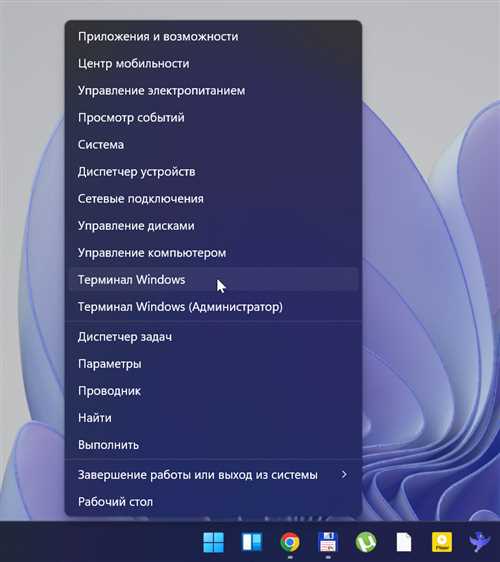
Стандартное приложение Windows – это программа, которая уже установлена на компьютере с операционной системой Windows и не требует дополнительной загрузки. Они предоставляются разработчиками Microsoft и входят в состав самой операционной системы. Эти приложения могут использоваться для различных целей: от работы с документами до выполнения системных задач и управления настройками компьютера.
Стандартные приложения Windows охватывают широкий спектр функциональности и предлагают пользователю множество возможностей. Некоторые из наиболее популярных включают в себя приложения, такие как Проводник Windows, Калькулятор, Блокнот, Командная строка, Калькулятор, Paint и т.д.
Эти приложения являются неотъемлемой частью Windows и широко используются пользователями для выполнения операций повседневного использования компьютера. Они могут быть запущены в любое время и предлагают удобный и простой интерфейс для выполнения широкого спектра задач.
Что такое стандартное приложение Windows?

Стандартные приложения Windows предоставляют базовый набор функциональных возможностей, необходимых для основных задач пользователей. Они включают в себя такие приложения, как проводник Windows, интернет-браузер Edge, почтовый клиент Mail, проигрыватель медиафайлов Groove Music, видеопроигрыватель Фильмы и ТВ и многие другие.
Эти приложения специально разработаны для интеграции с операционной системой и предоставления единообразного пользовательского интерфейса. Они имеют схожий дизайн и структуру, что упрощает навигацию и использование различных приложений.
Кроме стандартных приложений, Windows также позволяет устанавливать дополнительные программы из различных источников, таких как интернет-магазин Windows Store или сторонние разработчики. Это позволяет пользователям расширять функциональность своей операционной системы, устанавливая приложения, специфические для их потребностей.
Определение и назначение
Стандартные приложения Windows могут включать в себя такие программы, как проводник файловой системы, текстовый редактор, калькулятор, календарь и многое другое. Они обеспечивают работу с файлами и документами, взаимодействие с интернетом, организацию задач и событий, а также выполнение базовых вычислений.
Определенные стандартные приложения Windows могут варьироваться в зависимости от версии операционной системы, поэтому на разных компьютерах могут быть различные наборы таких приложений. Однако, независимо от конкретной версии Windows, стандартные приложения существуют для удовлетворения основных потребностей пользователей и облегчения работы с компьютером.
Основные функции и возможности
Стандартное приложение Windows предоставляет множество полезных функций и возможностей для управления компьютером и выполнения различных задач.
Интерфейс пользователя:
Стандартное приложение Windows имеет интуитивно понятный и легко управляемый интерфейс пользователя. Оно обеспечивает удобный доступ ко всем функциям и настройкам операционной системы.
Управление файлами и папками:
С помощью стандартного приложения Windows можно быстро и легко управлять файлами и папками на компьютере. Вы можете создавать, перемещать, копировать и удалять файлы и папки, а также изменять их свойства и атрибуты.
Работа с приложениями:
Стандартное приложение Windows позволяет управлять установленными на компьютере приложениями. Вы можете запускать приложения, закрывать их, управлять окнами и вкладками, а также настраивать параметры их работы.
Настройки и параметры:
С помощью стандартного приложения Windows вы можете изменять настройки и параметры компьютера и операционной системы. Вы можете настроить подключение к сети, изменить внешний вид и поведение операционной системы, установить параметры безопасности и многое другое.
Поиск и индексирование:
Стандартное приложение Windows предоставляет возможность быстрого и удобного поиска файлов и папок на компьютере. Оно также индексирует содержимое компьютера, что позволяет находить файлы по их содержимому и другим критериям.
Дополнительные функции стандартного приложения Windows:
Дополнительные функции стандартного приложения Windows включают в себя возможности удаленного управления компьютером, резервное копирование и восстановление данных, управление пользователями и группами, настройку сетевых параметров, воспроизведение и запись мультимедийных файлов, запуск и управление службами и многое другое.
Стандартное приложение Windows обладает множеством функций и возможностей, которые позволяют эффективно управлять компьютером и выполнить различные задачи. Оно обеспечивает удобный доступ к широкому спектру функций операционной системы и позволяет настраивать и управлять компьютером по вашим потребностям.
Преимущества использования
Стандартное приложение Windows имеет ряд преимуществ, которые делают его предпочтительным выбором для пользователей:
-
Интеграция с операционной системой
Стандартное приложение Windows полностью интегрировано с операционной системой, что обеспечивает высокую степень совместимости и стабильную работу. Оно может использовать все возможности и функциональность ОС, что упрощает разработку и обеспечивает более плавное и эффективное взаимодействие с другими приложениями.
-
Широкая аудитория пользователей
Благодаря тому, что Windows является одним из самых популярных операционных систем, стандартное приложение Windows получает доступ к огромной аудитории пользователей. Это позволяет разработчикам расширить свою аудиторию и обеспечить большое количество скачиваний и использование своего приложения.
-
Удобство использования
Стандартное приложение Windows разрабатывается, исходя из привычных пользователей интерфейса ОС Windows. Это означает, что оно имеет знакомый и интуитивно понятный дизайн и функции, что делает его удобным в использовании для пользователей различного уровня навыков.
-
Обновления и безопасность
Стандартное приложение Windows может автоматически обновляться через Windows Update, что обеспечивает быстрое и безопасное обновление приложения. Это важно для обеспечения безопасности приложения и исправления ошибок. Кроме того, также доступны инструменты для проверки и аудита безопасности приложения.
Популярные стандартные приложения Windows
Некоторые из этих приложений стали настоящими классиками и неотъемлемой частью работы в Windows. Они предоставляют пользователям разнообразные возможности для работы с текстами, изображениями, аудио и видеофайлами, а также обеспечивают доступ в Интернет.
Notepad
Notepad — это простое текстовое редактор, который входит в состав стандартных приложений Windows. Он позволяет создавать и редактировать текстовые файлы различных форматов, включая код программ на разных языках. Notepad является удобным инструментом для быстрого создания и редактирования текстовой информации.
Paint
Paint — простой графический редактор, который также включен в стандартные приложения Windows. Paint позволяет создавать и редактировать изображения, основанные на пикселях. Это полезный инструмент для рисования, создания макетов и редактирования изображений.
В дополнение к Notepad и Paint, Windows также предлагает стандартные приложения, такие как WordPad, Calculator, Snipping Tool и Internet Explorer (в более старых версиях ОС). Все эти приложения являются важными инструментами, способствующими эффективной работе на платформе Windows.
Хотя стандартные приложения Windows могут выглядеть простыми, они предоставляют основные функциональные возможности, которые необходимы для многих пользователей. Благодаря им, пользователи могут легко организовывать свою работу, осуществлять обмен информацией и развлекаться на своих компьютерах.
Как установить стандартное приложение Windows

Стандартные приложения Windows уже включены в операционную систему и обеспечивают важную функциональность, предназначенную для повседневного использования. Установка стандартного приложения Windows очень проста и займет всего несколько минут.
Шаг 1: Откройте Магазин Windows
Для установки стандартного приложения Windows откройте Магазин Windows, который представляет собой центр приложений для операционной системы Windows. Чтобы его открыть, щелкните на значке Магазин Windows на панели задач или воспользуйтесь поиском в меню Пуск.
Шаг 2: Найдите и выберите нужное приложение
В Магазине Windows вы найдете множество стандартных приложений Windows, таких как калькулятор, календарь, почта, фото и другие. Чтобы найти нужное приложение, воспользуйтесь поиском или просмотрите разделы и категории в Магазине Windows. Когда вы найдете нужное приложение, выберите его.
Примечание: Некоторые стандартные приложения Windows могут требовать активации учетной записи Microsoft для установки и использования.
Шаг 3: Установите приложение
После выбора нужного стандартного приложения Windows откроется его страница со всей необходимой информацией. На этой странице щелкните кнопку Установить, чтобы начать установку приложения на ваше устройство. Приложение будет загружено и установлено автоматически. По завершении установки оно будет доступно в меню Пуск и на панели задач, а также в списке установленных приложений на компьютере.
Установка стандартного приложения Windows — это простой процесс, который позволяет получить доступ к важным функциям операционной системы. Следуйте этим шагам, чтобы установить любое стандартное приложение Windows и начать использовать его прямо сейчас.
Как обновить стандартное приложение Windows
Когда дело доходит до использования стандартных приложений в Windows, многие пользователи не задумываются о возможности их обновления. Они привыкли к предустановленным приложениям, и не задумываются о том, что некоторые из них могут быть устаревшими или даже иметь ошибки и уязвимости.
Проверка обновлений
Первый шаг для обновления стандартных приложений Windows — это проверка наличия доступных обновлений. Для этого вам нужно открыть Магазин Windows и перейти в раздел Обновления. Здесь вы увидите список всех доступных обновлений для ваших стандартных приложений.
Просмотрите список обновлений, и если вы видите обновление для конкретного приложения, которым вы пользуетесь, то нажмите на кнопку Обновить. Приложение будет загружено и установлено автоматически.
Ручное обновление
Если вы не нашли нужное обновление в Магазине Windows, то есть и другие способы обновления стандартных приложений. Один из них — это ручное обновление через официальный сайт разработчика.
Найдите сайт разработчика нужного приложения, ищите раздел Скачать или Обновить, и следуйте инструкциям для загрузки и установки последней версии приложения.
Системные обновления
Также не забывайте о системных обновлениях. Часто обновления для операционной системы включают в себя и обновления для стандартных приложений. Поэтому всегда проверяйте наличие новых обновлений для вашей операционной системы через Панель управления или настройки Windows.
| Шаг | Описание |
|---|---|
| 1 | Откройте Магазин Windows |
| 2 | Перейдите в раздел Обновления |
| 3 | Просмотрите список обновлений и нажмите Обновить |
| 4 | Если необходимо, загрузите и установите обновление с официального сайта разработчика |
| 5 | Всегда проверяйте наличие системных обновлений для установки обновлений стандартных приложений |
Теперь, когда вы знаете, как обновить стандартное приложение Windows, вы можете быть уверены в том, что используете последнюю и наиболее безопасную версию программного обеспечения.
Как удалить стандартное приложение Windows
Стандартные приложения Windows могут быть полезными для некоторых пользователей, но не всегда есть необходимость использовать каждое из них. Возможно, вы хотите освободить место на жестком диске или просто не пользуетесь определенным приложением. В таком случае, вы можете удалить стандартное приложение Windows. В этой статье мы расскажем вам, как это сделать.
Шаг 1: Открыть Параметры
Чтобы начать процесс удаления стандартного приложения Windows, вам необходимо открыть Параметры. Для этого кликните на значок Пуск в левом нижнем углу экрана, а затем выберите Параметры (это значок шестеренки).
Шаг 2: Выбрать Приложения
После открытия Параметров вам нужно выбрать вкладку Приложения. В этой вкладке вы найдете список всех установленных приложений на вашем компьютере.
Когда вы выбрали Приложения, прокрутите список вниз, чтобы найти стандартное приложение Windows, которое вы хотите удалить.
Шаг 3: Удалить стандартное приложение
Чтобы удалить стандартное приложение Windows, вы должны выбрать его в списке и нажать на кнопку Удалить. После этого появится подтверждающее окно, в котором вам нужно будет подтвердить свое действие.
Важно отметить, что не все стандартные приложения Windows могут быть удалены. Некоторые из них являются неотъемлемой частью операционной системы и не должны быть удалены. Если кнопка Удалить недоступна для выбранного приложения, это значит, что оно не может быть удалено.
Кроме того, удаляя стандартное приложение Windows, у вас может возникнуть потребность в их восстановлении в будущем. Поэтому рекомендуется осторожно удалять приложения и сохранять резервные копии вашей операционной системы.
Теперь вы знаете, как удалить стандартное приложение Windows. Мы надеемся, что эта информация была полезной для вас.
Проблемы и решения
1. Проблема: Приложение не запускается
Если стандартное приложение Windows не запускается, первым делом стоит проверить его наличие и целостность. Убедитесь, что файл приложения не был удален или поврежден. Если файл отсутствует, попробуйте его восстановить из официального источника.
Если приложение все равно не запускается, возможно, проблема кроется в конфликте с другими программами или компонентами операционной системы. Попробуйте запустить приложение в безопасном режиме или выполнить его переустановку.
2. Проблема: Приложение работает медленно
Если стандартное приложение Windows работает медленно, первым делом проверьте затраты ресурсов на вашем компьютере. Убедитесь, что у вас достаточно свободного места на жестком диске и оперативной памяти.
Также может оказаться полезным выполнение оптимизации системы и дефрагментации диска. Кроме того, обратите внимание на наличие вредоносных программ или нежелательных расширений браузера, которые могут замедлять работу приложения.
Если эти меры не помогают, возможно, проблема кроется в самом приложении. Обратитесь к разработчикам или посетите официальную страницу поддержки, чтобы получить дополнительную информацию и решение проблемы.
Важно помнить, что проблемы с приложением могут возникать по разным причинам, и эти решения не являются исчерпывающими. В случае возникновения проблемы рекомендуется обратиться к официальным источникам поддержки, где вы сможете получить точную информацию и помощь от разработчиков программного обеспечения.
Альтернативные приложения для Windows
1. Альтернативные браузеры
Одно из самых популярных альтернативных приложений для Windows — это альтернативные браузеры. Вместо стандартного Internet Explorer можно использовать Google Chrome, Mozilla Firefox, Opera и другие. Эти браузеры предлагают более современный интерфейс, больше функций и лучшую производительность.
2. Альтернативные медиа-плееры
Если стандартный Windows Media Player не удовлетворяет ваши потребности в проигрывании медиа-файлов, вы можете попробовать альтернативные медиа-плееры. К ним относятся популярные плееры, такие как VLC Media Player, Winamp, KMPlayer и другие. Эти плееры имеют больше возможностей по настройке и поддерживают больше форматов файлов.
Идеальное альтернативное приложение для Windows может помочь вам решить ваши проблемы пользователей, которые не могут быть решены с помощью стандартных приложений. Часто бывает полезно искать и пробовать разные альтернативы, чтобы найти лучшее решение для ваших потребностей.