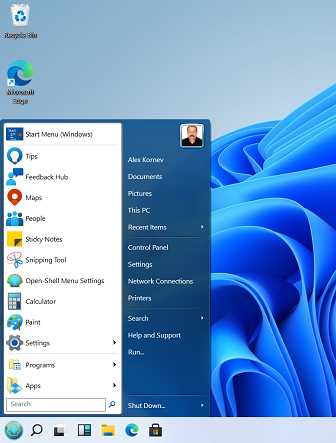
Windows 7 — одна из самых популярных операционных систем, которая завоевала сердца многих пользователей своей надежностью, удобством и стильным дизайном. Даже спустя десять лет после ее запуска, многие пользователи до сих пор скучают по ее интерфейсу и возможностям. Однако, с выпуском Windows 11, Microsoft предоставляет возможность воссоздать дизайн Windows 7 и насладиться этим неповторимым стилем.
Создание Windows 7-темы для Windows 11 может стать увлекательным и творческим процессом. Однако, прежде чем начать, следует убедиться, что ваш компьютер работает под управлением Windows 11 и имеет все необходимые драйверы и обновления. Также не забудьте создать резервную копию своей текущей операционной системы, чтобы в случае проблем можно было легко восстановить предыдущий интерфейс.
Для создания темы Windows 7 для Windows 11 вы можете использовать различные инструменты и программы. Одним из самых популярных считается программное обеспечение WindowBlinds, которое позволяет настраивать внешний вид операционной системы, включая окна, панели задачи, значки и многое другое. Оно имеет огромную базу различных тем и скинов, среди которых вы обязательно найдете ту, которая позволит вам создать дизайн Windows 7 в Windows 11.
Основные принципы Windows 7
- Удобный интерфейс: Один из главных принципов Windows 7 — это интуитивно понятный и легко освоимый пользовательский интерфейс. Окна, панели задач и меню Пуск созданы с учетом привычных принципов, чтобы пользователи смогли быстро находить нужные функции и настройки.
- Стабильность и надежность: Windows 7 известна своей высокой стабильностью и надежностью работы. Это операционная система, которая редко подводит пользователей и способна работать с большим объемом данных без сбоев и зависаний.
- Богатый функционал: Windows 7 предлагает множество полезных функций и возможностей, которые позволяют улучшить производительность и комфорт работы. Это включает в себя возможность создания нескольких рабочих столов, расширенные настройки безопасности, поддержку различных мультимедийных форматов и технологий.
- Совместимость: Одной из важнейших особенностей Windows 7 является ее высокая совместимость с различными программами и оборудованием. Благодаря этому, пользователи могут устанавливать и запускать широкий спектр приложений и устройств.
- Повышенная производительность: Windows 7 была оптимизирована для работы на различных типах компьютерной аппаратуры и демонстрирует высокую производительность. Она способна эффективно использовать ресурсы компьютера и выполнять задачи быстро и без задержек.
Компоненты интерфейса и структура
Windows 7 известна своим привычным и интуитивно понятным пользовательским интерфейсом. Она имеет ряд ключевых компонентов, которые обеспечивают удобство и функциональность операционной системы. Вот некоторые из основных компонентов интерфейса Windows 7:
Панель задач
Панель задач находится внизу экрана и предоставляет доступ к запущенным программам, ярлыкам, уведомлениям и часам. Она также позволяет легко переключаться между открытыми окнами и выполнять другие задачи, такие как поиск и запуск приложений.
Меню Пуск
Меню Пуск предоставляет доступ к различным функциям и приложениям операционной системы. Оно содержит разделы, такие как Программы, Документы, Музыка и Компьютер, а также поиск и настройки. Это центральная точка для запуска программ, поиска файлов и выполнения других задач.
Окна и рабочий стол
Окна представляют основной способ взаимодействия с приложениями и файлами в Windows 7. Они могут быть перемещены, изменены в размерах и закрыты с помощью кнопок в верхнем правом углу. Рабочий стол предоставляет пространство для ярлыков, файлов и важных элементов управления.
Контекстное меню

Контекстное меню открывается при щелчке правой кнопкой мыши на элементе интерфейса и предлагает дополнительные варианты действий. Оно может содержать команды, связанные с открытым элементом, такие как копирование, вставка, переименование или удаление. Контекстное меню очень полезно для быстрого доступа к функциям и настройкам.
Структура интерфейса Windows 7 базируется на взаимодействии этих компонентов, что делает использование операционной системы удобным и интуитивно понятным. Благодаря своей простоте и функциональности Windows 7 остается одной из самых популярных операционных систем до сих пор.
| Компонент | Описание |
|---|---|
| Панель задач | Обеспечивает доступ к запущенным программам, ярлыкам и уведомлениям |
| Меню Пуск | Предоставляет доступ к функциям и приложениям операционной системы |
| Окна и рабочий стол | Представляют основной способ взаимодействия с приложениями и файлами |
| Контекстное меню | Предлагает дополнительные варианты действий для элементов интерфейса |
Рабочий стол и панель задач
Рабочий стол Windows 7 отличается от предыдущих версий системы своей обновленной и современной внешностью. На рабочем столе можно разместить ярлыки к часто используемым программам и файлам, что позволяет быстро запустить нужное приложение или открыть нужный документ. В Windows 7 также доступна возможность изменения обоев рабочего стола и настройки иконок.
Одной из наиболее полезных функций рабочего стола Windows 7 является Aero Peek. Эта функция позволяет быстро просматривать миниатюры открытых окон, необходимых программ и файлов, просто наведя на соответствующую иконку на панели задач. Aero Peek также позволяет быстро переключаться между окнами, просто перемещая курсор мыши над иконкой нужного окна.
Панель задач является еще одной ключевой особенностью интерфейса Windows 7. Она расположена внизу экрана и содержит кнопку Пуск (Start) и ярлыки к открытым программам и файлам. Панель задач в Windows 7 также содержит кнопки для быстрого запуска программ, а также возможность просмотра иконок уведомлений и контроля процессов, работающих в фоновом режиме.
Важно отметить, что Windows 11 имеет обновленный интерфейс, отличающийся от Windows 7. Однако, если вы хотите создать стиль Windows 7 на Windows 11, вы можете настроить рабочий стол и панель задач в соответствии с вашими предпочтениями. Это позволит вам получить знакомый и уютный интерфейс, который вы полюбили в Windows 7, но на более современной операционной системе.
В итоге, создание интерфейса Windows 7 на Windows 11 может быть интересным и уникальным опытом, позволяющим сочетать легендарный стиль современной операционной системы.
Меню Пуск и поиск
Меню Пуск позволяет быстро доступаться к различным функциям и приложениям компьютера. Нажав на кнопку Пуск в нижнем левом углу экрана, пользователь открывает меню, в котором можно найти все необходимые элементы.
Структура меню Пуск
Меню Пуск состоит из нескольких разделов:
- Панель быстрого запуска – здесь отображаются прикрепленные программы, к которым пользователь может быстро получить доступ.
- Список недавно использованных программ – здесь отображаются недавно запущенные приложения для быстрого доступа к ним.
- Полный список программ – здесь пользователь может найти все установленные на компьютере приложения.
- Системные инструменты – здесь расположены различные диагностические и настройочные инструменты, панель управления и другие полезные функции.
Поиск в меню Пуск
На панели задачи в Windows 7 также есть строка поиска, с помощью которой пользователь может искать файлы, папки, программы и другие элементы компьютера. Это удобный инструмент для быстрого доступа к нужным ресурсам.
В новой операционной системе Windows 11 меню Пуск и поиск сохраняются, что позволяет пользователям комфортно работать и находить все необходимые элементы без лишних усилий.
Windows 11: новые возможности
Улучшенный интерфейс: Windows 11 имеет обновленный и более современный интерфейс, который создает удобную и эстетически приятную рабочую область.
Новое меню Пуск: Меню Пуск было полностью переработано и теперь стало более функциональным и информативным. Оно предлагает быстрый доступ к приложениям, файлам и настройкам.
Множественные рабочие столы: Теперь вы можете создавать несколько рабочих столов и переключаться между ними, что облегчит организацию работы с несколькими приложениями и задачами.
Интеграция с Microsoft Teams: Windows 11 предлагает интеграцию с популярным приложением для видеоконференций Microsoft Teams, что позволит быстро и удобно присоединяться к совещаниям и коммуницировать с коллегами и друзьями.
Улучшенная поддержка игр: Windows 11 предлагает лучшую производительность и графическую поддержку, что позволит запускать современные игры с лучшей графикой и быстродействием.
Новое приложение Microsoft Store: Обновленная версия Microsoft Store предлагает широкий выбор приложений, включая популярные приложения для работы, творчества и развлечений.
Улучшенная безопасность: Windows 11 предлагает новые функции обеспечения безопасности, включая встроенное антивирусное ПО и функцию защиты от вредоносных программ.
В целом, Windows 11 впечатляет своими новыми возможностями и усовершенствованиями, делая работу и развлечения на вашем компьютере еще более комфортными и удобными.
Обновление ОС и установка темы
Обновление операционной системы
Перед установкой темы Windows 7 на Windows 11 рекомендуется убедиться в наличии последних обновлений для вашей операционной системы. Для этого можно открыть Настройки путем щелчка по значку Пуск в левом нижнем углу экрана и выбрав соответствующий пункт меню. Затем перейдите в раздел Обновление и безопасность и нажмите на кнопку Проверить наличие обновлений. Если у вас есть доступные обновления, установите их.
Установка темы Windows 7
После обновления операционной системы вы можете приступить к установке темы Windows 7. Перейдите на официальный сайт Microsoft или на другие надежные ресурсы, где предлагаются качественные темы для Windows 7. Скачайте выбранную вами тему на компьютер.
Для установки темы выполните следующие шаги:
- Откройте папку, в которую был сохранен файл темы.
- Щелкните по файлу темы правой кнопкой мыши и выберите пункт Открыть.
- В окне Персонализация выберите установленную тему из списка доступных тем.
- Нажмите кнопку Применить для применения выбранной темы.
- Теперь ваш интерфейс будет выполнен в стиле Windows 7.
Обратите внимание, что установка темы может изменить некоторые элементы интерфейса, включая рабочий стол, окна приложений и меню Пуск. Если вам не понравится установленная тема или возникнут проблемы с отображением, вы всегда сможете вернуться к стандартному оформлению Windows 11.
Применение и настройка темы
Для того чтобы применить тему Windows 7, необходимо выполнить несколько простых шагов:
- Скачайте тему Windows 7 для Windows 11 с официального сайта разработчика или из надежного источника.
- Распакуйте скачанный архив с темой в удобную для вас папку.
- Откройте папку с распакованной темой и запустите файл с расширением .theme. Это приведет к применению темы Windows 7 на вашем устройстве.
После применения темы Windows 7 вы сможете изменить не только внешний интерфейс операционной системы, но и настроить различные параметры темы в соответствии с вашими предпочтениями.
Для настройки темы Windows 7 в Windows 11, вам потребуется:
| Опция | Описание |
|---|---|
| Цветовая палитра | Изменение основных цветовых настроек темы, включая цвет окон, шрифтов и элементов управления. |
| Фоновые изображения | Назначение фоновых изображений для рабочего стола, меню Пуск и других элементов операционной системы. |
| Звуковые схемы | Выбор звуковых схем для системных событий, таких как запуск операционной системы, получение нового сообщения или ошибки. |
| Курсоры | Назначение различных курсоров для указателя мыши, в том числе стандартных или сохраненных пользователем. |
| Основные элементы управления | Настройка поведения и отображения элементов управления, таких как кнопки, рамки окон, иконки и другие. |
Выбрав необходимые настройки темы Windows 7 и сохранив изменения, вы сможете получить полноценный интерфейс, вдохновленный легендарной операционной системой.
Выбор темы Windows 7
Операционная система Windows 7 была одной из самых популярных версий Windows, и многие пользователи до сих пор предпочитают ее интерфейс. Если вы являетесь одним из этих пользователей и вам нравится внешний вид Windows 7, вы можете создать интерфейс в стиле легендарной системы и на новой Windows 11.
Для выбора темы Windows 7 на Windows 11 есть несколько способов. Один из них — использовать официальные темы Windows 7, которые можно найти на официальном сайте Microsoft. Просто скачайте нужную тему и установите ее на своем компьютере.
Если вы не можете найти подходящую тему на официальном сайте, вы также можете воспользоваться поисковыми системами для поиска тем Windows 7 с других ресурсов. Однако будьте осторожны при скачивании файлов с непроверенных источников, чтобы не заразить компьютер вирусами или вредоносными программами.
Если у вас есть навыки в разработке интерфейсов, вы можете создать свою собственную тему Windows 7 для Windows 11. Для этого вам понадобятся знания HTML, CSS и некоторые программы для создания тем.
В любом случае, независимо от того, какой способ выберете вы, помните, что использование тем Windows 7 на Windows 11 может быть немного ограничено. Некоторые элементы интерфейса могут не соответствовать новым функциям и возможностям Windows 11, поэтому могут возникнуть некоторые проблемы с работой некоторых приложений.
В конечном итоге, выбор темы Windows 7 для Windows 11 — это вопрос индивидуальных предпочтений и удобства использования для каждого пользователя. Экспериментируйте, пробуйте разные темы и выберите ту, которая вам больше всего нравится и наиболее соответствует вашим потребностям и стилю работы.
Поиск темы и загрузка
Для тех, кто привык к Windows 7 и желает создать интерфейс в стиле этой легендарной операционной системы на новой Windows 11, существует ряд вариантов. Вы можете найти и загрузить тему Windows 7 с помощью официальных магазинов приложений, таких как Microsoft Store или тематических сайтов, посвященных настройке внешнего вида Windows.
Для поиска темы Windows 7 в Microsoft Store вы можете воспользоваться встроенным поиском. Введите ключевое слово Windows 7 theme или же просто Windows 7, и вам будут предложены соответствующие результаты. Обратите внимание на рейтинг и отзывы других пользователей, чтобы выбрать самую популярную и надежную тему.
Если вы предпочитаете искать темы на сторонних сайтах, убедитесь, что вы выбираете надежные и проверенные ресурсы. Вам пригодятся сайты, специализирующиеся на тематике Windows и предлагающие широкий выбор тем. Поищите отзывы и рекомендации в онлайн-сообществах пользователей Windows, чтобы выбрать доверенный источник для загрузки.
Имейте в виду:
Прежде чем загружать и устанавливать тему Windows 7 на Windows 11, убедитесь, что вы понимаете возможные риски и последствия. Некоторые темы могут содержать вирусы или требовать дополнительных настроек, которые могут негативно повлиять на производительность и стабильность системы. Будьте внимательны и следуйте инструкциям, предоставленным разработчиками темы.
Процесс загрузки и установки темы
После того, как вы нашли надежный и проверенный источник, скачайте файлы темы на свой компьютер. Обычно они поставляются в виде исполняемых файлов или архивов. Откройте загруженные файлы и следуйте инструкциям по установке, предоставленным разработчиками.
После завершения установки темы вам может потребоваться перезапустить компьютер, чтобы изменения вступили в силу. После перезагрузки откройте меню настройки внешнего вида операционной системы и выберите установленную тему Windows 7.
Важно: Помните, что использование сторонних тем и модификаций может изменить некоторые элементы интерфейса и повлиять на работу системы. Будьте готовы к тому, что некоторые приложения или функции могут работать некорректно или иметь проблемы совместимости с модифицированным интерфейсом.
Всегда помните о безопасности компьютера и резервируйте важные данные перед внесением изменений в систему.
Установка темы Windows 7
Для создания интерфейса Windows 11 в стиле Windows 7 вам потребуется установить соответствующую тему. Вот как это сделать:
- Войдите в свое учетную запись Windows 11 и откройте меню Настройки.
- Выберите раздел Внешний вид или Персонализация.
- В меню Темы найдите опцию Установить новую тему или Добавить новую тему.
- Найти тему Windows 7, предварительно скачав ее с надежного источника.
- Выберите скачанную тему Windows 7 и нажмите кнопку Установить.
- Подтвердите установку темы и дождитесь завершения процесса.
- После установки темы Windows 7, ваш интерфейс Windows 11 приобретет внешний вид легендарной операционной системы.
Теперь вы можете наслаждаться живописным стилем Windows 7 на своем устройстве с операционной системой Windows 11.
Настройка и персонализация темы
Windows 11 позволяет пользователям настроить и персонализировать тему операционной системы, включая изменение цветовой схемы, фонового изображения и звуковых эффектов. Если вы хотите вернуться к стилю Windows 7, вы можете создать тему, которая напомнит вам о легендарной операционной системе.
Изменение цветовой схемы
Для создания визуального стиля Windows 7 в Windows 11 можно начать с изменения цветовой схемы. Вы можете выбрать цвета для окон, заголовков, кнопок и других элементов. Вам понадобится указать основной цвет, цвет акцента и цвет элементов управления. Попробуйте использовать классическую цветовую схему из Windows 7 или создайте свою собственную.
Изменение фонового изображения
Один из самых заметных аспектов внешности операционной системы — это фоновое изображение рабочего стола. Чтобы создать стиль Windows 7, установите фоновое изображение собственного выбора, которое напоминает вам о прежней системе. Это может быть изображение пейзажа, символическое изображение или любой другой предмет, который ассоциируется с Windows 7.
Не забудьте настроить также заставку экрана блокировки, позволяющую увидеть фоновое изображение при активации компьютера или разблокировке.
Изменение звуковых эффектов
У Windows 7 были характерные звуковые эффекты, которые придавали системе уникальность. Чтобы создать стиль Windows 7 в Windows 11, измените звуковую схему, чтобы воссоздать эти эффекты. Задайте звуки для событий, таких как включение и выключение компьютера, получение нового сообщения или запуск приложения.
Особое внимание уделите звуковому эффекту при нажатии клавиш, так как он также внесет свою лепту в создание визуального стиля Windows 7.
Создание темы Windows 7 для Windows 11 позволит вам погрузиться в ностальгическую атмосферу и сохранить знакомый интерфейс, который многие люди знают и любят. Повторите шаги по настройке и персонализации темы и наслаждайтесь привычным видом операционной системы в современной версии Windows.
Преимущества использования темы Windows 7 в Windows 11
Windows 7 была одной из самых популярных операционных систем, и многие пользователи по-прежнему предпочитают ее интерфейс. Перенос темы Windows 7 на Windows 11 позволяет пользователю насладиться всеми преимуществами новой операционной системы, не отказываясь от знакомого дизайна.
Вот несколько преимуществ использования темы Windows 7 в Windows 11:
- Знакомый и удобный интерфейс: Интерфейс Windows 7 более привычен для многих пользователей, особенно для тех, кто привык к этой операционной системе. Перенос темы на Windows 11 позволяет сохранить привычный дизайн, что делает использование новой системы более комфортным.
- Лучшая производительность: Одно из главных преимуществ использования старых тем в новой операционной системе — улучшение производительности. Благодаря более простому и легковесному дизайну темы Windows 7, пользователь может заметить ускорение работы системы.
- Неотразимый внешний вид: Стиль Windows 7 всегда был признан элегантным и солидным. Он не только создает ощущение привычного рабочего окружения, но и придает системе стильный и уникальный вид.
- Расширенные возможности настройки: Пользователю Windows 11 не придется проводить время на изучение нового интерфейса и его настройке. Он может сосредоточиться на создании работы, развлечениях и других важных задачах, используя уже знакомую систему.
- Сохранение совместимости: Старые темы Windows 7 хорошо работают на Windows 11, что обеспечивает сохранение совместимости программ и приложений, требующих классический интерфейс.
Использование темы Windows 7 в Windows 11 — это отличный способ комфортно использовать новую операционную систему, сохраняя знакомый и удобный интерфейс.
Возвращение знакомого интерфейса
Однако с появлением темы Windows 7 для Windows 11 пользователи смогут вернуть знакомый интерфейс, который они привыкли видеть в легендарной операционной системе. Это позволит им оставаться продуктивными и не тратить время на поиск знакомых элементов управления.
Тема Windows 7 для Windows 11 содержит все характерные особенности интерфейса Windows 7, включая стартовую кнопку, панель задач с ярлыками запущенных приложений и классический вид окон.
- Стиль стартовой кнопки будет напоминать ту, с которой пользователи знакомы из Windows 7. Она будет располагаться в левом нижнем углу экрана и позволит быстро открыть меню Пуск.
- Панель задач будет иметь привычный вид, с возможностью закрепления ярлыков приложений и быстрого переключения между ними.
- Окна приложений будут иметь классический вид с заголовками и кнопками минимизации, разворачивания и закрытия.
Таким образом, благодаря теме Windows 7 для Windows 11 пользователи могут вернуть знакомый интерфейс и ощущение работы в привычной среде, что повышает комфорт и эффективность использования операционной системы.