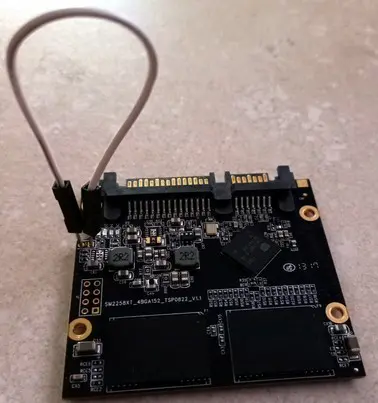
SSD диски от компании Samsung — одни из самых надежных и популярных устройств на рынке хранения данных. Однако, как и любая другая техника, они время от времени нуждаются в обновлениях. Прошивка SSD диска — процесс, который помогает улучшить производительность и расширить функциональность данного устройства. В этой статье мы рассмотрим, зачем нужно обновление прошивки для SSD, и как правильно выполнить данный процесс.
Прошивка SSD диска является неотъемлемой частью обслуживания этого устройства. Обновление прошивки дает возможность исправить возникающие ошибки, улучшить стабильность работы SSD и даже получить новые функции, которые добавляются производителем. Кроме того, прошивка помогает устранить возможные уязвимости безопасности и повышает совместимость с другими компонентами компьютера.
Для того чтобы правильно выполнить процесс обновления прошивки SSD диска, необходимо следовать нескольким важным шагам. В первую очередь, перед обновлением прошивки рекомендуется создать резервную копию всех важных данных на данном диске, чтобы избежать их потери. Затем, необходимо установить программу от производителя, которая позволяет прошить SSD диск. Следующий шаг — выбрать последнюю доступную версию прошивки и скачать ее с официального сайта Samsung. И наконец, запустить программу и следовать инструкциям на экране, чтобы обновить прошивку на SSD диске.
SSD диск: что это такое и зачем нужна прошивка
SSD диски обладают рядом преимуществ по сравнению с HDD дисками. Они обеспечивают более быстрый доступ к данным, ускоряют загрузку операционной системы и запуск приложений. Кроме того, SSD диски значительно надежнее и более устойчивы к физическим повреждениям. Также, они обладают меньшим энергопотреблением и меньшими размерами, что делает их идеальным выбором для ноутбуков и ультрабуков.
Зачем нужна прошивка SSD диска
Прошивка SSD диска — это процесс обновления программного обеспечения, которое управляет работой диска. Обновление прошивки может принести несколько преимуществ, таких как повышение производительности, исправление ошибок, улучшение совместимости с новыми технологиями и т.д.
Некоторые производители SSD дисков, такие как Samsung, регулярно выпускают обновления прошивки, чтобы улучшить работу своих устройств. Обновление прошивки может помочь устранить некоторые проблемы, возникающие в процессе использования диска, такие как замедление работы, перегрев и неполадки в работе ОС.
Как правильно выполнить процесс прошивки SSD диска
Процесс прошивки SSD диска может немного отличаться в зависимости от производителя и модели диска. Обычно, на официальном сайте производителя можно найти инструкцию по прошивке диска, а также загрузить необходимое программное обеспечение. Рекомендуется перед прошивкой создать резервную копию всех важных данных с диска, чтобы избежать их потери.
После этого, следует следовать инструкции производителя, которая может включать в себя скачивание обновления прошивки, запуск специальной программы и последовательное выполнение определенных шагов. В процессе прошивки не рекомендуется отключать питание или выполнять другие операции на компьютере, чтобы избежать повреждения данных или диска.
После завершения процесса прошивки рекомендуется перезагрузить компьютер и проверить, что все работает нормально. Если после обновления прошивки возникли проблемы, рекомендуется обратиться в службу поддержки производителя или обновить прошивку на более стабильную версию.
| Преимущества SSD диска | Процесс обновления прошивки SSD диска |
|---|---|
| — Быстрый доступ к данным | — Проверить доступность обновления на сайте производителя |
| — Ускорение загрузки ОС и приложений | — Сделать резервную копию данных |
| — Большая надежность и устойчивость | — Загрузить и запустить программу прошивки |
| — Меньшее энергопотребление и размеры | — Следовать инструкции производителя |
Важность обновления прошивки для повышения производительности SSD диска
Почему важно обновлять прошивку SSD диска?
Обновление прошивки SSD диска позволяет исправить ошибки, устранить возможные проблемы и улучшить работу диска в целом. Samsung, один из ведущих производителей SSD дисков, регулярно выпускает обновления прошивки для своих устройств. Эти обновления могут содержать исправления уязвимостей безопасности, оптимизацию производительности и добавление новых функций.
Процесс обновления прошивки SSD диска может быть несколько сложным и требует некоторой предварительной подготовки. Однако, даже если вы не являетесь опытным пользователем, обновление прошивки SSD диска с помощью инструкций производителя может помочь вам избежать проблем и повысить производительность вашего диска.
Как правильно обновить прошивку SSD диска Samsung?
Перед обновлением прошивки SSD диска необходимо резервировать все важные данные на другом носителе, так как процесс обновления может привести к потере данных. После этого следует загрузить последнюю доступную версию прошивки с официального сайта Samsung. Обычно на сайте указывается инструкция по обновлению прошивки, которую следует строго следовать.
Важно помнить:
- Перед обновлением отключите все запущенные программы и приложения
- Убедитесь, что ноутбук/компьютер подключен к источнику питания, чтобы избежать отключения в процессе обновления прошивки
- Следуйте инструкциям и не перезагружайте компьютер/ноутбук во время обновления прошивки
После завершения процесса обновления, рекомендуется выполнить тестирование диска, чтобы убедиться, что он работает корректно. Прошивка SSD диска является важным аспектом его работы, поэтому регулярное обновление прошивки поможет вам получить максимальную производительность и надежность вашего SSD диска Samsung.
Как проверить текущую версию прошивки SSD диска
Существует несколько способов проверить текущую версию прошивки SSD диска:
- Утилита производителя SSD диска. Большинство производителей SSD предоставляют специальные утилиты, которые позволяют проверить текущую версию прошивки. Скачайте утилиту с официального сайта производителя и следуйте инструкциям для проверки прошивки.
- Менеджер дисков Windows. В операционной системе Windows вы можете использовать встроенный Менеджер дисков для проверки текущей версии прошивки SSD диска. Откройте Менеджер дисков (нажмите правой кнопкой мыши на кнопке Пуск и выберите Диспетчер дисков) и найдите свой SSD диск в списке дисков. Нажмите правой кнопкой мыши на SSD диске и выберите Свойства. Во вкладке Аппаратное обеспечение вы увидите информацию о текущей версии прошивки.
- Утилиты сторонних разработчиков. Если вы не можете найти утилиту производителя или Менеджер дисков не отображает информацию о прошивке, вы можете воспользоваться утилитами сторонних разработчиков. Некоторые известные утилиты включают CrystalDiskInfo и HWiNFO, которые предоставляют подробную информацию о вашем SSD диске, включая текущую версию прошивки.
Проверка текущей версии прошивки SSD диска является важным шагом перед обновлением прошивки. Убедитесь, что вы записали текущую версию прошивки перед обновлением, чтобы быть уверенным в успешности процесса обновления и избежать потенциальных проблем.
Шаги подготовки перед обновлением прошивки SSD диска
1. Резервное копирование данных
Перед обновлением прошивки SSD диска важно сделать резервную копию всех важных данных, которые хранятся на диске. Это поможет избежать потери информации в случае возникновения каких-либо проблем во время процесса обновления.
2. Проверка совместимости
Убедитесь, что обновление прошивки SSD диска совместимо с вашим устройством и операционной системой. Проверьте на официальном сайте Samsung последнюю версию прошивки, которая поддерживается для вашего модели SSD диска.
3. Загрузка программного обеспечения
Перейдите на официальный сайт Samsung и загрузите программное обеспечение, необходимое для обновления прошивки SSD диска. Установите его на компьютер и запустите программу.
4. Подключение SSD диска
Подключите SSD диск к компьютеру с помощью кабеля SATA или USB в соответствии с инструкцией производителя. Убедитесь, что диск распознается компьютером и отображается в списке устройств.
5. Запуск процесса обновления
Откройте программу для обновления прошивки SSD диска. Возможно, вам понадобится создать аккаунт на официальном сайте Samsung или войти в существующий аккаунт.
Выберите ваш модель SSD диска из списка, и программа автоматически загрузит последнюю версию прошивки, совместимую с вашим устройством. Следуйте инструкциям программы для запуска процесса обновления.
| Важно: | Не выключайте компьютер и не отключайте SSD диск во время процесса обновления, чтобы избежать повреждения диска. |
|---|
После завершения обновления прошивки перезагрузите компьютер и проверьте работу SSD диска. В случае наличия проблем или ошибок, обратитесь в службу поддержки Samsung для получения дополнительной помощи.
Процесс обновления прошивки SSD диска на примере Samsung
Для обновления прошивки SSD диска от компании Samsung вам потребуется:
- Компьютер или ноутбук с Windows операционной системой.
- SSD диск от Samsung.
- Специальное программное обеспечение для обновления прошивки SSD диска – Samsung Magician.
- USB-кабель для подключения SSD к компьютеру.
Шаги для обновления прошивки SSD диска на примере Samsung:
- Загрузите и установите программу Samsung Magician с официального сайта Samsung.
- Подключите SSD диск к компьютеру с помощью USB-кабеля.
- Запустите программу Samsung Magician и дождитесь, пока она обнаружит ваш SSD диск.
- Выберите опцию Обновить прошивку в меню программы.
- Программа автоматически проверит наличие новой прошивки для вашего SSD диска и, если таковая имеется, предложит вам обновить прошивку.
- Прочтите и примите условия обновления прошивки.
- Нажмите кнопку Обновить прошивку и дождитесь окончания процесса.
- Когда процесс обновления прошивки завершится, перезагрузите компьютер.
Важно: При обновлении прошивки SSD диска не отключайте питание и не отключайте SSD диск от компьютера, так как это может привести к его повреждению.
Обновление прошивки SSD диска является одним из важных этапов его обслуживания. Этот процесс позволяет получить доступ к новым функциям и исправлениям, а также повысить общую производительность устройства.
Как выбрать версию прошивки и откуда скачать обновление
При прошивке SSD диска очень важно выбрать правильную версию обновления. Каждая версия прошивки предназначена для определенной модели и производителя диска. Неправильная версия может привести к непредсказуемым проблемам, вплоть до полного выхода диска из строя.
Если вам нужно обновление для SSD диска Samsung, рекомендуется посетить официальный сайт производителя. На сайте Samsung вы найдете актуальные версии прошивок для всех моделей дисков. Обязательно проверьте, что выбранная версия соответствует вашей модели SSD диска.
При выборе версии обновления обратите внимание на информацию, которую предоставляет производитель. Возможно, что новая версия прошивки вносит улучшения в стабильность работы диска, исправляет известные ошибки или добавляет новые функции. Некоторые прошивки могут также повысить производительность вашего SSD диска.
Имейте в виду, что прошивка SSD диска является ответственным процессом. Всегда делайте резервные копии всех важных данных, прежде чем обновлять прошивку. Если вы не уверены в своих навыках, лучше обратиться за помощью к профессионалам или в поддержку производителя.
Рекомендации для успешного выполнения процесса обновления прошивки SSD диска
1. Проверьте совместимость и актуальность прошивки
Перед началом процесса обновления прошивки, убедитесь, что выбранная вами версия прошивки совместима с вашим SSD диском Samsung. Также рекомендуется проверить наличие актуальной версии прошивки на официальном сайте производителя.
2. Создайте резервную копию данных
Перед обновлением прошивки рекомендуется создать резервную копию всех важных данных на другом надежном носителе. Это позволит избежать потери информации в случае возникновения неожиданных проблем во время процесса обновления.
3. Убедитесь в наличии достаточного заряда
Во время обновления прошивки, SSD диск должен оставаться включенным. Убедитесь, что устройство полностью заряжено или подключено к источнику питания для предотвращения возможных проблем в связи с недостаточным зарядом.
4. Используйте официальное ПО для обновления прошивки

Для обновления прошивки SSD диска рекомендуется использовать только официальное программное обеспечение, предоставленное производителем. Загрузите и установите последнюю версию ПО, чтобы гарантировать стабильность и успешное выполнение процесса обновления.
5. Следуйте инструкциям производителя
Во время процесса обновления прошивки важно следовать инструкциям, предоставленным производителем. Внимательно прочтите руководство пользователя и выполняйте шаги последовательно, чтобы избежать возможных ошибок и повреждения прошивки.
Выполнение этих рекомендаций поможет вам успешно обновить прошивку SSD диска Samsung и получить все преимущества от обновленной версии прошивки.
Что делать в случае возникновения ошибок или проблем во время процесса обновления
Когда мы производим прошивку SSD диска, иногда могут возникнуть ошибки или проблемы. В таких случаях необходимо принять ряд мер для решения проблемы и продолжения процесса обновления. Вот несколько шагов, которые можно предпринять, если возникли сложности во время обновления прошивки SSD.
1. Проверьте совместимость прошивки
- Убедитесь, что вы используете последнюю версию прошивки для вашего SSD диска от производителя.
- Проверьте, поддерживает ли ваш SSD диск прошивку, которую вы пытаетесь установить.
2. Проверьте настройки BIOS
Иногда проблемы с прошивкой SSD могут быть связаны с неправильными настройками BIOS. Проверьте настройки BIOS и убедитесь, что все параметры соответствуют рекомендациям производителя SSD.
3. Обновите программное обеспечение
Проверьте, доступны ли обновления программного обеспечения для вашего SSD диска от производителя. Установите последние обновления, чтобы улучшить совместимость и исправить возможные ошибки.
4. Обратитесь в службу поддержки
Если ни один из вышеуказанных шагов не помог решить проблему, обратитесь в службу поддержки производителя SSD (например, Samsung). Они смогут дать дополнительные рекомендации и помочь вам решить возникшую проблему.
Важно помнить, что процесс прошивки SSD диска является критическим. Неправильное выполнение прошивки может привести к потере данных или неисправности диска. Поэтому рекомендуется тщательно ознакомиться с инструкциями производителя и быть осторожным при выполнении процесса обновления прошивки.
Проверка корректности прошивки после обновления SSD диска

После обновления прошивки SSD диска, особенно в случае использования дисков Samsung, важно проверить корректность установки новой версии прошивки. Тщательная проверка поможет убедиться, что обновление прошло успешно и не привело к нежелательным последствиям.
Для проверки корректности прошивки можно использовать несколько методов:
1. Проверка информации о текущей версии прошивки:
С помощью программного обеспечения, предоставляемого производителем диска, можно проверить текущую версию прошивки. Если после обновления версия изменилась на новую, это означает, что процесс обновления прошел успешно.
2. Проверка работы диска:
3. Поиск и исправление ошибок:
Если после обновления прошивки возникли проблемы с работой диска, рекомендуется провести дополнительные проверки и решить возможные проблемы. Для этого можно воспользоваться специальным программным обеспечением, предоставляемым производителем диска, которое позволит найти и исправить ошибки, связанные с прошивкой.
Важно помнить, что процесс обновления прошивки SSD диска несет определенные риски, и неправильное выполнение процедуры может привести к серьезным последствиям. Поэтому перед обновлением прошивки необходимо внимательно ознакомиться с инструкцией производителя и следовать всем рекомендациям.
Тщательная проверка корректности прошивки после обновления SSD диска поможет убедиться в стабильной работе диска и избежать возможных проблем в будущем.
Процесс прошивки позволяет исправить ошибки, улучшить работу устройства, а также получить новые функции и возможности. Обновление прошивки может повысить скорость чтения и записи данных, улучшить стабильность системы и увеличить срок службы SSD диска.
Преимущества прошивки SSD диска:
- Улучшение производительности: В результате прошивки SSD диска, можно достичь более высоких скоростей чтения и записи данных, а также сократить время доступа к информации.
- Устранение ошибок: Обновление прошивки позволяет исправить возможные ошибки, связанные с работой SSD диска, что улучшает его стабильность и надежность.
- Новые возможности: Прошивка может добавить новые возможности и функции для SSD диска, что может быть полезно для повышения производительности и удовлетворения потребностей пользователя.
Как правильно выполнить процесс прошивки SSD диска:
- Подготовка: Создайте резервные копии всех важных данных на другой носитель. Убедитесь, что ваш SSD диск имеет достаточно свободного места.
- Проверка доступных обновлений: Посетите официальный сайт производителя SSD диска, в данном случае Samsung, и найдите раздел с загрузкой прошивок. Проверьте, есть ли обновления для вашей модели SSD.
- Загрузка и установка: Скачайте последнюю версию прошивки для вашей модели SSD диска. Следуйте инструкциям производителя по установке прошивки. Обычно это включает в себя создание загрузочной флешки или использование специальной программы для обновления.
- Проверка: После установки прошивки, перезагрузите компьютер и убедитесь, что все работает без проблем.
Важно помнить, что процесс прошивки может быть критическим для работоспособности SSD диска. Поэтому, перед выполнением прошивки, не забудьте создать резервные копии всех важных данных на другой носитель.