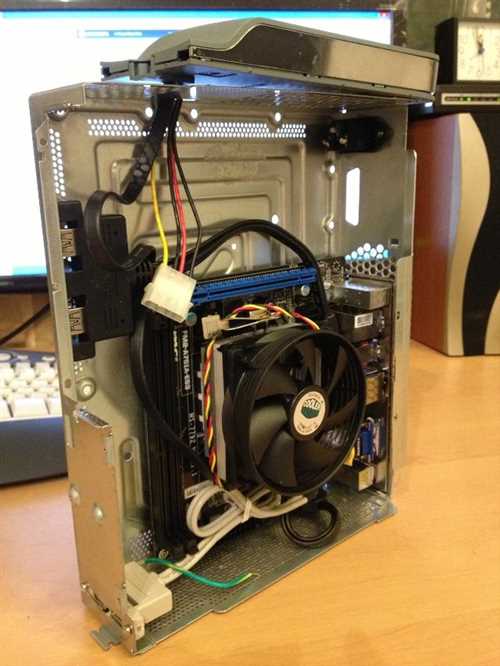
Когда мечтаешь о создании игрового компьютера, своими руками, часто возникает желание придать ему особую, неповторимую атмосферу.
Возможно, ты уже давно являешься фанатом игровой приставки Xbox 360 и никогда не думал о том, чтобы использовать ее корпус для своего персонального компьютера. Однако, такой вариант может тебя удивить и позволить выделиться среди остальных геймеров.
Итак, как создать игровой компьютер в стиле Xbox и превратить его в уникальное произведение искусства?
В данной статье мы расскажем тебе о том, как использовать корпус Xbox 360 и дать жизнь своей мечте. Ты узнаешь о необходимых компонентах, инструментах и о том, каким образом превратить старую приставку в новый, мощный игровой ПК. Готов погрузиться в мир творчества и игровой эксперимент?
ПК в корпусе Xbox 360: создаем игровой компьютер в стиле Xbox
Если вы являетесь фанатом игровой консоли Xbox 360 и хотите создать собственный игровой компьютер в стиле Xbox, то вам понадобится следующий список компонентов:
- Корпус Xbox 360;
- Материнская плата с поддержкой процессоров Intel или AMD;
- Процессор Intel или AMD;
- Видеокарта с поддержкой DirectX 11;
- Оперативная память;
- Накопитель данных (жесткий диск или SSD);
- Блок питания;
- Охлаждение;
- Операционная система Windows.
Первым шагом будет установка материнской платы в корпус Xbox 360. Вам потребуется удалить старую плату Xbox 360 и заменить ее на новую материнскую плату, учитывая, что она должна быть совместима с корпусом Xbox 360.
Затем вам потребуется установить процессор и видеокарту на материнскую плату. Убедитесь, что они правильно установлены и соединены с системой охлаждения, чтобы предотвратить перегрев компонентов.
Далее вам понадобится установить оперативную память и накопитель данных (жесткий диск или SSD). Убедитесь, что они тщательно подключены к материнской плате, чтобы избежать возможных проблем при загрузке операционной системы.
Когда все компоненты установлены, проверьте их работу и запустите установку операционной системы Windows. Установка ОС может отличаться в зависимости от выбранной версии, следуйте инструкциям на экране.
В конце, установите необходимые драйверы для компонентов вашего игрового компьютера и загрузите любимые игры. Готово! Теперь у вас есть собственный игровой компьютер в стиле Xbox 360, который позволит вам насладиться игровыми преимуществами PC вместе с уникальной атмосферой Xbox.
Выбор корпуса Xbox 360 для создания ПК
Первым шагом является выбор подходящего размера корпуса. Вам нужно убедиться, что корпус подходит под размеры материнской платы и компонентов, которые вы планируете установить. Учтите, что у Xbox 360 корпус достаточно компактный, поэтому вам может потребоваться особый подход при выборе корпуса для вашего ПК.
Вторым шагом является выбор корпуса с подходящими портами. Корпус Xbox 360 содержит несколько USB-портов и специальный порт для геймпада. Убедитесь, что корпус, который вы выбрали, содержит достаточное количество портов USB для подключения всех ваших устройств и соответствующий порт для подключения геймпада.
Третьим шагом является выбор корпуса с хорошей внутренней вентиляцией. За счет активной игровой сессии компоненты вашего ПК могут нагреваться, поэтому важно иметь хорошую вентиляцию в корпусе. Убедитесь, что корпус содержит достаточное количество вентиляционных отверстий и возможности для установки дополнительных вентиляторов, чтобы предотвратить перегрев компонентов.
И, наконец, четвертым шагом является выбор стиля корпуса. Корпус Xbox 360 имеет оригинальный дизайн в стиле игровой консоли и может добавить эстетическое преимущество вашему ПК. Однако, если вы предпочитаете другой стиль или дизайн, вы
Что нужно знать перед началом проекта
Прежде чем приступить к созданию игрового компьютера в стиле Xbox, важно проанализировать несколько факторов. Эти знания помогут вам понять, что вам потребуется для успешного завершения проекта и какие вызовы могут возникнуть по пути.
1. Знания и навыки
Для создания игрового компьютера вам понадобятся базовые знания компьютерной архитектуры и электроники. Есть несколько ключевых компонентов, с которыми вы должны быть знакомы:
- Материнская плата: основная плата, на которой устанавливаются остальные компоненты.
- Процессор: мощный центральный процессор для обработки данных и выполнения задач.
- Графическая карта: обеспечивает обработку графики и позволяет запускать игры с высоким качеством визуальных эффектов.
- Оперативная память: временное хранилище данных, необходимое для запуска программ и игр.
- Жесткий диск: долгосрочное хранилище данных, где хранятся операционная система, программы и файлы.
Кроме того, вам потребуются навыки работы с инструментами и пайкой для сборки компьютера. Если вы никогда ранее не занимались сборкой компьютеров, рекомендуется начать с изучения основных принципов и принять участие в практических занятиях или онлайн-курсах.
2. Бюджет
При создании игрового компьютера важно определить свой бюджет. Цены на компоненты могут сильно варьироваться, и вам следует учесть, что некоторые компоненты могут стоить значительные суммы. Рекомендуется составить список компонентов, которые вы хотите использовать, и исследовать их стоимость перед покупкой. Это поможет вам планировать свои финансовые ресурсы и избежать неожиданных расходов.
3. Время и терпение

Создание игрового компьютера в стиле Xbox — это проект, который займет время и потребует терпения. Вам потребуется время, чтобы изучить технические аспекты и планировать свой проект. Вы можете столкнуться с препятствиями по пути и потребоваться экспериментировать, чтобы достичь желаемого результата. Терпение и настойчивость помогут вам преодолеть эти вызовы и оставаться мотивированным в процессе.
Создание игрового компьютера в стиле Xbox — это увлекательный проект, который может помочь вам научиться и погрузиться в мир компьютерной техники и электроники. Следуя этим рекомендациям и подготовившись заранее, вы сможете создать собственный уникальный игровой компьютер, который будет вызывать восторг у вас и ваших друзей.
Как подготовить Xbox 360 к конверсии в ПК
Перед тем как приступить к созданию игрового компьютера в стиле Xbox из корпуса Xbox 360, необходимо выполнить ряд предварительных шагов, чтобы убедиться, что ваша конверсия будет успешной и функциональной.
Вот несколько шагов, которые следует выполнить:
- Разберите Xbox 360 до частей: отделите корпус, плату, блок питания и другие компоненты от корпуса. Будьте внимательны и аккуратны во избежание повреждений.
- Подготовьте все необходимые инструменты и материалы: отвертки, пинцеты, термопасту, новый компьютерный корпус и т. д.
- Очистите корпус от пыли и грязи, используя антистатическую щетку или компрессор воздуха.
- Установите новый компьютерный корпус, следуя инструкциям, прилагаемым к корпусу. Убедитесь, что все компоненты совместимы и правильно подключены.
- Замените блок питания Xbox 360 на компьютерный блок питания, совместимый с выбранным компьютерным корпусом. Проверьте, что блок питания обеспечивает достаточную мощность для всех компонентов.
- Установите плату и другие компоненты в новый корпус, следуя инструкциям, прилагаемым к корпусу и компонентам.
- Правильно подключите все необходимые провода и кабели в соответствии с инструкциями и диаграммами, прилагаемыми к выбранным компонентам.
После выполнения всех этих шагов ваш Xbox 360 будет готов к конверсии в игровой компьютер в стиле Xbox. Однако, не забывайте, что процесс конверсии может потребовать дополнительной работы и настройки, в зависимости от ваших планов и потребностей.
Успех вам в создании уникального игрового компьютера в стиле Xbox!
Основные компоненты, необходимые для сборки ПК в корпусе Xbox 360
1. Корпус Xbox 360
Основой игрового компьютера в стиле Xbox 360 является, конечно же, корпус самой консоли Xbox 360. Вам потребуется пустой корпус Xbox 360, который вы можете найти в Интернете или приобрести у других пользователей. Убедитесь, что корпус в хорошем состоянии и не имеет повреждений.
2. Материнская плата
Материнская плата является одной из наиболее важных частей любого компьютера, включая ПК в корпусе Xbox 360. При выборе материнской платы обратите внимание на поддержку современных технологий, какой процессор и оперативную память она поддерживает, а также качество и надежность производителя.
3. Процессор
Процессор — это мозг компьютера, который отвечает за выполнение всех задач. При выборе процессора учтите требования игр и программ, которые вы собираетесь запускать на ПК. Определитесь с бюджетом и выберите процессор, который обеспечит вам достаточную производительность и позволит запускать современные игры.
4. Видеокарта
Для игрового ПК важна мощная видеокарта, которая позволит запускать графически сложные игры. При выборе видеокарты обратите внимание на ее производительность, объем видеопамяти и поддержку современных технологий, таких как DirectX 12 или Vulkan.
5. Оперативная память
Оперативная память необходима для быстрой обработки данных и запуска программ. Убедитесь, что выбранная вами оперативная память совместима с выбранной материнской платой и имеет достаточный объем для запуска современных игр.
6. Жесткий диск или SSD
Жесткий диск или SSD нужны для хранения операционной системы, программ и данных. Жесткий диск предлагает большую емкость за более низкую цену, в то время как SSD обладает более высокой скоростью чтения и записи. В выборе между ними руководствуйтесь своими предпочтениями и потребностями.
7. Блок питания
Блок питания обеспечивает электроэнергией все компоненты компьютера. При выборе блока питания обратите внимание на его мощность и надежность производителя. Обычно рекомендуется выбрать блок питания с запасом мощности, чтобы обеспечить стабильную работу системы.
8. Дополнительные компоненты

Кроме вышеперечисленных основных компонентов, вам могут понадобиться и другие дополнительные компоненты для полноценной сборки ПК в корпусе Xbox 360. Например, клавиатура, мышь, монитор, акустическая система и др. Выбор этих компонентов будет зависеть от ваших предпочтений и потребностей.
Успешная сборка ПК в корпусе Xbox 360 требует правильного выбора и установки основных компонентов. Используйте этот список в качестве руководства при покупке компонентов и не забудьте, что собрать ПК в стиле Xbox 360 — это творческий и захватывающий процесс, который позволит вам создать уникальную систему для игр и развлечений.
Подбор подходящих компонентов для ПК в стиле Xbox
Создание игрового компьютера в стиле Xbox требует не только красивого корпуса, но и мощных компонентов, способных обеспечить высокую производительность и отличную графику. В этом разделе мы рассмотрим ключевые компоненты, которые помогут вам создать ПК, максимально приближенный к игровой консоли от Microsoft.
1. Материнская плата: выбор материнской платы — один из самых важных шагов при создании игрового ПК. Оптимальным решением будет выбрать плату с поддержкой последних технологий, таких как PCIe 4.0, USB 3.2 Gen2 и Wi-Fi 6. Также обратите внимание на поддержку достаточного количества слотов для видеокарт и оперативной памяти.
2. Процессор: для максимальной производительности в играх рекомендуется выбрать процессор с высокой тактовой частотой и многопоточностью. Оптимальным выбором является процессор серии Intel Core i7 или AMD Ryzen 7.
3. Видеокарта: одной из ключевых составляющих игрового ПК является видеокарта. Выберите видеокарту с поддержкой DirectX 12 и с достаточным количеством видеопамяти для плавной работы в максимально возможном разрешении.
4. Оперативная память: для игрового ПК рекомендуется выбрать оперативную память с большим объемом и высокой частотой. Оптимальным выбором будет 16 гигабайт оперативной памяти с тактовой частотой не менее 3200 МГц.
5. Жесткий диск: для хранения игр и других мультимедийных файлов рекомендуется выбрать SSD-накопитель с высокой скоростью чтения и записи данных. Также можно добавить в систему HDD-накопитель для дополнительного объема.
6. Охлаждение: учитывая высокую производительность игрового ПК, необходимо обеспечить его надежное и эффективное охлаждение. Рекомендуется использовать жидкостное охлаждение для процессора и видеокарты, а также добавить дополнительные вентиляторы для создания положительного воздушного потока.
Собирая ПК в стиле Xbox, можно достичь великолепной игровой эстетики и высокой производительности. Учитывайте рекомендации по выбору компонентов, и ваш ПК будет готов к запуску любимых игр и обеспечит вам потрясающие ощущения от игрового процесса.
| Компонент | Рекомендации |
|---|---|
| Материнская плата | Поддержка PCIe 4.0, USB 3.2 Gen2, Wi-Fi 6 |
| Процессор | Intel Core i7 или AMD Ryzen 7 |
| Видеокарта | Поддержка DirectX 12, значительный объем видеопамяти |
| Оперативная память | 16 ГБ с тактовой частотой не менее 3200 МГц |
| Жесткий диск | SSD с высокой скоростью и возможностью добавления HDD-накопителя |
| Охлаждение | Жидкостное охлаждение для процессора и видеокарты, дополнительные вентиляторы |
Монтаж системы охлаждения для ПК в корпусе Xbox 360
Поскольку внутри корпуса будет работать мощный компьютер, который генерирует большое количество тепла, необходимо предусмотреть эффективные способы охлаждения, чтобы избежать перегрева и ухудшения производительности.
Существуют различные варианты систем охлаждения, и выбор зависит от ваших предпочтений и навыков. Однако мы рекомендуем начать с установки вентиляторов внутри корпуса.
Поместите вентилятор на переднюю панель, исходя из размеров и конструкции вашего корпуса. При необходимости вырежьте отверстие, чтобы вентилятор подходил по размерам. Затем подключите вентилятор к питанию вашего компьютера.
Установите второй вентилятор на задней панели корпуса. В зависимости от конструкции корпуса, вам может понадобиться отверстие или специальный крепеж, чтобы прикрепить вентилятор. При установке второго вентилятора не забудьте подключить его к питанию.
Правильная установка вентиляторов поможет обеспечить поток свежего воздуха внутри корпуса и отводить горячий воздух наружу, что снизит риск перегрева.
Помимо использования вентиляторов, также рассмотрите возможность установки дополнительных систем охлаждения, таких как водяное охлаждение или тепловые трубки. Эти методы охлаждения могут быть более сложными в монтаже, но они обеспечивают более эффективное охлаждение и могут справиться с большим объемом производимого тепла.
Не забывайте о чистоте внутренней части корпуса. Регулярно чистите вентиляторы от пыли и всасывайте все отложившиеся частицы на фильтре. Это поможет поддерживать оптимальную работу системы охлаждения и предотвратить перегрев.
Следуя этим советам и рекомендациям по установке системы охлаждения, вы сможете создать игровой компьютер в стиле Xbox 360, который будет легко справляться с высокой нагрузкой и длительными игровыми сессиями без перегрева и снижения производительности.
Подключение и настройка блока питания
Прежде чем приступить к подключению блока питания, убедитесь, что компьютер выключен и вынимите шнур питания из розетки.
Шаг 1: Установка блока питания в корпус Xbox 360
Для начала необходимо удалить существующий блок питания из корпуса Xbox 360. Откройте верхнюю крышку корпуса и найдите блок питания, который находится в правой части системы.
Следующим шагом является установка нового блока питания. Внимательно проследите за соответствием разъемов и установите блок питания в корпус, затем закрепите его винтами или зажимами (в зависимости от модели корпуса).
Шаг 2: Подключение блока питания к компонентам компьютера
Теперь необходимо правильно подключить блок питания к остальным компонентам компьютера. В основном, блок питания имеет разъемы для подключения материнской платы, жесткого диска, видеокарты и остальных устройств.
Внимательно изучите инструкцию к вашему блоку питания, чтобы определить правильные разъемы для подключения. Обычно они имеют ярлыки, указывающие назначение каждого разъема.
Шаг 3: Настройка блока питания
После подключения блока питания к компонентам компьютера необходимо настроить его параметры. На задней панели блока питания обычно находится переключатель напряжения. Убедитесь, что переключатель установлен в соответствии с напряжением вашей электросети.
Также обратите внимание на остальные настройки блока питания, такие как скорость вращения вентилятора, таймер автоматического выключения и другие функции. Изучите инструкцию к вашему блоку питания, чтобы узнать больше о доступных настройках.
После завершения настройки блока питания можно закрыть корпус Xbox 360 и подключить шнур питания к розетке. Теперь ваш игровой компьютер в стиле Xbox готов к работе!
Установка операционной системы и драйверов
После того, как вы собрали компьютер в корпусе Xbox 360 и проверили его работоспособность, необходимо установить операционную систему и драйверы, чтобы начать играть и работать на своем новом игровом компьютере.
Шаг 1: Установка операционной системы
Перед установкой операционной системы необходимо подготовленный установочный носитель. Можно использовать оригинальный диск с ОС или загрузочную флешку с образом ОС.
1. Вставьте установочный носитель в привод или подключите загрузочную флешку к компьютеру.
2. Перезагрузите компьютер и нажмите нужную клавишу (обычно F12 или Delete), чтобы перейти в BIOS и выбрать загрузку с установочного носителя. Установите загрузку с CD/DVD или USB, в зависимости от типа носителя.
3. Следуйте инструкциям по установке операционной системы. Выберите язык, раскладку клавиатуры и прочие параметры, а затем выберите раздел для установки. Если у вас есть несколько жестких дисков, убедитесь, что выбран правильный раздел.
4. Дождитесь окончания установки операционной системы. Когда процесс завершится, компьютер перезагрузится и вы сможете войти в новую ОС.
Шаг 2: Установка драйверов
После установки операционной системы необходимо установить драйверы для корректной работы аппаратных устройств вашего компьютера. Драйверы можно скачать с официального сайта производителя или использовать диск с драйверами, в комплекте с материнской платой.
1. Зайдите на сайт производителя вашей материнской платы или видеокарты и загрузите последние версии драйверов для вашей операционной системы.
2. Следуйте инструкциям по установке драйверов для каждого устройства. Обычно процесс установки драйверов автоматический, но в некоторых случаях вам может понадобиться указать путь к файлу установки или выполнить дополнительные действия.
3. После установки всех драйверов перезагрузите компьютер, чтобы изменения вступили в силу. Проверьте работу всех устройств и убедитесь, что они функционируют корректно.
Теперь ваш игровой компьютер в стиле Xbox готов к использованию! Вы можете устанавливать и запускать игры, работать с программами и наслаждаться всеми преимуществами своего нового ПК.
Настройка BIOS для работы с компонентами ПК в корпусе Xbox 360
При создании игрового компьютера в стиле Xbox 360, важно правильно настроить BIOS, чтобы обеспечить совместимость и оптимальные условия работы с выбранными компонентами.
1. Проверка обновлений BIOS
Перед настройкой BIOS рекомендуется проверить наличие обновлений для вашей материнской платы. Обновление BIOS может содержать исправления ошибок и оптимизировать работу с новыми компонентами.
Посетите официальный сайт производителя вашей материнской платы и загрузите последнюю версию BIOS. Следуйте инструкциям производителя по обновлению BIOS, чтобы обеспечить стабильность работы системы и поддержку новых компонентов.
2. Настройка загрузки с диска
В BIOS необходимо установить правильный порядок загрузки операционной системы. Убедитесь, что ваш DVD-привод, с которого вы планируете установить операционную систему, находится в списке загрузочных устройств.
Войдите в BIOS, нажав нужную клавишу при запуске компьютера (обычно это Delete, F2 или F12) и найдите раздел Boot или Загрузка. Затем установите дисковод, содержащий установочный диск операционной системы, в качестве первого загрузочного устройства.
3. Оптимизация настроек памяти
Настройки памяти в BIOS также могут повлиять на производительность системы. Рекомендуется установить оптимальные параметры, которые соответствуют вашей оперативной памяти.
Обратитесь к руководству по материнской плате или к сайту производителя для получения информации о рекомендуемых настройках памяти в BIOS. Настройте тактовую частоту памяти, тайминги и напряжение в соответствии с рекомендациями производителя.
Не забудьте сохранить изменения в BIOS после настройки памяти.
Настройка BIOS для работы с компонентами ПК в корпусе Xbox 360 позволит вам полноценно и стабильно использовать выбранные компоненты в игровом компьютере. Следуйте указанным шагам и наслаждайтесь безупречной работой системы.
Подключение и настройка геймпада Xbox 360 для игр
| Шаг | Описание |
|---|---|
| Шаг 1 | Убедитесь, что ваш компьютер поддерживает подключение беспроводных устройств. Если ваш компьютер не имеет встроенного модуля Bluetooth, вам потребуется USB-адаптер. |
| Шаг 2 | Включите геймпад Xbox 360 и нажмите кнопку Соединение на его передней панели. На геймпаде начнет мигать круглая лампочка. |
| Шаг 3 | На компьютере откройте настройки Bluetooth или перейдите в раздел Устройства в системных настройках. Найдите геймпад Xbox 360 в списке доступных устройств и нажмите кнопку Подключить. Если у вас есть USB-адаптер, вставьте его в свободный USB-порт. |
| Шаг 4 | Подождите, пока компьютер завершит процесс установки и настройки геймпада Xbox 360. После этого геймпад будет готов к использованию. |
После успешного подключения геймпада Xbox 360 к компьютеру, вы сможете настроить его для игры в различные игры. В большинстве игр можно будет выбрать геймпад Xbox 360 в качестве контроллера и настроить кнопки и оси под свои предпочтения.
Важно помнить, что не все игры полностью поддерживают геймпад Xbox 360. В некоторых случаях вам может потребоваться использовать специальные программы, такие как Xpadder или JoyToKey, для эмуляции клавиатуры и мыши при использовании геймпада Xbox 360.
Теперь, когда вы знаете, как подключить и настроить геймпад Xbox 360 для игры на компьютере, вы можете наслаждаться игровым процессом с помощью этого популярного контроллера. Наслаждайтесь играми в стиле Xbox на своем собственном игровом компьютере!
Особенности использования ПК в корпусе Xbox 360: достоинства и недостатки
Создание игрового компьютера в корпусе Xbox 360 может представлять определенные преимущества и ограничения. Приобретение старого корпуса Xbox 360 и установка в него современного компьютерного оборудования может быть интересным проектом для геймеров и энтузиастов.
Достоинства
- Уникальный дизайн: Использование корпуса Xbox 360 позволяет создать уникальный и стильный игровой компьютер, который выделяется среди других стандартных ПК.
- Экономия денег: Приобретение старого корпуса Xbox 360 обычно более дешево, чем покупка нового корпуса для ПК. Это позволяет сэкономить деньги, которые можно потратить на улучшение других компонентов ПК.
- Использование существующего оборудования: Корпус Xbox 360 может содержать определенные компоненты, такие как блок питания и охлаждение, которые можно использовать в новом игровом компьютере. Это также помогает уменьшить стоимость сборки ПК.
Недостатки
- Ограничения по размерам: Корпус Xbox 360 может быть довольно компактным и иметь ограничения по размерам, что может затруднить установку некоторых компонентов ПК, особенно для более мощных и крупногабаритных элементов.
- Ограниченная эргономика: Корпус Xbox 360 был спроектирован с учетом эргономики игровой консоли, а не ПК, поэтому может быть неудобным для использования в качестве обычного рабочего стола или игровой станции.
- Ограниченный доступ к внутренним компонентам: Корпус Xbox 360 не предназначен для легкого доступа к внутренностям, поэтому обслуживание и модификация ПК в этом корпусе могут быть затруднены.
В общем, использование ПК в корпусе Xbox 360 имеет свои достоинства и недостатки, и, прежде чем приступать к такому проекту, важно учитывать все факторы и принять правильное решение на основе своих потребностей и предпочтений.