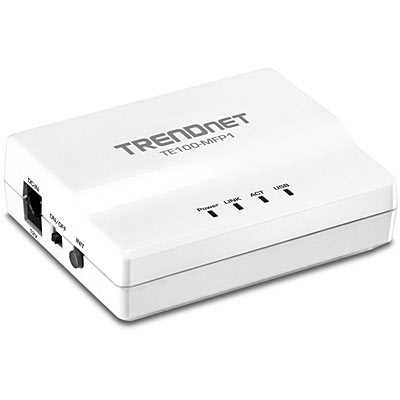
Trendnet te100 mp1un – это надежный и производительный сетевой коммутатор, который обеспечивает устойчивое подключение к интернету и позволяет объединять несколько устройств в одну сеть. Однако, чтобы настроить этот коммутатор и начать пользоваться им, необходимы некоторые знания и опыт в сфере сетевых технологий. Именно поэтому мы создали данный гид для настройки, который поможет вам разобраться во всех тонкостях и сделает процесс установки максимально простым и понятным.
Первый шаг – проверьте, что вам необходимо для подключения и настройки сетевого коммутатора Trendnet te100 mp1un. Проверьте наличие всех необходимых кабелей, адаптеров и других компонентов, которые могут потребоваться вам в процессе настройки. Убедитесь, что у вас есть доступ к интернету и установлено необходимое программное обеспечение.
Второй шаг – подключите сетевой коммутатор к вашему маршрутизатору или модему с помощью Ethernet-кабеля. Убедитесь, что все соединения прочные и надежные. Затем, подключите все необходимые устройства к роутеру с помощью Ethernet-кабелей.
Третий шаг – перейдите к настройке коммутатора. Откройте веб-браузер на вашем устройстве и введите IP-адрес коммутатора в адресную строку. Вас перенаправит на страницу авторизации, где вам потребуется ввести логин и пароль по умолчанию. Обычно стандартный логин и пароль – admin/admin, однако, в некоторых случаях они могут быть изменены.
Четвертый шаг – настройте основные параметры коммутатора, такие как IP-адрес, подсеть, шлюз по умолчанию и другие. Убедитесь, что все параметры указаны корректно и соответствуют настройкам сети, в которой вы будете использовать коммутатор.
После завершения всех этих шагов, вы сможете начать пользоваться сетевым коммутатором Trendnet te100 mp1un. Он обеспечит надежное и стабильное соединение для всех ваших устройств, позволяя им взаимодействовать друг с другом и обмениваться данными. Следуя нашему гиду для настройки, вы сможете быстро и без труда настроить этот коммутатор и наслаждаться его функциональностью.
Технические характеристики и возможности устройства
С помощью протокола TCP/IP, данный принт-сервер обеспечивает надежное подключение и передачу данных между компьютерами и принтерами. Благодаря этому протоколу, возможно удаленное управление печатным устройством с любой точки сети.
Устройство также поддерживает протокол LPR (Line Printer Remote), который позволяет отправлять печатные задания с одного компьютера на принтер, подключенный к принт-серверу. Это обеспечивает более эффективную работу с принтером в многопользовательской сети.
Другие характеристики и возможности устройства:
— Поддержка протоколов HTTP и SNMP, позволяющих удаленное управление и мониторинг устройства.
— Возможность подключения до 4 принтеров одновременно, что обеспечивает гибкую настройку рабочей среды.
— Поддержка принтеров с различными интерфейсами, включая USB и параллельный порт.
— Простая и интуитивно понятная настройка устройства с помощью веб-интерфейса.
— Отличная совместимость с различными операционными системами, включая Windows, Mac и Linux.
Благодаря своим техническим характеристикам и возможностям, принт-сервер Trendnet te100 mp1un является надежным и функциональным решением для организации печати в сети.
Обзор протокола raw

Протокол raw (сырой) представляет собой простой и наименее модифицируемый метод обмена данными между компьютерами или устройствами. Он позволяет передавать данные без изменений и дополнительного форматирования, что делает его особенно полезным в сетях, где требуется максимальная гибкость и контроль.
Протокол raw не определяет структуру или семантику данных, а просто обеспечивает надежную транспортировку информации от одного устройства к другому. Он может использоваться для передачи различных видов данных, включая текстовые файлы, изображения, звуковые файлы и другие типы информации.
Основное преимущество протокола raw заключается в том, что он предоставляет полный контроль над процессом передачи данных. Это позволяет более гибко реагировать на изменения в сетевом окружении и обеспечивать высокую надежность доставки данных. Кроме того, протокол raw не имеет ограничений на размер передаваемых блоков данных, что позволяет передавать как небольшие фрагменты, так и большие файлы.
Протокол raw широко применяется в сетевых приложениях и устройствах, где требуется высокая скорость передачи данных и минимальная задержка. Он используется, например, в аудио- и видеопотоках, в игровых приложениях, а также в системах удаленного управления и мониторинга. Протокол raw может быть реализован как на уровне операционной системы, так и на уровне аппаратного обеспечения.
Где можно приобрести Trendnet te100 mp1un
Протокол Trendnet te100 mp1un можно приобрести в различных магазинах и интернет-ресурсах, специализирующихся на продаже сетевого оборудования. Ниже представлен список некоторых популярных ресурсов, где можно приобрести данное устройство:
- Официальный сайт производителя Trendnet;
- Крупные интернет-магазины, такие как DNS, Ситилинк, Эльдорадо;
- Специализированные сетевые магазины, например AllCables и Compyou;
- Магазины электроники, такие как MediaMarkt и M.Video;
- Авторизованные дилеры Trendnet.
При выборе покупки на интернет-ресурсах рекомендуется обращать внимание на репутацию продавца, наличие гарантии и возможность возврата товара при необходимости.
Установка необходимого программного обеспечения
Прежде чем приступить к настройке Trendnet te100 mp1un, необходимо установить несколько программ для правильной работы устройства.
Первым шагом является установка драйверов для Trendnet te100 mp1un. Драйвера обеспечивают связь между устройством и операционной системой, поэтому их наличие очень важно. Чтобы установить драйвера, загрузите их с официального сайта Trendnet и следуйте инструкциям по установке.
Кроме драйверов, также необходимо установить программу для настройки Trendnet te100 mp1un. Эта программа позволяет управлять устройством и изменять его параметры. Загрузите программу с официального сайта Trendnet и установите ее на компьютер.
После установки программы подключите устройство к компьютеру с помощью Ethernet-кабеля. Убедитесь, что устройство и компьютер подключены к одной сети и что компьютер имеет доступ к Интернету.
Запустите установленную программу и выполните простую процедуру настройки. Программа автоматически найдет устройство в сети и предложит необходимые параметры для его настройки. Обязательно проверьте каждый параметр и сохраните изменения.
После завершения настройки протокол Trendnet te100 mp1un будет готов к использованию. Вы можете подключить к нему другие устройства и наслаждаться бесперебойной работой сети.
Не забывайте периодически обновлять программное обеспечение устройства, чтобы использовать все его функции и исправлять возможные ошибки. Проверяйте сайт Trendnet на наличие новых версий программ и драйверов и следуйте инструкциям по их установке.
Как подключить Trendnet te100 mp1un к сети
Для подключения устройства Trendnet te100 mp1un к сети необходимо следовать нескольким простым шагам:
- Включите устройство Trendnet te100 mp1un и подождите, пока оно загрузится.
- Убедитесь, что у вас есть доступ к роутеру или коммутатору, к которому вы хотите подключить устройство.
- Возьмите Ethernet-кабель и подключите один его конец к порту Ethernet на задней панели устройства Trendnet te100 mp1un.
- Подключите другой конец Ethernet-кабеля к свободному порту Ethernet на роутере или коммутаторе.
- Установите необходимые драйверы для устройства Trendnet te100 mp1un на ваш компьютер или другое устройство, с которого вы планируете подключаться к сети.
- Настройте сетевые параметры устройства Trendnet te100 mp1un в соответствии с настройками вашей сети. Обычно это включает в себя установку IP-адреса, маски подсети, шлюза по умолчанию и DNS-серверов.
- После всех этих шагов ваше устройство Trendnet te100 mp1un должно быть успешно подключено к сети, и вы сможете использовать его для доступа к интернету и другим сетевым ресурсам.
Настройка сетевого соединения через Trendnet te100 mp1un
Для настройки сетевого соединения через Trendnet te100 mp1un необходимо выполнить следующие шаги:
- Подключите Trendnet te100 mp1un к вашему компьютеру при помощи Ethernet-кабеля.
- Убедитесь, что сетевые настройки компьютера настроены на получение IP-адреса автоматически (получение IP-адреса через DHCP).
- Откройте веб-браузер и введите IP-адрес Trendnet te100 mp1un в адресной строке. Обычно этот адрес равен 192.168.0.1.
- Войдите в административный раздел устройства, введя логин и пароль. Обратитесь к документации устройства для получения этих данных.
- В настройках сети укажите следующие параметры:
- Выберите режим работы устройства: Router (роутер) или Bridge (мост).
- Настройте DNS-сервера, если это необходимо для вашей сети.
- Сохраните изменения.
- Перезагрузите Trendnet te100 mp1un, чтобы применить настройки.
После выполнения этих шагов сетевое соединение через Trendnet te100 mp1un должно быть успешно настроено и готово к использованию.
Основные настройки трансляции сигнала Trendnet te100 mp1un
При настройке трансляции сигнала на устройстве Trendnet te100 mp1un необходимо учитывать основные настройки протокола.
Протокол
Протокол — это набор правил, которые определяют, как устройства в сети взаимодействуют друг с другом. Для осуществления трансляции сигнала Trendnet te100 mp1un можно использовать различные протоколы, такие как TCP/IP, UDP, ICMP и другие. Каждый протокол имеет свои особенности и предназначен для определенных целей.
1. TCP/IP
Протокол TCP/IP является одним из основных протоколов в сетях. Он обеспечивает надежную передачу данных между устройствами, осуществляя их упаковку, отправку, доставку и подтверждение получения. TCP/IP обеспечивает надежность передачи, однако требует больше ресурсов сети.
2. UDP
Протокол UDP является более простым и быстрым протоколом, чем TCP/IP. Он обеспечивает ненадежную передачу данных без подтверждения получения. Протокол UDP подходит для передачи потокового видео или аудио данных, где небольшая задержка не критична.
3. ICMP
Протокол ICMP (Internet Control Message Protocol) используется для отправки сообщений об ошибках и контроля сетевого оборудования. Он используется для передачи пингов и других контрольных сообщений.
Выбор протокола зависит от конкретных требований трансляции сигнала на устройстве Trendnet te100 mp1un. Необходимо учитывать пропускную способность сети, требуемую надежность передачи и другие факторы при выборе протокола.
Расширенные настройки безопасности
Для обеспечения безопасности вашего сетевого устройства Trendnet te100 mp1un рекомендуется воспользоваться расширенными настройками безопасности. Они позволяют настроить дополнительные уровни защиты и контроля доступа к вашему устройству.
Один из ключевых аспектов расширенных настроек безопасности — это выбор протокола шифрования. Он обеспечивает защиту передаваемых данных в вашей сети. Trendnet te100 mp1un поддерживает различные протоколы шифрования, такие как WEP, WPA и WPA2. Рекомендуется использовать наиболее надежные протоколы, такие как WPA2, для обеспечения максимальной безопасности.
| Протокол | Уровень защиты |
|---|---|
| WEP | Низкий |
| WPA | Средний |
| WPA2 | Высокий |
Настройка выбранного протокола шифрования осуществляется в меню настроек безопасности вашего устройства. Рекомендуется задать уникальный пароль для обеспечения дополнительной защиты вашей сети. Также можно ограничить доступ к вашему устройству по MAC-адресу, что позволит предотвратить подключение неавторизованных устройств.
Процедура обновления прошивки Trendnet te100 mp1un

Прежде чем начать процесс обновления прошивки, необходимо соблюдать следующие рекомендации:
- Создайте резервную копию данных: перед началом процедуры обновления прошивки рекомендуется создать резервную копию всех данных, которые находятся на устройстве. Таким образом, вы сможете восстановить важную информацию в случае каких-либо проблем.
- Убедитесь в стабильности подключения: процедура обновления прошивки требует стабильного подключения к сети интернет. Убедитесь, что ваше устройство находится в зоне хорошего приема сигнала Wi-Fi или подключено к сети с помощью проводного соединения.
- Ознакомьтесь с инструкцией производителя: прочтите инструкцию производителя Trendnet, доступную на официальном сайте. В инструкции будут указаны все необходимые шаги для успешного обновления прошивки.
Шаги процедуры обновления прошивки:
- Скачайте последнюю версию прошивки: перейдите на официальный сайт Trendnet и найдите раздел поддержки и загрузок. Введите модель устройства и загрузите последнюю версию прошивки.
- Подключите устройство к компьютеру: используйте сетевой кабель, чтобы подключить устройство к компьютеру. Убедитесь, что устройство включено и подключено к сети интернет.
- Откройте веб-интерфейс устройства: откройте интернет-браузер и введите IP-адрес своего устройства в адресную строку. Вам будет предложено ввести логин и пароль для доступа к веб-интерфейсу.
- Выберите раздел Обновление прошивки: в веб-интерфейсе устройства найдите раздел Обновление прошивки и выберите загруженный ранее файл прошивки.
- Начните процесс обновления прошивки: нажмите на кнопку Обновить прошивку и дождитесь завершения процесса обновления. Во время обновления не отключайте устройство и не перезагружайте компьютер.
- Перезагрузите устройство: после успешного обновления прошивки рекомендуется перезагрузить устройство для применения всех изменений.
Процедура обновления прошивки Trendnet te100 mp1un осуществляется в соответствии с протоколом, установленным производителем. Следуйте указанным выше шагам, чтобы успешно обновить прошивку и получить все преимущества, которые предоставляет обновленное программное обеспечение для вашего устройства.
Решение типичных проблем при настройке Trendnet te100 mp1un
В процессе настройки Trendnet te100 mp1un могут возникнуть некоторые проблемы, которые необходимо решить. В данном разделе представлены решения для наиболее распространенных проблем.
Проблема 1: Отсутствие подключения к сети
Если у вас возникла проблема с подключением к сети после настройки Trendnet te100 mp1un, вам следует выполнить следующие действия:
- Убедитесь, что все кабели правильно подключены и работают исправно.
- Проверьте настройки сети и убедитесь, что они соответствуют требованиям вашей сети.
- Перезагрузите устройство и попробуйте подключиться к сети снова.
Проблема 2: Проблемы с доступом к интернету
Если у вас возникли проблемы с доступом к интернету после настройки Trendnet te100 mp1un, вам следует выполнить следующие действия:
- Проверьте настройки интернет-соединения и убедитесь, что они правильно настроены.
- Убедитесь, что ваш провайдер интернета не имеет проблем в своей сети.
- Перезагрузите устройство и проверьте доступ к интернету снова.
Примечание: Если проблема с подключением к интернету сохраняется, свяжитесь с технической поддержкой Trendnet для получения дополнительной помощи.