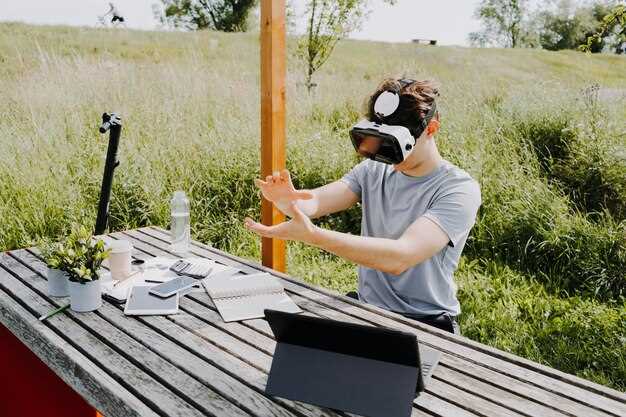
Тринус VR для ПК предлагает пользователям уникальный опыт виртуальной реальности, который стоит попробовать. Программа позволяет подключать мобильные устройства к компьютеру, превращая их в VR-гарнитуры. Это решение идеально подходит для тех, кто хочет насладиться VR-контентом без необходимости приобретения дорогого оборудования.
Среди ключевых возможностей Тринус VR – поддержка различных игр и приложений, а также возможность настройки параметров для достижения наилучшего качества изображения. Пользователи могут легко адаптировать настройки под свои предпочтения, что делает использование программы более комфортным. Кроме того, Тринус VR поддерживает как проводное, так и беспроводное соединение, что обеспечивает гибкость в использовании.
Интерфейс программы интуитивно понятен, что позволяет быстро освоиться даже новичкам. Встроенные инструкции и советы помогут вам настроить все необходимые параметры. Тринус VR также предлагает возможность записи игрового процесса, что позволяет делиться своими достижениями с друзьями или на стримах.
Не забывайте о совместимости с различными устройствами. Тринус VR поддерживает множество моделей смартфонов, что делает его доступным для широкой аудитории. Если вы ищете способ погрузиться в мир виртуальной реальности, Тринус VR для ПК станет отличным выбором.
Основные функциональные возможности Тринус VR и их применение
Рекомендуется использовать динамическое отслеживание движений для точного позиционирования пользователя в пространстве и повышения уровня Immersive-опыта. Это позволяет владельцам ПК взаимодействовать с виртуальной средой естественно, плавно реагируя на движения головы и тела, что особенно важно при использовании для обучения или моделирования.
Функция точного отслеживания контроллеров дает возможность управлять виртуальными объектами с высокой степенью детализации. Пользователи могут манипулировать предметами, перетаскивать их или активировать интерфейсы, что делает игровые процессы и профессиональные задачи более интуитивными и комфортными.
Интеграция с внешним программным обеспечением расширяет возможности использования Тринус VR. Сюда входит синхронизация с CAD и дизайн-программами для моделирования, создание тренировочных сценариев или проведения VR-презентаций без необходимости специальных дополнительных устройств.
Поддержка различных конфигураций дисплеев и режимов отображения помогает адаптировать систему под индивидуальные требования. Это позволяет выбирать оптимальное качество изображения и частоту обновления, чтобы снизить утомляемость глаз и обеспечить беспроблемную работу в долгосрочной перспективе.
Интерактивные сценарии и предустановленные режимы позволяют быстро развивать навыки и проводить рабочие занятия. Например, можно настраивать сценарии эксплуатации сложных технологий или моделировать аварийные ситуации, что особенно ценно для обучения специалистов.
Тесная интеграция с ПК-компонентами обеспечивает стабильность работы и высокую производительность системы. Обеспечивается высокий FPS и минимальная задержка отклика, что важно для точной передачи ощущений и комфортного погружения в виртуальную реальность.
Поддержка различных платформ и совместимость устройств
Тринус VR обеспечивает отличную совместимость с различными платформами, что позволяет пользователям наслаждаться виртуальной реальностью на ПК с максимальным комфортом. Программа поддерживает Windows, что делает её доступной для большинства пользователей. Для оптимальной работы рекомендуется использовать Windows 10 или более поздние версии.
Совместимость с устройствами также на высоком уровне. Тринус VR поддерживает широкий спектр VR-гарнитур, включая Oculus Rift, HTC Vive и Windows Mixed Reality. Это позволяет пользователям выбирать устройства, которые лучше всего соответствуют их потребностям и бюджету.
Для подключения мобильных устройств, таких как смартфоны на базе Android, требуется установить специальное приложение. Это позволяет использовать телефон как экран для VR, что значительно расширяет возможности использования. Убедитесь, что ваш смартфон поддерживает функцию USB OTG для подключения к ПК.
| Устройство | Совместимость |
|---|---|
| Windows 10 | Да |
| Oculus Rift | Да |
| HTC Vive | Да |
| Windows Mixed Reality | Да |
| Android смартфоны | Да (с приложением) |
Для достижения наилучших результатов рекомендуется использовать устройства с хорошими характеристиками, такими как мощные процессоры и видеокарты. Это обеспечит плавный и качественный опыт виртуальной реальности. Тринус VR также предлагает регулярные обновления, что способствует улучшению совместимости и функциональности программы.
Интеграция с игровыми и рабочими приложениями
Тринус VR предлагает отличные возможности для интеграции с различными игровыми и рабочими приложениями, что позволяет пользователям максимально использовать потенциал виртуальной реальности.
Для игр, таких как Beat Saber и Half-Life: Alyx, Тринус VR обеспечивает плавный и отзывчивый опыт. Убедитесь, что у вас установлены последние обновления для оптимизации производительности. Настройте параметры графики в играх для достижения наилучшего качества изображения и минимизации задержек.
В рабочей среде Тринус VR совместим с приложениями, такими как Microsoft Office и AutoCAD. Используйте виртуальные рабочие пространства для организации задач и улучшения продуктивности. Например, в Microsoft Office можно открывать документы в 3D-пространстве, что упрощает взаимодействие с контентом.
Рекомендуется использовать SteamVR для управления настройками и совместимости с играми. Это обеспечит доступ к большему количеству контента и улучшит взаимодействие с приложениями.
Для оптимизации работы с приложениями, рассмотрите возможность использования VR-клавиатуры и мыши. Это значительно упростит ввод данных и навигацию в виртуальной среде.
Не забывайте о возможности кастомизации управления. Настройте контроллеры под свои предпочтения, чтобы сделать взаимодействие более удобным и интуитивным.
Тринус VR также поддерживает интеграцию с Discord и другими коммуникационными платформами, что позволяет общаться с друзьями и коллегами в процессе игры или работы. Настройте уведомления и голосовые каналы для удобства общения.
Используйте возможности Тринус VR для создания уникального опыта, который сочетает в себе развлечения и продуктивность. Это поможет вам не только наслаждаться играми, но и эффективно работать в виртуальной реальности.
Реализация режима виртуальной реальности и его настройка
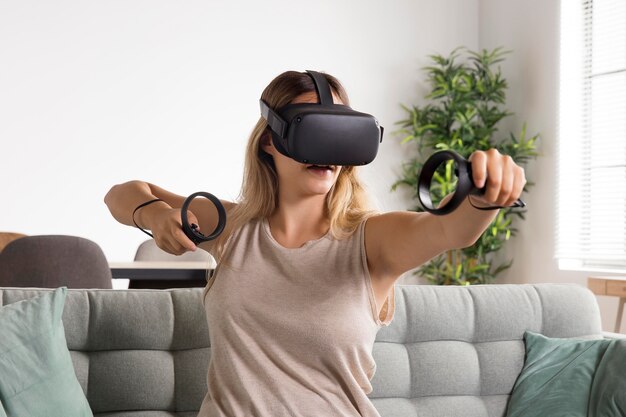
Для начала подключите тринус VR к ПК через USB и HDMI/DisplayPort, убедившись, что кабели надежно зафиксированы и не мешают движению. После подключения запустите программное обеспечение Trinus VR, выбрав соответствующую версию для вашего устройства.
В настройках приложения активируйте режим виртуальной реальности, установив параметры сенсорных устройств и ориентации. Рекомендуется откалибровать отслеживание движения, следя за точностью отслеживания головы и рук, чтобы минимизировать задержки и расхождения.
Настройте параметры графики и частоты кадров, исходя из возможностей вашего ПК и способности тринус VR обеспечить плавность изображения. Чаще всего оптимальные значения находятся в диапазоне 60-75 Гц, что обеспечивает комфортное восприятие без задержек.
| Шаг | Действие | Детали |
|---|---|---|
| 1 | Подключение устройств | Проверьте соединения кабелей USB и HDMI/DisplayPort. Используйте кабели высокой качества и с минимальной длиной для снижения задержек. |
| 2 | Запуск программы | Запустите Trinus VR, выберите режим VR в настройках. Обратите внимание на уведомления о соединении устройств. |
| 3 | Настройка ориентации | В окне настроек откорректируйте базовые параметры отслеживания – ??у головы и положения тела (если есть сенсоры). |
| 4 | Калибровка | Проведите тест движения, убедитесь, что система правильно реагирует на повороты и перемещения. При необходимости скорректируйте чувствительность в настройках. |
| 5 | Настройка графики | Установите частоту кадров и качество изображения, чтобы добиться плавных и четких сцен. При появлении задержек уменьшайте графические настройки. |
| 6 | Тестирование | Запустите демонстрационное приложение или игру, проверяйте, есть ли расхождения или задержки. В случае проблем – вернитесь к настройкам или проверьте кабели. |
После завершения настройки рекомендуется сохранять созданные профили и обновлять программное обеспечение, чтобы устранять возможные проблемы с совместимостью и повышать качество работы системы.
Автоматическая калибровка и настройка интерфейса
Для достижения максимально точного отображения в Trinus VR, воспользуйтесь функцией автоматической калибровки, доступной в настройках. Она позволяет быстро подстроить параметры под особенности вашего оборудования, что снижает нагрузку на ручную настройку и ускоряет процесс запуска. Перед началом прохождения калибровки убедитесь, что пространство свободно от помех и движущихся предметов, чтобы сенсоры могли корректно зафиксировать вашу позицию.
При запуске автоматической калибровки система поочерёдно запрашивает выполнение определённых движений, таких как поворот головы или вытягивание рук. Следите за указаниями на экране и выполняйте движения плавно и стабильно. После завершения этого этапа интерфейс автоматически подстроит параметры отслеживания, что минимизирует смещения и дрожание изображения.
Дополнительно рекомендуется после автоматической калибровки открыть раздел настроек интерфейса и провести небольшую ручную корректировку чувствительности и зоны отслеживания, основываясь на личных ощущениях. Это поможет добиться более комфортного взаимодействия и снизить нагрузку на зрение. Обратите внимание, что повторять калибровку рекомендуется при смене помещения или после обновлений драйверов для лучшего результата.
Обновление ПО и расширение возможностей через плагины
Регулярно обновляйте программное обеспечение Trinus VR для ПК, чтобы получить доступ к новым функциям и улучшениям производительности. Проверьте наличие обновлений в настройках приложения и устанавливайте их, чтобы обеспечить стабильную работу и совместимость с последними версиями операционных систем.
Плагины значительно расширяют функционал Trinus VR. Рассмотрите возможность установки следующих популярных плагинов:
- Trinus VR Streamer: Позволяет передавать изображение с ПК на мобильное устройство, улучшая качество и снижая задержки.
- Trinus VR Gamepad: Обеспечивает поддержку различных контроллеров, что делает управление играми более удобным.
- Trinus VR Custom Settings: Позволяет настраивать параметры графики и производительности под ваши предпочтения.
Для установки плагинов следуйте инструкциям на официальном сайте или в документации. Убедитесь, что плагины совместимы с вашей версией Trinus VR. После установки протестируйте новые функции, чтобы оценить их влияние на игровой процесс.
Не забывайте о сообществе пользователей Trinus VR. Участие в форумах и обсуждениях поможет вам узнать о новых плагинах и обновлениях, а также получить советы от других пользователей.
Практические сценарии использования и особенности эксплуатации
Используйте Тринус VR для ПК для создания уникального игрового опыта. Подключите гарнитуру и наслаждайтесь играми, которые поддерживают виртуальную реальность. Это позволяет вам полностью погрузиться в игровой процесс, ощущая каждое движение и действие.
Для обучения и тренировки Тринус VR отлично подходит в образовательных учреждениях. Применяйте его для симуляций, которые помогают студентам изучать сложные концепции в интерактивной форме. Например, медицинские студенты могут практиковать операции в виртуальной среде, что значительно повышает качество обучения.
Виртуальные экскурсии – еще один интересный сценарий. Используйте Тринус VR для организации виртуальных туров по музеям, историческим местам или даже по космосу. Это позволяет пользователям исследовать новые места, не выходя из дома, и получать новые знания в увлекательной форме.
Для профессионалов в области дизайна и архитектуры Тринус VR предоставляет возможность визуализировать проекты в 3D. Это помогает лучше понять пространство и взаимодействие элементов, что упрощает процесс принятия решений и внесения изменений на ранних этапах разработки.
Не забывайте о социальных взаимодействиях. Тринус VR позволяет общаться с друзьями в виртуальных мирах. Создавайте совместные мероприятия, играйте в игры или просто общайтесь в 3D-пространстве, что делает взаимодействие более живым и интересным.
Обратите внимание на настройки и оптимизацию. Для комфортного использования убедитесь, что ваше оборудование соответствует требованиям. Регулярно обновляйте драйвера и программное обеспечение, чтобы избежать проблем с производительностью и совместимостью.
Тринус VR предлагает множество возможностей для развлечений, обучения и профессиональной деятельности. Используйте его потенциал, чтобы сделать каждое взаимодействие уникальным и запоминающимся.
Настройка рабочей среды для удалённой работы и обучения
Создайте комфортное рабочее место, выбрав удобный стол и стул. Убедитесь, что ваше кресло поддерживает спину, а стол имеет достаточную высоту для работы за компьютером. Это поможет избежать усталости и дискомфорта.
Организуйте пространство так, чтобы все необходимые материалы были под рукой. Используйте органайзеры для документов и канцелярии, чтобы минимизировать беспорядок. Хорошая организация способствует концентрации и продуктивности.
Настройте освещение. Используйте естественный свет, если это возможно, и добавьте настольную лампу с регулируемой яркостью. Правильное освещение снижает нагрузку на глаза и улучшает общее самочувствие.
Обеспечьте стабильное интернет-соединение. Если возможно, подключите компьютер к роутеру через Ethernet-кабель для более надежного соединения. Это особенно важно для видеозвонков и онлайн-уроков.
Установите необходимые программы и приложения для работы и обучения. Используйте инструменты для видеоконференций, такие как Zoom или Microsoft Teams, а также платформы для совместной работы, например, Google Workspace или Trello.
Создайте распорядок дня. Определите время для работы и перерывов. Это поможет поддерживать баланс между работой и личной жизнью, а также повысит продуктивность.
Не забывайте о регулярных перерывах. Вставайте, делайте легкие упражнения или просто прогуляйтесь по комнате. Это поможет снять напряжение и улучшить кровообращение.
Наконец, настройте звуковую среду. Используйте наушники с шумоподавлением, если в вашем окружении много отвлекающих факторов. Это поможет сосредоточиться на задачах и улучшить качество общения во время видеозвонков.
Создание и тестирование 3D-контента и моделей
Используйте Blender для создания 3D-моделей. Этот бесплатный инструмент предлагает мощные функции моделирования, текстурирования и анимации. Начните с простых форм, постепенно добавляя детали. Обратите внимание на оптимизацию полигонов, чтобы модели работали плавно в VR.
Для текстурирования применяйте PBR (Physically Based Rendering) материалы. Это обеспечит реалистичное освещение и отражения. Используйте Substance Painter для создания сложных текстур, которые можно легко интегрировать в ваш проект.
Тестируйте модели в Unity или Unreal Engine. Эти движки поддерживают VR и позволяют проверять взаимодействие объектов в реальном времени. Создайте простую сцену, чтобы оценить производительность и визуальное восприятие ваших моделей.
Обратите внимание на масштабирование объектов. В VR важно, чтобы размеры моделей соответствовали реальным объектам. Используйте инструменты измерения в вашем 3D-редакторе для точности.
Проводите тестирование с пользователями. Получите обратную связь о взаимодействии с моделями. Это поможет выявить проблемы и улучшить пользовательский опыт. Записывайте сессии тестирования, чтобы анализировать поведение пользователей.
Не забывайте о документации. Создайте гайды по использованию ваших моделей, чтобы другие разработчики могли легко интегрировать их в свои проекты. Это повысит ценность вашего контента и упростит его распространение.
Игровые режимы и управление в виртуальной реальности
Тринус VR предлагает несколько игровых режимов, которые позволяют адаптировать опыт под ваши предпочтения. Режимы включают в себя как одиночные, так и многопользовательские игры, что позволяет наслаждаться как одиночным прохождением, так и совместными сессиями с друзьями.
Для управления в виртуальной реальности используйте контроллеры, которые обеспечивают точность и удобство. Настройте кнопки под свои нужды, чтобы упростить взаимодействие с игровым миром. Например, назначьте действия, такие как прыжок или атака, на легко доступные кнопки, чтобы минимизировать время реакции.
Режимы, такие как ‘Симуляция’ и ‘Экшен’, предлагают разные подходы к игровому процессу. В ‘Симуляции’ вы можете исследовать мир, взаимодействовать с объектами и решать головоломки, в то время как ‘Экшен’ сосредоточен на динамичных боях и быстром реагировании. Выбор режима зависит от вашего настроения и предпочтений.
Обратите внимание на возможность настройки чувствительности контроллеров. Это поможет вам добиться более точного управления, особенно в играх, требующих высокой реакции. Экспериментируйте с настройками, чтобы найти оптимальные параметры для себя.
Не забывайте о возможности использования клавиатуры и мыши для некоторых игр. Это может быть удобным вариантом для тех, кто предпочитает традиционное управление. Тринус VR поддерживает различные конфигурации, что позволяет вам выбрать наиболее комфортный способ взаимодействия.
Виртуальная реальность открывает новые горизонты в игровом процессе. Используйте доступные режимы и настройки управления, чтобы создать уникальный опыт, который будет соответствовать вашим ожиданиям и предпочтениям.
Обеспечение безопасности и комфорт при длительном использовании
Регулярно делайте перерывы. Каждые 30-60 минут снимайте гарнитуру и отдыхайте 5-10 минут. Это поможет избежать усталости глаз и напряжения шеи.
Настройте пространство. Убедитесь, что вокруг вас достаточно места для свободного движения. Уберите все предметы, которые могут стать препятствием, чтобы избежать травм.
Следите за освещением. Используйте мягкое, равномерное освещение в комнате, чтобы снизить нагрузку на глаза. Избегайте ярких источников света, которые могут вызывать блики на экране.
Регулируйте настройки гарнитуры. Убедитесь, что изображение четкое и комфортное для восприятия. Настройте уровень яркости и контрастности, чтобы избежать перенапряжения глаз.
Используйте удобную одежду. Выбирайте свободную и дышащую одежду, чтобы не чувствовать дискомфорта во время длительных сессий.
Следите за осанкой. Сидите прямо, поддерживайте спину и шею. Используйте удобное кресло с хорошей поддержкой.
Обратите внимание на звук. Настройте уровень громкости так, чтобы он не вызывал дискомфорта. Используйте наушники с хорошей шумоизоляцией, чтобы минимизировать внешние шумы.
Регулярно проверяйте здоровье. Если вы чувствуете головную боль, усталость или дискомфорт, сделайте перерыв и проконсультируйтесь с врачом, если симптомы не проходят.
Следуя этим рекомендациям, вы сможете наслаждаться виртуальной реальностью без ущерба для здоровья и комфорта.