
В процессе работы с операционными системами часто возникает необходимость избавиться от ненужных компонентов, которые занимают ценное пространство и могут вызывать различные проблемы. Неправильное обращение с такими файлами может привести к сбоям или конфликтам. Поэтому важно знать, как правильно выполнить этот процесс, чтобы избежать негативных последствий.
Понимание структуры файловой системы и механики взаимодействия различных приложений поможет выполнить задачу с минимальным риском для стабильности системы. Важно подходить к этому вопросу с осознанием возможных последствий и выбора оптимального метода. Осуществляя эти действия, вы сможете существенно улучшить производительность вашей системы и освободить место для новых проектов.
В дальнейшем разговоре мы коснемся нескольких эффективных способов избавления от устаревших или ненужных элементов. Ознакомление с этими методами позволит вам выполнять задачу более эффективно и разумно.
Безопасность при ослаблении системы
Процесс освобождения места на устройстве требует особого внимания к мерам предосторожности. Неправильные действия могут привести к потере важных файлов или снижению работоспособности системы.
Ознакомьтесь с важными рекомендациями перед началом удаления ненужных компонентов:
- Создайте резервную копию критически важных данных, чтобы избежать их потери.
- Проверьте целостность системы, запустив встроенные диагностические средства.
- Убедитесь, что лишние файлы не связаны с необходимыми для работы программами.
- Изучите информацию о предназначении компонентов, прежде чем производить какие-либо действия.
Следуя этим простым принципам, можно минимизировать риски и сохранить работоспособность устройства на высоком уровне. Внимательность и осведомлённость помогут избежать нежелательных последствий.
Почему удаление важно для системы
С течением времени, в случае отсутствия чистки, увеличивается риск возникновения конфликтов между приложениями и различными компонентами. Ненужные элементы могут занимать память и замедлять процесс обработки данных, что в конечном итоге приводит к снижению эффективности работы системы.
Кроме того, лишние предметы могут стать мишенью для потенциальных угроз. Устаревшие или неполные компоненты могут создавать уязвимости, которые хакеры могут Exploit. Это делает регулярное избавление от избыточных файлов важной мерой для обеспечения безопасности данных.
Наконец, следует учитывать, что освобождение пространства позволяет установить новые приложения и обновления, гарантируя, что устройство будет использовать последние версии программного обеспечения. Таким образом, результаты правильного управления данными положительно скажутся на общей производительности и надежности системы.
Предварительная проверка установленных программ
Перед началом процесса очистки системы от лишних элементов важно провести систематизированный анализ программного обеспечения, которое уже имеется. Это позволит избежать случайных ошибок и недоразумений, связанных с удалением нужных компонентов. Знание о всех текущих приложениях поможет сделать правильный выбор и избежать негативного влияния на функциональность системы.
Первоначальным шагом в этой процедуре является создание списка всех применяемых программ и компонентов. Важно обратить внимание на те элементы, которые активно используют ресурсы и требуют обновления. Выявление неиспользуемых и дублирующихся приложений даст возможность более осознанно подойти к вопросу очистки. Не следует забывать о различных утилитах, которые могут понадобиться в будущем. Особенно это касается системных программ и драйверов.
Другой важный аспект – это исследование отзывов и рекомендаций относительно конкретных программ. Оценка репутации поможет определить, какие элементы следует сохранить, а какие можно смело исключить. Следует учитывать не только используемую функциональность, но и безопасность приложений, чтобы избежать потенциальных угроз.
Шаги для удаления через панель управления
Процесс освобождения пространства на устройстве может быть выполнен с помощью встроенных инструментов операционной системы. Переход к нужному разделу интерфейса обеспечит доступ к списку программ, которые можно удалить. Этот этап важен для улучшения работы системы и освобождения ресурсов, занятого ненужным программным обеспечением.
Первым делом, откройте меню “Пуск” или воспользуйтесь поисковой строкой для поиска панели управления. Выберите раздел, связанный с управлением программами, что даст возможность просмотреть все установленные приложения. Обратите внимание на названия и размеры программ, чтобы понять, какие из них можно убрать.
После нахождения программ, которые требуют удаления, выделите их с помощью щелчка мыши. Затем на экране появится кнопка, позволяющая начать процесс. Подтвердите свое решение, следуя инструкциям на экране. Это гарантирует, что будет произведено полное удаление выбранных приложений из системы.
Завершив процесс, рекомендуется перезапустить устройство для применения всех изменений. Это поможет окончательно очистить память от лишних файлов и гарантирует полноценную работу системы без дополнительной нагрузки со стороны убранных программ.
Использование специализированных утилит
Для решения задач, связанных с санацией программного обеспечения, существует множество утилит, которые могут значительно облегчить процесс. Эти инструменты разработаны с учетом специфики работы операционной системы и предлагают расширенные возможности для управления установленными компонентами. Они позволяют очистить пространство на диске и оптимизировать работу системы.
Важным аспектом применения таких программ является их возможность проводить не только стандартное удаление, но и более глубокую очистку. Это включает удаление связанных файлов, очищение реестра и устранение любых остаточных данных, которые могут негативно влиять на производительность.
| Название утилиты | Описание | Преимущества |
|---|---|---|
| Revo Uninstaller | Мощный инструмент для удаления программ с функцией сканирования остаточных файлов. | Глубокая очистка и эффект на производительность. |
| Geek Uninstaller | Легкая утилита без установки с эффективным удалением. | Быстрота и простота в использовании. |
| IObit Uninstaller | Программа с дополнительными функциями для работы с плагинами и нежелательными приложениями. | Поддержка пакетного удаления и одновременной обработки. |
| CCleaner | Инструмент для оптимизации системы, включая функции удаления программ. | Многофункциональность и возможность очистки ненужных файлов. |
Использование утилит может оказаться более эффективным, так как они обеспечивают не только удаление, но и восстановление системы в случае возникновения ошибок. Выбор подходящего инструмента зависит от требований пользователя и степени загрязненности системы, поэтому стоит рассмотреть несколько вариантов перед принятием решения.
Оценка влияния на производительность
Чистота операционной системы напрямую связана с её производительностью. Избавление от ненужных элементов помогает оптимизировать работу, освобождая ресурсы для более приоритетных задач. Устранение избыточных файлов и программ может снизить нагрузку на системные компоненты, тем самым позволяя приложениям функционировать более эффективно.
Кроме того, лишние приложения зачастую запускают фоновые процессы,consume память и процессорное время, что может значительно замедлить работу системы. Упрощение структуры установки помогает избежать конфликтов между программами, которые могут приводить к зависаниям и сбоям.
Анализ изменений в производительности следует проводить регулярно, ведь со временем даже незначительные замедления могут накапливаться. Опрос пользователей или использование специализированных инструментов мониторинга поможет выявить, как изменяются характеристики устройства до и после корректировок.
Обращение внимания на влияние различных программ на скорость работы системы позволяет более осознанно подходить к процессу управления ресурсами. Таким образом, анализ и устранение неактуального или конфликтующего программного обеспечения играет ключевую роль в поддержке оптимального состояния системы.
Восстановление системы после удаления
В случае, когда требуется вернуть функциональность после удаления определенных компонентов, важно обратиться к методам восстановления. Системные сбои или потеря доступа к важным приложениям могут вызвать затруднения, поэтому следует заранее знать, какие шаги предпринять для эффективного возвращения к прежнему состоянию.
Создание точки восстановления является одним из лучших способов заблаговременно защитить систему. Эта функция позволяет зафиксировать текущее состояние операционной системы, после чего в случае необходимости можно быстро вернуть её к этому положению. Необходимо регулярно создавать точки восстановления, особенно перед крупными изменениями в системе.
Использование встроенных средств восстановления также может оказаться полезным. На большинстве систем предусмотрены специальные утилиты, которые помогут восстановить недостающие файлы и компоненты. Пошаговые инструкции этих утилит обычно интуитивно понятны и не требуют глубоких технических знаний.
В крайнем случае, стоит рассмотреть возможность применения резервных копий. Они могут обеспечить полное восстановление всей системы или отдельных файлов за короткий промежуток времени. Подготовка резервных копий – важный этап в поддержании безопасности данных и их доступности.
Обратитесь к документации разработчика для получения дополнительных рекомендаций о методах восстановления. Использование таких ресурсов может помочь не только устранить возникшие проблемы, но и оптимизировать работу системы в дальнейшем.
Советы по предотвращению ошибок
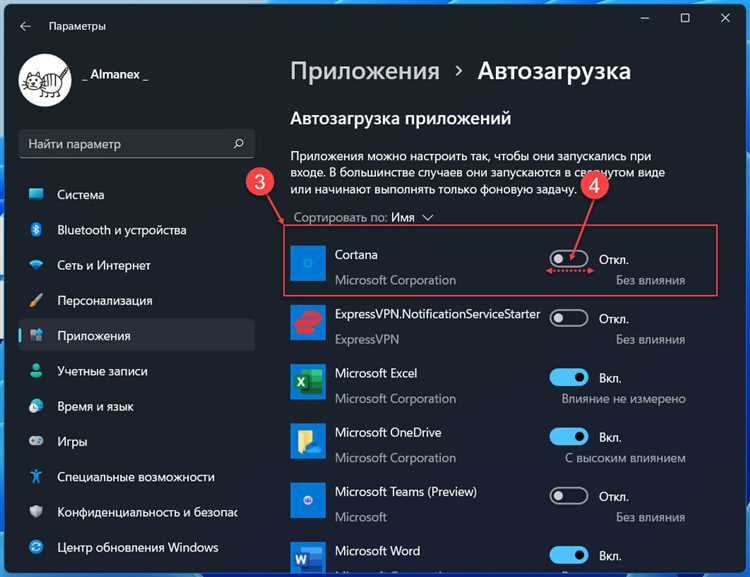
- Тщательная проверка списка программ: Перед проведением каких-либо действий, убедитесь, что вы точно знаете, что хотите удалить. Не спешите и внимательно изучите каждую запись.
- Создание резервной копии: Перед внесением изменений рекомендуется задействовать средства резервного копирования, чтобы вы могли восстановить систему в случае непредвиденных проблем.
- Оценка влияния на другие приложения: Некоторые программы могут быть связаны друг с другом. Проверьте, не затронет ли удаление одно состояние другого софта.
- Изучение официальной документации: Ознакомьтесь с рекомендациями разработчиков, чтобы понимать все возможные последствия удаления.
- Активное использование форумов и сообществ: Обратитесь к опыту других пользователей. Чтение отзывов и обсуждений может помочь выявить потенциальные проблемы.
- Применение безопасных методов: Избегайте использования агрессивных утилит, которые могут повредить важные файлы или систему в целом.
Следуя данным советам, вы сможете значительно снизить риск возникновения ошибок и обеспечить эффективное управление программным обеспечением на своем устройстве.
Когда обращаться к специалистам
В некоторых ситуациях, когда процессов больше, чем может справиться обычный пользователь, необходимо прибегнуть к помощи профессионалов. Это особенно актуально, когда имеются подозрения на наличие системных ошибок или угроз безопасности. Опытные специалисты смогут провести комплексный анализ и предоставить необходимые рекомендации по решению возникших проблем.
Если проведение мероприятий связано с изменениями, которые могут повлиять на функционирование системы, стоит задуматься о ведущих специалистах. Обратитесь к ним также в случаях, когда действия по оптимизации программного обеспечения привели к сбоям или снизили эффективность работы. Профессионалам известны все nuances, которые могут возникнуть при манипуляциях, и их знания помогут избежать необратимых последствий.
Стоит учитывать, что консультация специалиста может быть полезна, если вы сталкиваетесь с ошибками, которые самостоятельно устранить не удалось. Главное, не пренебрегать собственным комфортом и уровнем уверенности в своих действиях, ведь при наличии сомнений правильнее будет обратиться к эксперту.