
С появлением планшетов iPad от Apple возникла потребность в использовании профессиональных графических приложений на этой платформе. Одним из наиболее популярных и полезных программ для работы с изображениями является Adobe Photoshop. Однако, ранее установка этого софта на iPad была невозможной.
Счастью нет предела – в настоящее время установка Фотошопа на iPad стала реальностью. Адаптированная под мобильное устройство версия программы теперь доступна пользователям App Store. Поэтому, если вы хотите узнать, как установить Фотошоп на iPad, вам нужно всего лишь следовать нескольким простым шагам.
Прежде всего, чтобы скачать и установить Фотошоп на iPad, вам необходимо открыть App Store на вашем устройстве. После того, как вы вошли в магазин приложений Apple, введите в поисковой строке Adobe Photoshop и выберите соответствующий результат. После этого нажмите кнопку Установить и подождите, пока приложение загрузится и установится на ваш iPad.
Установка Фотошопа на iPad

Чтобы установить Фотошоп на iPad, следуйте этим простым шагам:
- Откройте App Store на своем iPad.
- Введите Adobe Photoshop в поле поиска и нажмите кнопку Поиск.
- Найдите приложение Adobe Photoshop в результате поиска и нажмите на него.
- Нажмите кнопку Установить рядом с приложением.
- В случае необходимости, введите свой Apple ID и пароль для подтверждения установки.
- Дождитесь завершения установки Фотошопа на ваш iPad.
- После установки, найдите значок Фотошопа на главном экране iPad и нажмите на него, чтобы открыть приложение.
После установки Фотошопа на iPad, вы сможете загружать, редактировать и сохранять свои фотографии и изображения непосредственно на своем устройстве. Приложение предлагает широкий набор инструментов и функций, позволяющих создавать профессиональные работы прямо на iPad.
Первый шаг: Подготовка устройства к установке
Прежде чем начать устанавливать Фотошоп на iPad, важно убедиться, что ваше устройство подходит для запуска этого приложения. Фотошоп поддерживает только iPad Pro, выпущенные после 2015 года, а также iPad Air (3-го поколения) и iPad Mini (5-го поколения).
Если ваше устройство соответствует этим требованиям, вам нужно убедиться, что на вашем iPad установлена последняя версия операционной системы iPadOS, которая совместима с Фотошопом. Проверьте наличие обновлений, перейдя в Настройки на вашем iPad, затем выберите раздел Общие и нажмите на Обновление ПО. Если доступно новое обновление iPadOS, установите его.
Кроме того, перед установкой Фотошопа на iPad убедитесь, что у вас достаточно свободного места на устройстве для установки приложения. Фотошоп требует определенного объема пространства, и рекомендуется иметь как минимум несколько гигабайт свободного места.
После выполнения этих шагов ваш iPad будет готов к установке Фотошопа. Теперь вы можете приступить к загрузке и установке приложения на ваше устройство.
Второй шаг: Загрузка и установка Приложения
После того как вы создали учетную запись Apple ID и настроили iPad, можно приступить к загрузке и установке приложения Adobe Photoshop на ваше устройство. Вот как это сделать:
1) Откройте App Store
На главном экране вашего iPad найдите и нажмите на значок App Store. Это синий квадрат с белой буквой A внутри.
2) Войдите в свою учетную запись Apple ID
Когда App Store откроется, в правом верхнем углу экрана появится значок Аккаунт. Нажмите на него и введите данные вашей учетной записи Apple ID. Если у вас еще нет учетной записи, создайте ее, следуя инструкциям настройки iPad.
3) Найдите и выберите Adobe Photoshop

В верхней части экрана App Store вы увидите поле поиска. Введите Adobe Photoshop и нажмите на кнопку Поиск. В результате поиска должно появиться приложение Adobe Photoshop. Нажмите на него, чтобы открыть страницу приложения.
4) Нажмите на кнопку Загрузка
На странице приложения Adobe Photoshop вы увидите кнопку Загрузка с облаком и стрелкой вниз. Нажмите на эту кнопку, чтобы начать загрузку приложения.
5) Дождитесь завершения установки
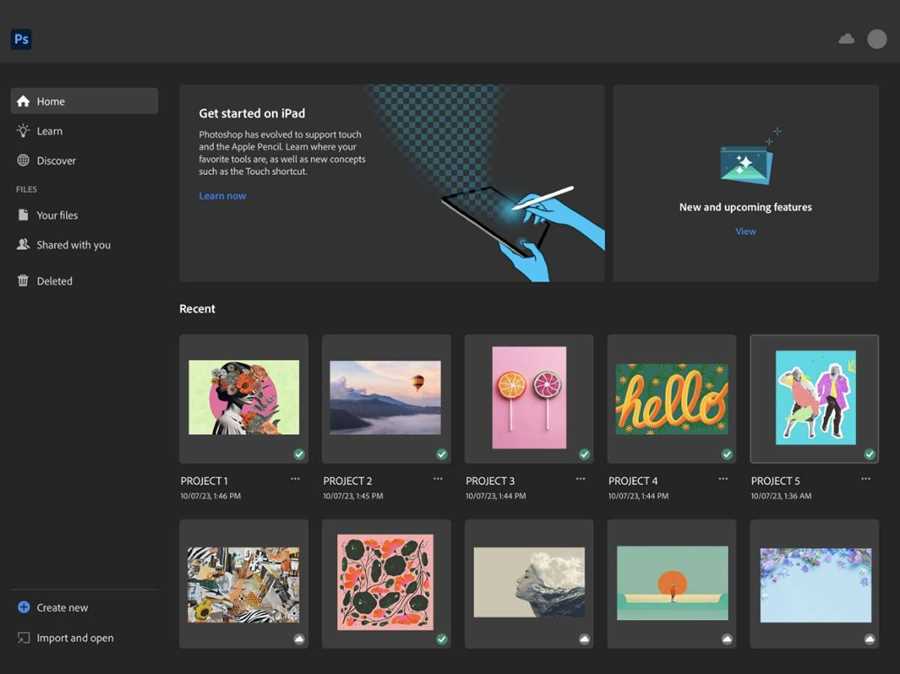
Когда загрузка приложения будет завершена, оно автоматически установится на ваш iPad. Вам может понадобиться ввести пароль вашей учетной записи Apple ID для подтверждения установки.
Теперь приложение Adobe Photoshop установлено на вашем iPad и готово к использованию. Вы можете найти его на главном экране или в разделе Приложения на вашем устройстве. Запустите приложение и начните создавать и редактировать изображения прямо на своем iPad!