
Telegram – это популярное приложение для обмена сообщениями, которое доступно на разных платформах, включая компьютеры. Установка Telegram на ноутбук – простой и быстрый процесс, который позволит вам наслаждаться всеми возможностями этого мессенджера на большом экране.
Для установки Telegram на ноутбук вы можете воспользоваться официальным веб-сайтом Telegram или магазином приложений, если вы используете ОС Windows 10. Чтобы установка прошла гладко, убедитесь, что у вас есть устойчивое подключение к интернету.
1. Для начала, откройте ваш любимый браузер и перейдите на официальный веб-сайт Telegram по адресу https://telegram.org/.
2. На главной странице вы увидите значок Telegram для разных платформ. Кликните на значок Desktop для скачивания версии для компьютера.
3. После того, как файл загрузится, найдите его в папке Загрузки вашего компьютера и дважды кликните на нем.
4. В открывшемся окне выберите язык установки и следуйте инструкциям на экране, чтобы завершить установку Telegram на ваш ноутбук.
5. После завершения установки, вы увидите значок Telegram на рабочем столе или в списке программ вашего компьютера. Кликните на него, чтобы открыть приложение и войти в свой аккаунт или зарегистрироваться.
Теперь у вас есть Telegram на вашем ноутбуке! Вы можете обмениваться сообщениями со своими контактами, создавать группы, совершать звонки и наслаждаться всеми функциями, которые предлагает этот удобный мессенджер.
Установка Telegram на ноутбук: пошаговая инструкция
Шаг 1: Перейдите на официальный сайт Telegram
Откройте браузер на вашем ноутбуке и перейдите на официальный сайт Telegram. Для этого в адресной строке введите telegram.org и нажмите Enter.
Шаг 2: Выберите нужную платформу

На главной странице сайта Telegram выберите платформу Desktop для установки на ноутбук.
Шаг 3: Скачайте установочный файл

На странице с загрузкой выберите операционную систему вашего ноутбука (Windows, macOS или Linux) и нажмите на кнопку Скачать. Установочный файл будет загружен на ваш компьютер.
Шаг 4: Запустите установку
Найдите скачанный установочный файл на вашем ноутбуке (обычно он сохраняется в папке Загрузки) и дважды кликните по нему. Запустится процесс установки Telegram.
Шаг 5: Следуйте инструкциям установщика

Следуйте инструкциям установщика Telegram. Обычно вам нужно будет выбрать язык, принять условия лицензионного соглашения и выбрать папку для установки. Дождитесь завершения установки.
Шаг 6: Запустите Telegram
После завершения процесса установки, найдите на рабочем столе или в меню Пуск ярлык Telegram и кликните по нему, чтобы запустить приложение.
Шаг 7: Введите номер телефона и наслаждайтесь
При первом запуске Telegram на ноутбуке вам может потребоваться ввести номер своего мобильного телефона и подтвердить его с помощью кода, который придет в виде СМС-сообщения. После ввода номера и подтверждения, вы сможете пользоваться Telegram на своем ноутбуке.
Теперь вы знаете, как установить Telegram на ноутбук. Наслаждайтесь общением с друзьями и близкими, используя этот удобный мессенджер прямо на вашем ноутбуке.
Шаг 1: Загрузка установочного файла
Для этого следуйте инструкции:
- Откройте веб-браузер на вашем ноутбуке.
- Перейдите на официальный сайт Telegram по адресу https://telegram.org/.
- На главной странице сайта найдите и нажмите на кнопку Get Telegram.
- Выберите платформу, на которую вы хотите установить Telegram. Для ноутбуков выберите операционную систему, которая у вас установлена.
- Нажмите на кнопку Скачать и сохраните установочный файл на вашем ноутбуке.
После завершения загрузки установочного файла, вы можете переходить к следующему шагу установки Telegram на ваш ноутбук.
Шаг 2: Запуск установки
После скачивания Telegram на Ваш ноутбук, откройте загруженный файл. Чтобы установка программы прошла без ошибок, необходимо выполнить следующие действия:
Шаг 2.1: Разрешение на установку
После открытия загруженного файла, операционная система может запросить Ваше разрешение на установку Telegram. Вам потребуется нажать на кнопку Разрешить, чтобы продолжить процесс установки.
Шаг 2.2: Выбор языка
После разрешения на установку Telegram, Вам будет предложено выбрать язык программы. Внимательно прочитайте список доступных языков и выберите нужный Вам язык из списка.
Примечание: Если у Вас возникнут затруднения с выбором языка, рекомендуется оставить настройки по умолчанию.
Шаг 2.3: Установка Telegram
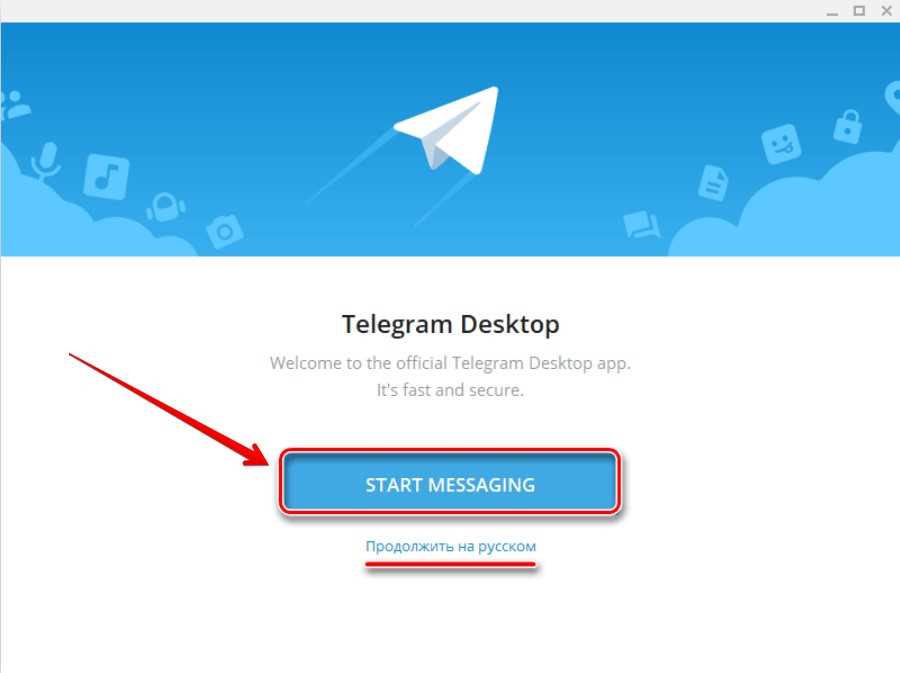
После выбора языка, нажмите на кнопку Установить для начала установки программы. Дождитесь завершения процесса установки.
Заметка: В процессе установки возможны дополнительные запросы операционной системы, связанные с привилегиями доступа и установкой дополнительных компонентов. В случае появления таких запросов, рекомендуется принять все необходимые меры для успешного завершения установки.
Поздравляем! Теперь у Вас установлена Telegram на ноутбук. Перейдите к следующему шагу, чтобы настроить и начать использовать эту мощную мессенджерскую программу.
Шаг 3: Регистрация и настройка аккаунта
После успешной установки приложения Telegram на ваш ноутбук откройте его и нажмите на кнопку Зарегистрироваться.
Далее вам будет предложено ввести ваш номер телефона. Введите его в соответствующее поле и нажмите на кнопку Далее.
Telegram отправит на ваш номер SMS-код для подтверждения. Введите полученный код в приложение и нажмите на кнопку Далее.
После этого вам будет предложено создать уникальное имя пользователя. Вы можете выбрать любой, но учтите, что оно должно быть уникальным и не занятым другими пользователями.
Затем вам будет предложено настроить фотографию профиля. Вы можете загрузить фото с вашего компьютера или выбрать одну из готовых картинок в приложении.
После завершения настройки аккаунта, вы будете перенаправлены в главный экран Telegram, где сможете начать общаться с друзьями и присоединиться к различным чатам и группам.
Не забудьте сохранить ваш номер телефона и имя пользователя в надежном месте, чтобы всегда иметь доступ к своему аккаунту.