
Драйверы, ответственные за работу графических карт AMD Radeon, регулярно требуют обновления, чтобы гарантировать оптимальную и стабильную работу вашего компьютера. Обновление драйверов помогает исправить ошибки, улучшить производительность и совместимость с новыми играми и программами.
Чтобы обновить драйверы AMD Radeon, вам понадобится скачать последнюю версию драйвера с официального сайта AMD. Затем следуйте простым шагам, чтобы установить новую версию драйвера и настроить его под ваши потребности.
Перед началом обновления драйверов рекомендуется выполнить несколько важных действий. Во-первых, сделайте резервную копию важных данных на вашем компьютере, чтобы в случае возникновения проблем можно было быстро восстановить систему. Во-вторых, убедитесь, что вы подключены к интернету, чтобы скачать последнюю версию драйвера. Также рекомендуется закрыть все запущенные программы и процессы, чтобы предотвратить возможные проблемы во время установки нового драйвера.
Методы обновления драйверов AMD Radeon
1. Автоматическое обновление через ПО AMD Radeon:
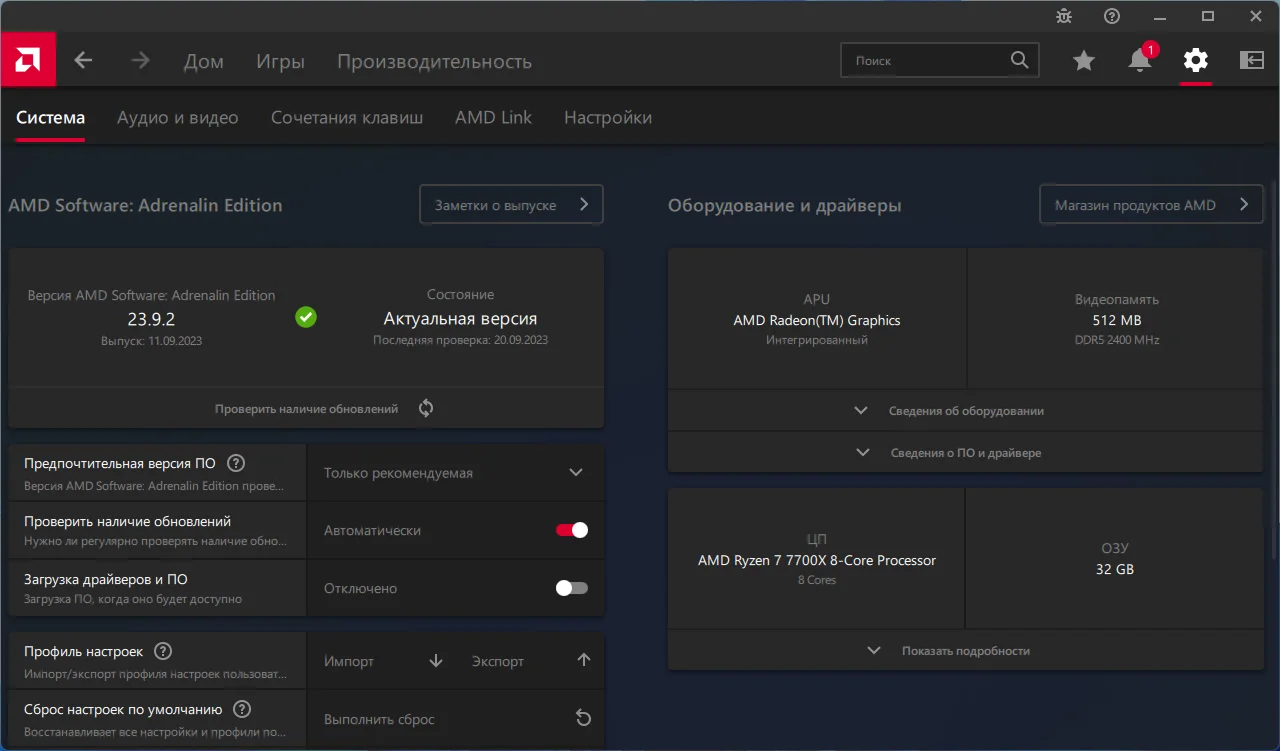
AMD предоставляет программное обеспечение Radeon Software, которое позволяет автоматически обновлять драйверы. Для этого нужно запустить программу и перейти в раздел Настройки. Затем выберите Обновление драйвера и следуйте инструкциям на экране.
2. Ручное обновление через официальный сайт:
Вы можете загрузить последнюю версию драйвера AMD Radeon с официального сайта AMD. Посетите раздел Драйверы и поддержка на сайте AMD, выберите свою модель графической карты, операционную систему и загрузите драйвер. Затем следуйте инструкциям по установке.
3. Использование инструментов сторонних разработчиков:
Существуют сторонние программы, такие как Display Driver Uninstaller (DDU), которые помогают полностью удалить старые драйверы перед установкой новых. Вы можете загрузить такие программы с официальных сайтов и использовать их для удаления старых драйверов AMD Radeon перед установкой новых.
Независимо от выбранного метода, регулярное обновление драйверов AMD Radeon поможет вам получить лучшую производительность и стабильную работу графической карты.
Скачивание драйверов AMD Radeon с официального сайта
Для обновления драйверов AMD Radeon на вашем компьютере, вам понадобится загрузить последние версии драйверов с официального сайта AMD. Следуйте этим простым инструкциям, чтобы получить доступ к актуальным драйверам.
Шаг 1: Перейдите на официальный сайт AMD
Откройте веб-браузер и введите адрес официального сайта AMD: https://www.amd.com/ru/support. Нажмите клавишу Enter, чтобы перейти на сайт.
Шаг 2: Выберите свою видеокарту
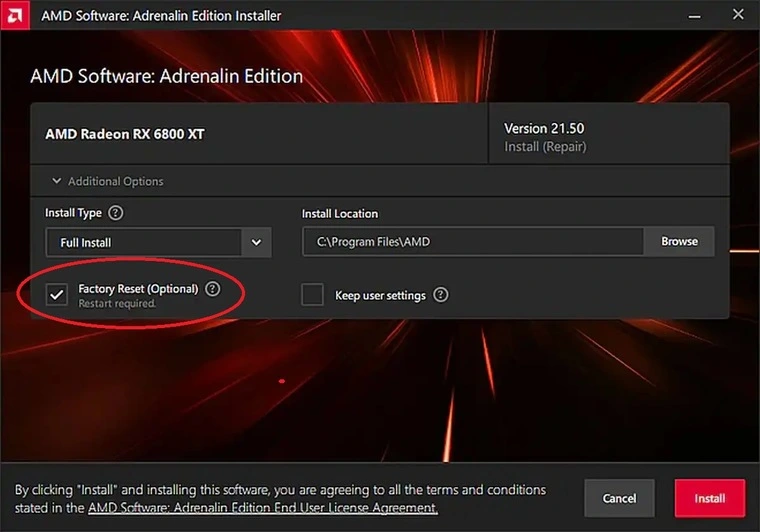
На главной странице сайта AMD вам нужно выбрать свою видеокарту из списка доступных моделей. Вы можете воспользоваться поиском или просмотреть доступные модели вручную.
Выберите модель вашей видеокарты и перейдите на страницу поддержки этой модели.
Шаг 3: Выберите операционную систему и тип драйвера
На странице поддержки модели видеокарты выберите вашу операционную систему из выпадающего списка. Вы также должны выбрать тип драйвера, который хотите скачать (рекомендуемый драйвер или дополнительный программное обеспечение).
После выбора операционной системы и типа драйвера нажмите кнопку Показать результаты, чтобы отобразить доступные драйверы.
Шаг 4: Скачайте и установите драйвер
На отображенной странице вы найдете список доступных драйверов для вашей видеокарты и операционной системы. Найдите последнюю версию драйвера, которая соответствует вашим требованиям, и нажмите кнопку Скачать рядом с ней. Следуйте инструкциям, чтобы сохранить файл драйвера на вашем компьютере.
После завершения загрузки драйвера выполните его установку, следуя инструкциям на экране.
После завершения процесса установки ваша видеокарта будет обновлена до последней версии драйвера AMD Radeon, и вы сможете наслаждаться улучшенной производительностью и функциональностью. Не забудьте перезагрузить компьютер после установки драйвера.
Обновление драйверов AMD Radeon через менеджер устройств Windows
Менеджер устройств Windows представляет собой инструмент, встроенный в операционную систему Windows, который позволяет управлять устройствами, установленными на компьютере. С его помощью вы можете обновить драйверы для видеокарты AMD Radeon следующим образом:
Шаг 1: Открытие Менеджера устройств
Для того чтобы открыть Менеджер устройств, нажмите правой кнопкой мыши на кнопке Пуск в левом нижнем углу экрана. В контекстном меню выберите пункт Менеджер устройств.
Шаг 2: Поиск видеокарты AMD Radeon
В Менеджере устройств найдите раздел Адаптеры дисплея и разверните его. Здесь вы должны увидеть вашу видеокарту AMD Radeon.
Шаг 3: Обновление драйверов
Нажмите правой кнопкой мыши на видеокарте AMD Radeon и в контекстном меню выберите пункт Обновить драйвер.
Появится диалоговое окно с предлагаемыми опциями обновления драйвера. Выберите опцию Автоматический поиск обновленного программного обеспечения для драйвера и следуйте инструкциям на экране для завершения процесса обновления.
Обновление драйверов AMD Radeon через Менеджер устройств Windows является одним из способов поддержания вашей видеокарты в актуальном состоянии. Убедитесь, что ваши драйверы всегда обновлены, чтобы иметь доступ к последним функциям и исправлениям, предлагаемым AMD.
| Преимущества обновления драйверов AMD Radeon через Менеджер устройств Windows | Недостатки обновления драйверов AMD Radeon через Менеджер устройств Windows |
|---|---|
| — Простой и удобный способ обновления драйверов — Позволяет оставить вашу видеокарту в актуальном состоянии |
— Не всегда найдет самые последние версии драйверов — Может быть ограниченным по функциональности |
Использование специализированных программ для обновления драйверов AMD Radeon
Обновление драйверов AMD Radeon может быть выполнено с помощью различных специализированных программ, которые обеспечивают автоматическую установку последних версий драйверов и обновлений.
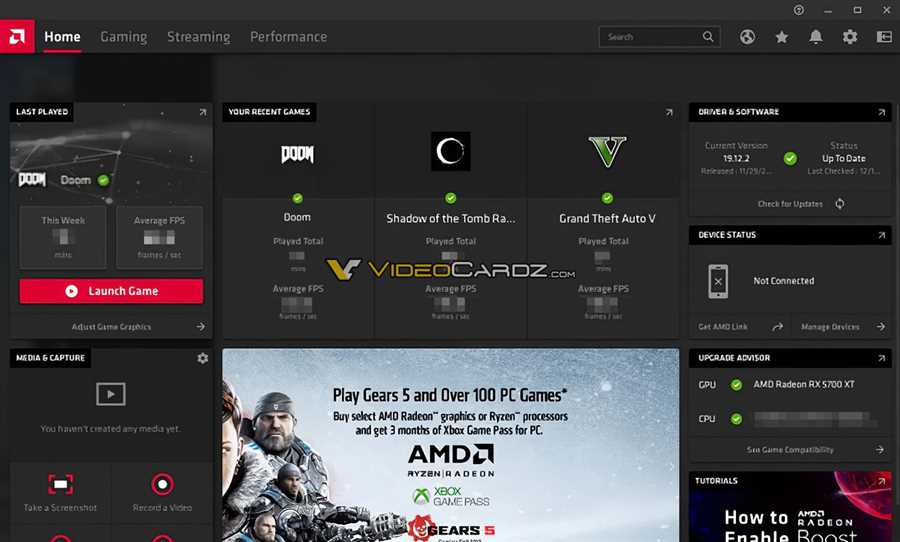
Одной из таких программ является AMD Radeon Software Adrenalin, разработанная непосредственно AMD. Эта программа позволяет пользователям легко обновлять драйверы и настраивать параметры видеокарты для оптимальной производительности и качества.
Для начала процесса обновления драйверов вам необходимо скачать и установить AMD Radeon Software Adrenalin с официального сайта AMD. После установки программы запустите ее и следуйте инструкциям на экране для завершения процесса установки.
После установки AMD Radeon Software Adrenalin вы сможете получить доступ ко всем функциям программы. Нажмите на вкладку Обновление драйверов, чтобы увидеть список доступных обновлений для вашей видеокарты.
Программа автоматически сравнит установленные версии драйверов с последними доступными версиями и предложит вам скачать и установить новые драйверы. Выберите необходимые обновления и нажмите кнопку Установить.
AMD Radeon Software Adrenalin также предлагает дополнительные функции, такие как настройка графических параметров, улучшение производительности и запись видео. Вы можете использовать эти функции для оптимизации работы вашей видеокарты.
Использование специализированных программ для обновления драйверов AMD Radeon обеспечивает удобный и безопасный способ получить последние версии драйверов и обновлений. Убедитесь, что вы регулярно обновляете драйверы своей видеокарты, чтобы получить максимальную производительность и стабильность системы.