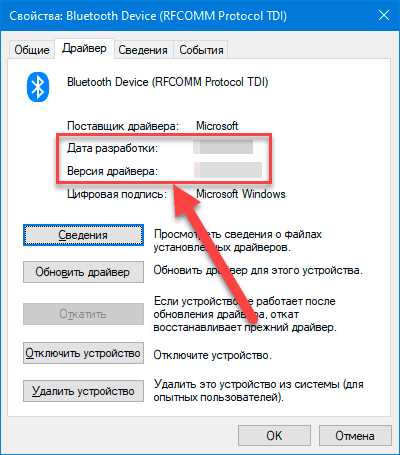
Драйверы – важная часть нашего компьютера. Они обеспечивают взаимодействие между аппаратным обеспечением и операционной системой. Каждое устройство, подключенное к компьютеру, требует своего драйвера для правильной работы. Поэтому важно иметь актуальные драйверы на вашем компьютере для оптимальной производительности и стабильности.
Но как обновить драйверы на компьютере? Существует несколько способов это сделать. Один из самых простых способов – использовать официальный сайт производителя вашего устройства. На сайте производителя вы сможете найти последние версии драйверов для своего устройства. Просто найдите нужный раздел на сайте, выберите свою модель устройства и загрузите последнюю версию драйвера.
Второй способ – использовать менеджер устройств. Он встроен в операционную систему и позволяет управлять всеми устройствами вашего компьютера. Чтобы обновить драйверы через менеджер устройств, нужно открыть его, найти нужное устройство, щелкнуть правой кнопкой мыши и выбрать пункт «Обновить драйвер». Затем выберите опцию «Автоматический поиск обновленного драйвера» и дождитесь завершения процесса.
Не забывайте, что обновление драйверов – это важная процедура, которая может улучшить работу вашего компьютера. Постоянно следите за новыми версиями драйверов для своих устройств и не пренебрегайте обновлениями. Ведь это может привести к повышению производительности, устранению ошибок и улучшению работы вашего компьютера в целом.
Почему важно обновлять драйверы
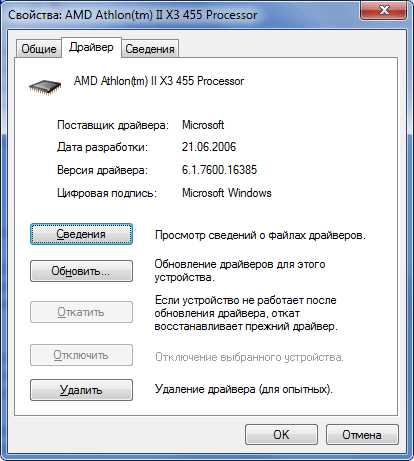
Вот несколько основных причин, почему регулярное обновление драйверов является важным:
|
1. Улучшение производительности: Обновленные драйверы содержат исправления ошибок и оптимизации, которые позволяют аппаратному обеспечению работать более эффективно. Это может улучшить производительность компьютера, особенно при работе с требовательными приложениями или играми. |
2. Исправление ошибок и сбоев: Некорректные или устаревшие драйверы могут вызывать ошибки и сбои в системе. Обновление драйверов помогает устранить эти проблемы и обеспечивает более стабильную работу компьютера. |
|
3. Улучшение совместимости: Обновление драйверов позволяет достичь более высокой совместимости между операционной системой и аппаратным обеспечением. Это особенно важно при установке новых устройств или обновлении операционной системы. |
4. Обеспечение безопасности: Некоторые обновления драйверов содержат исправления уязвимостей, которые могут быть использованы злоумышленниками для взлома или атаки на компьютер. Регулярное обновление предотвращает подобные угрозы и обеспечивает защиту системы. |
Важно отметить, что обновление драйверов должно выполняться официальными источниками, например, производителем аппаратного обеспечения или сайтом операционной системы. Неправильное установление драйверов или использование неофициальных версий может привести к проблемам и снижению производительности.
Необходимость в обновлении драйверов
Одним из главных преимуществ обновления драйверов является улучшение производительности компьютера. В новых версиях драйверов разработчики обычно вносят оптимизации, которые повышают быстродействие устройства или устраняют ошибки, влияющие на производительность. Также обновление драйверов может привести к улучшению совместимости устройств с операционной системой.
Безопасность также является важным аспектом обновления драйверов. Устаревшие драйверы могут содержать уязвимости, которые могут быть использованы злоумышленниками для взлома системы или получения несанкционированного доступа к конфиденциальным данным. Обновление драйверов помогает устранить эти уязвимости и обеспечить безопасность компьютера.
Кроме того, обновление драйверов может включать новые функции и возможности устройства. Разработчики постоянно работают над улучшением функциональности своих устройств и выпускают обновления драйверов, чтобы пользователи могли воспользоваться новыми возможностями. Например, новый драйвер для видеокарты может добавить поддержку новых технологий и эффектов, что позволит пользователям насладиться более реалистичными и качественными графикой в играх или при работе с графическими приложениями.
В целом, обновление драйверов является важным шагом для поддержания оптимальной работы компьютера. Регулярное обновление драйверов поможет улучшить производительность, обеспечить безопасность и получить доступ к новым функциям и возможностям устройств.
Как определить устаревшие драйверы
Устаревшие драйверы могут привести к различным проблемам на компьютере, включая ошибки работы устройств и нестабильную работу программ. Чтобы избежать таких проблем, важно периодически проверять и обновлять драйверы на вашем компьютере.
Существует несколько способов определить, какие драйверы устарели и требуют обновления:
1. Устройство «Диспетчер устройств»
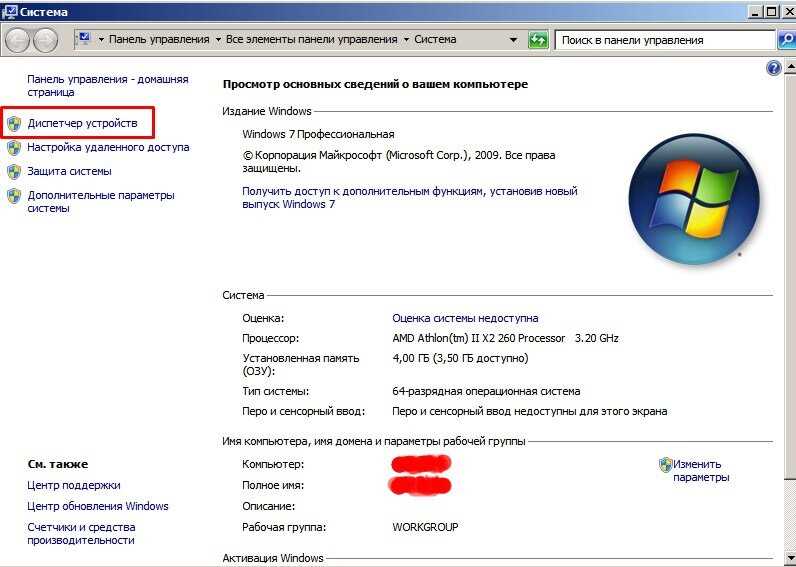
Один из самых простых способов определить устаревшие драйверы — использовать встроенный инструмент операционной системы Windows, называемый «Диспетчер устройств». Чтобы открыть его, нажмите комбинацию клавиш Win + X и выберите «Диспетчер устройств».
В «Диспетчере устройств» вы можете увидеть список всех устройств, установленных на вашем компьютере. Если драйвер какого-либо устройства устарел, вы увидите желтый треугольник с восклицательным знаком рядом с ним.
Чтобы обновить драйвер, щелкните правой кнопкой мыши на устройстве с устаревшим драйвером и выберите «Обновить драйвер».
2. Использование программы для обновления драйверов
Существуют также сторонние программы, которые могут автоматически определить и обновить устаревшие драйверы на вашем компьютере. Эти программы анализируют вашу систему и предлагают скачать и установить обновленные версии драйверов.
Преимущество использования программы для обновления драйверов заключается в том, что она обрабатывает все устройства на компьютере одновременно и обеспечивает более простой и быстрый способ обновления драйверов.
3. Проверка на официальных веб-сайтах производителя
Если вы хотите быть уверены, что у вас установлена самая последняя версия драйверов, вы можете проверить официальные веб-сайты производителей вашего оборудования. На этих сайтах вы можете найти список последних версий драйверов для каждого устройства и скачать их непосредственно с сайта производителя.
Чтобы определить, какие драйверы устарели, вам необходимо знать производителей и модели устройств на вашем компьютере. Обычно эта информация может быть найдена в «Диспетчере устройств» или на коробке компьютера.
Методы определения устаревших драйверов
Если вы хотите узнать, нуждаются ли драйверы на вашем компьютере в обновлении, существуют несколько методов, которые помогут вам определить, какие драйверы устарели:
1. Устройство Диспетчер устройств
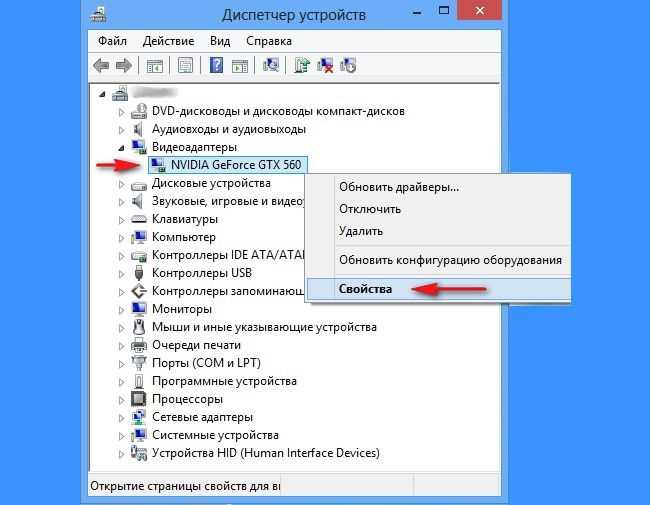
Один из самых простых способов определить устаревшие драйверы — это использование Диспетчера устройств. Чтобы открыть Диспетчер устройств, выполните следующие действия:
- Нажмите клавишу Windows + R на клавиатуре, чтобы открыть окно Выполнить.
- Введите devmgmt.msc и нажмите Enter.
В Диспетчере устройств вы увидите список всех устройств, установленных на вашем компьютере. Если устройство имеет устаревший драйвер, вы увидите желтый восклицательный знак рядом с именем устройства.
2. Использование программ для обновления драйверов
Существуют разные программы, которые обнаружат и обновят устаревшие драйверы на вашем компьютере автоматически. Такие программы могут сканировать вашу систему и предлагать скачать и установить новые версии драйверов. Некоторые из популярных программ в этой области включают в себя Driver Booster, Driver Easy и Snappy Driver Installer. Установите одну из этих программ, следуйте инструкциям и сканируйте вашу систему для определения устаревших драйверов.
Также стоит отметить, что многие производители устройств предлагают программное обеспечение или инструменты для обновления драйверов, которые моут быть скачаны с их официальных веб-сайтов. Получение драйверов, предоставленных производителем, часто является наиболее надежным способом обновления драйверов устройств.
3. Проверка официальных веб-сайтов производителей
Если у вас определенное устройство, для которого вы хотите обновить драйверы, проверьте веб-сайт производителя устройства. На этих веб-сайтах вы обычно найдете раздел Поддержка или Загрузки, где можно искать последние версии драйверов для вашего устройства. Вам могут потребоваться модель и серийный номер вашего устройства, чтобы найти правильные драйверы. Загрузите и установите последнюю доступную версию драйвера, чтобы обновить ваше устройство.
| Метод | Преимущества | Недостатки |
|---|---|---|
| Диспетчер устройств | — Простой и встроенный в операционную систему Windows — Бесплатный |
— Может не обнаружить все устаревшие драйверы — Требуется ручная установка обновлений |
| Программы для обновления драйверов | — Автоматически сканируют и находят устаревшие драйверы — Удобны в использовании |
— Платные версии могут предлагать больше функций — Результаты могут быть не всегда 100% надежными |
| Официальные веб-сайты производителей | — Надежный и обновленный драйвер от производителя — Для конкретного устройства |
— Требуется посещение каждого веб-сайта производителя — Может потребоваться идентификация вашего устройства |
Не забывайте проверять обновления драйверов регулярно, чтобы ваш компьютер работал стабильно и безопасно.
Различные способы обновления драйверов
Обновление драйверов на компьютере может потребоваться, чтобы улучшить производительность системы или исправить ошибки, возникающие при работе с устройствами. Вот несколько способов, которые помогут вам обновить драйверы:
- Автоматическое обновление через Windows Update:
- Откройте раздел Настройки в меню Пуск.
- Выберите пункт Обновление и безопасность.
- Перейдите на вкладку Windows Update и нажмите Поиск обновлений.
- Если есть доступные обновления драйверов, установите их.
- Ручное обновление через диспетчер устройств:
- Откройте диспетчер устройств. Для этого правой кнопкой мыши нажмите на значок Пуск, выберите Устройства и принтеры и в открывшемся окне найдите нужное устройство.
- Щелкните правой кнопкой мыши на устройстве, выберите Свойства и перейдите на вкладку Драйвер.
- Нажмите Обновить драйвер и выберите способ поиска обновлений (автоматический или ручной).
- Использование официальных сайтов производителей:
- Определите модель и производителя устройства, для которого требуется обновление драйвера.
- Посетите официальный сайт производителя и найдите раздел поддержки или загрузки.
- Найдите соответствующий драйвер для вашей модели устройства и скачайте его.
- Установите скачанный драйвер, следуя инструкциям производителя.
Обновление драйверов рекомендуется делать регулярно, чтобы убедиться, что все устройства работают стабильно и эффективно.