Проверка работоспособности компьютера – важная процедура, которая помогает выявить возможные проблемы и устранить их. Это позволяет сохранить надежную работу вашего устройства и избежать неприятных ситуаций в будущем. Но как правильно выполнить проверку компьютера?
Во-первых, необходимо загрузить систему и убедиться, что все компоненты запускаются корректно. При включении компьютера обращайте внимание на звук, который издаёт ваше устройство. Он может указывать на возможные проблемы. Также убедитесь, что на экране появляется изображение и информация передаётся в корректном разрешении.
Во-вторых, проверьте работу клавиатуры и мыши. Для этого можно запустить небольшое текстовое приложение и протестировать каждую клавишу на клавиатуре, а также испытать точность и чувствительность мыши. Отличная работа этих устройств является основой для комфортной работы.
Кроме того, сделайте проверку работоспособности звука. Воспроизведите небольшой фрагмент музыки или прослушайте аудиозапись, чтобы удостовериться, что звуковая система функционирует без сбоев и настройки сигнала соответствуют вашим предпочтениям. Если вычислительная машина используется для игр, тестирование звука особенно важно, поскольку неисправности могут значительно ухудшить впечатление от процесса игры.
Проверка работы компьютера: основные этапы
1. Проверка аппаратной части
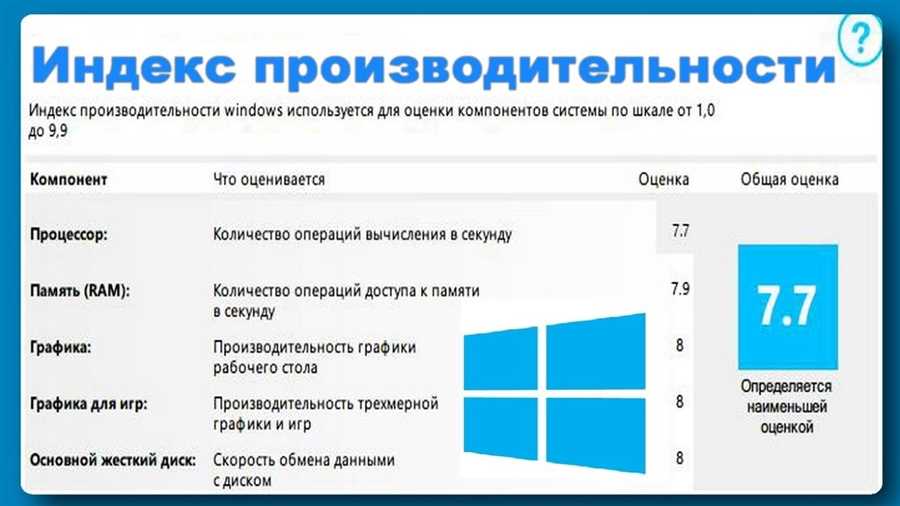
Первый этап проверки работы компьютера — это проверка аппаратной части. Важно убедиться, что все компоненты компьютера функционируют нормально. Для этого можно использовать специальные программы для диагностики, которые проведут проверку жесткого диска, оперативной памяти, процессора и других компонентов.
2. Проверка программного обеспечения
Вторым этапом проверки работы компьютера является проверка программного обеспечения. Здесь важно убедиться, что операционная система и все установленные программы функционируют без ошибок. Для этого можно выполнить обновление операционной системы, переустановку проблемных программ или использование антивирусных программ для проверки наличия вредоносного ПО.
3. Проверка подключений и настроек
Третий этап проверки работы компьютера — это проверка подключений и настроек. Важно убедиться, что все кабели и провода подключены правильно, а также проверить настройки интернет-соединения, звука и экрана. Если возникают проблемы, то можно проверить подключение к другому источнику или перенастроить соответствующие параметры.
Проверка аппаратной части компьютера
Память
Одной из первых вещей, с которой стоит начать проверку компьютера, является память. Проверьте, правильно ли установлена оперативная память, и нет ли повреждений на контактных пинах или слоте памяти. Также произведите тестирование памяти с помощью специальных программ, например, Memtest86.
Жесткий диск
Далее следует проверить жесткий диск. Убедитесь, что кабель SATA или IDE жесткого диска надежно подключен к материнской плате и к самому жесткому диску. Запустите утилиту проверки диска, например, ChkDsk для Windows или Disk Utility для macOS, чтобы проверить наличие ошибок и повреждений на диске.
Примечание: перед запуском этих программ рекомендуется сделать резервную копию важных данных.
Процессор
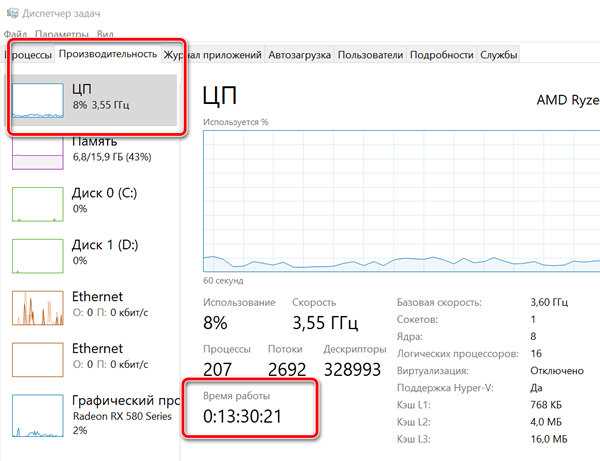
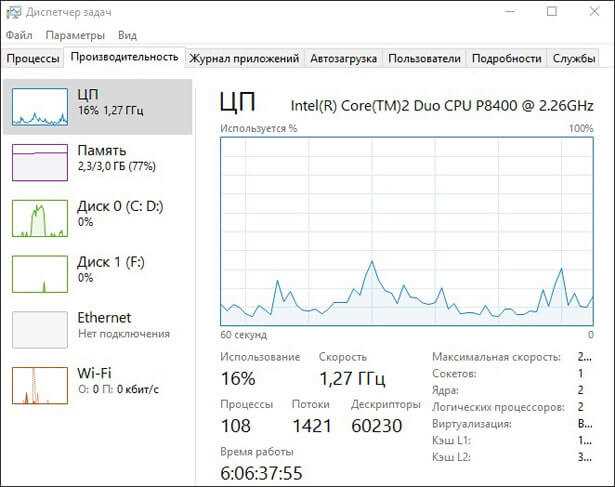
Проверка процессора может быть сложной задачей, но вы можете воспользоваться программами, такими как CPU-Z или AIDA64, чтобы узнать информацию о процессоре и его работоспособности. Обратите внимание на температуру процессора с помощью программы мониторинга, такой как HWMonitor, чтобы убедиться, что процессор не перегревается.
Помимо вышеперечисленных компонентов, также стоит проверить видеокарту, блок питания, системные вентиляторы, а также интерфейсы, такие как USB и звуковая карта. Если вы замечаете какие-либо неисправности или проблемы, обратитесь к специалисту для профессиональной диагностики и ремонта.
Не забывайте, что регулярная проверка аппаратной части компьютера позволяет предотвратить неисправности и продлить срок службы вашего устройства.
Проверка работы операционной системы
1. Проверка запуска операционной системы. При включении компьютера обратите внимание на время запуска операционной системы. Если процесс занимает необычно продолжительное время или возникают ошибки, это может указывать на проблемы с загрузкой ОС.
2. Проверка стабильности системы. Запустите несколько программ и приложений, чтобы убедиться, что ОС стабильно работает и способна обрабатывать нагрузку. Обратите внимание на возможное замедление работы или появление сообщений об ошибках.
3. Проверка обновлений. Регулярно проверяйте наличие обновлений для вашей операционной системы, а также устанавливайте их своевременно. Обновления содержат исправления ошибок, улучшения безопасности и новые функции.
4. Проверка антивирусного программного обеспечения. Убедитесь, что на вашем компьютере установлено и активно работает антивирусное программное обеспечение. Периодически выполняйте проверку системы на наличие вредоносных программ и обновляйте базу данных антивируса.
5. Проверка файловой системы. Выполните сканирование и исправление ошибок на жестком диске, чтобы обнаружить и исправить возможные проблемы с файловой системой. Это поможет повысить стабильность работы ОС и предотвратить потерю данных.
Правильная проверка работы операционной системы поможет обнаружить и решить проблемы, улучшить производительность и обеспечить безопасность вашего компьютера.
Проверка программного обеспечения и интернет-соединения
Проверка программного обеспечения
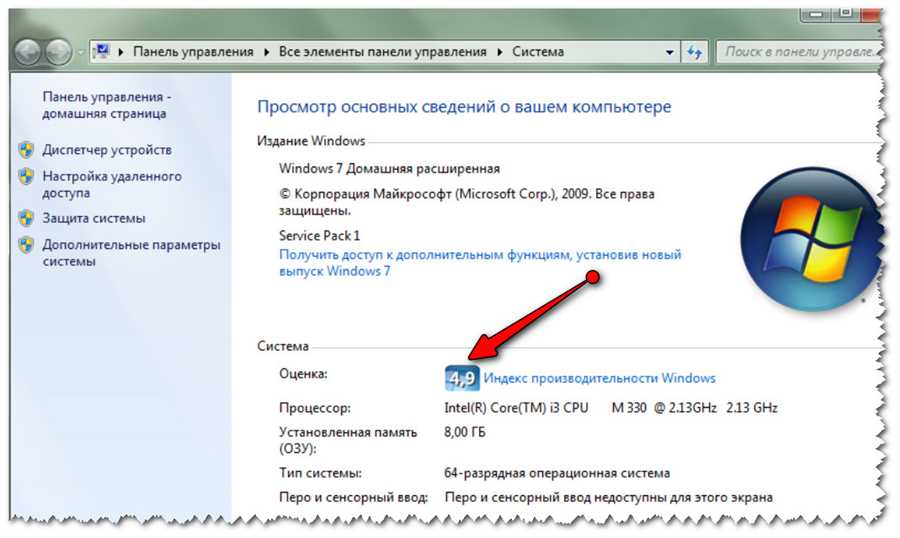
Для проверки программного обеспечения можно выполнить следующие действия:
- Проверить, что операционная система работает без ошибок. Для этого следует обратить внимание на стабильность работы, отсутствие вылетов и зависаний системы. Если возникают сообщения об ошибках или система работает медленно, то возможно требуется установка последних обновлений и исправлений.
- Проверить работоспособность установленных программ. Запустите каждую программу, с которой вы обычно работаете, и убедитесь, что она запускается без ошибок и работает корректно.
- Проверить наличие и актуальность антивирусного программного обеспечения. Убедитесь, что у вас установлена антивирусная программа и все ее компоненты работают. Обновите базу антивирусных программ и выполните полное сканирование системы на наличие вредоносных программ.
Проверка интернет-соединения
Для проверки интернет-соединения можно выполнить следующие действия:
- Проверить подключение к интернету. Убедитесь, что компьютер подключен к сети и имеет стабильное соединение. Откройте веб-браузер и перейдите на несколько разных веб-сайтов, чтобы убедиться, что соединение работает исправно.
- Проверить скорость интернет-соединения. Используйте специальные онлайн-сервисы для проверки скорости интернета. Запустите несколько тестов и убедитесь, что скорость соответствует заявленной вашим провайдером.
- Проверить наличие firewall и его настроек. Убедитесь, что на вашем компьютере установлен и включен фаервол, который обеспечивает безопасность вашей сети. Проверьте его настройки, чтобы убедиться, что он не блокирует необходимые порты и сервисы, связанные с интернетом.
Проверка программного обеспечения и интернет-соединения является неотъемлемой частью проверки работоспособности компьютера. Следуя указанным выше шагам, вы сможете убедиться, что все программы работают исправно и интернет-соединение стабильно, что позволит вам использовать компьютер без проблем и с уверенностью в его работоспособности.